Kommentar
Åtkomst till den här sidan kräver auktorisering. Du kan prova att logga in eller ändra kataloger.
Åtkomst till den här sidan kräver auktorisering. Du kan prova att ändra kataloger.
I den här artikeln beskrivs prenumerationsmoduler och hur du lägger till dem på webbplatssidor i Microsoft Dynamics 365 Commerce.
Använd prenumerationsmoduler på webbplatssidor för att samla in kundinformation för nyhetsbrev eller kampanjer.
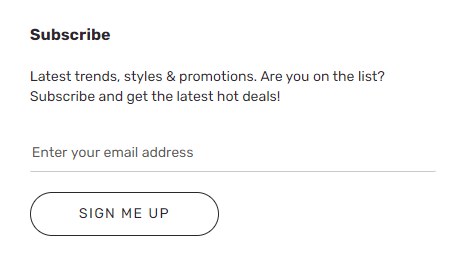
I följande bild visas ett exempel på en prenumerationsmodul i sidfoten på en webbplatssida för Adventure Works.
Important
- Modulbiblioteket Commerce innehåller prenumerationsmodulen som börjar med versionen Dynamics 365 Commerce version 10.0.20.
- Temat Adventure Works visar prenumerationsmodulen.
- Prenumerationsmodulen behöver ett dataåtgärdstillägg för att fungera med vissa e-postleverantörer för marknadsföring. Det här kravet gör det möjligt för modulen att skicka nyhetsbrev eller kampanjmeddelanden när den har hämtat kundinformation.
Egenskaper för prenumerationsmodul
| Egenskapsnamn | Values | Description |
|---|---|---|
| Rubrik | Rubriktext och rubriktagg (H1, H2, H3, H4, H5 eller H6) | En textrubrik för prenumerationsmodulen, som t.ex. Prenumerera på nyhetsbrevet eller Registrera dig och få 10 % rabatt. |
| Paragraf | Stycketext | Prenumerationsmodulen stöder stycketext i RTF-format för att ge mer information om anropet till åtgärden i rubriken. |
Lägg till en prenumerationsmodul på en ny sida
Följ dessa steg om du vill lägga till en prenumerationslistmodul på en ny sida och ange de egenskaper som krävs i Commerce site builder:
- Gå till Mallar och öppna marknadsföringsmallen för webbplatsens startsida (eller skapa en ny marknadsföringsmall).
- I platsen Huvud i standardsida markerar du ellipsknappen (...) och väljer sedan Lägg till modul.
- I dialogrutan Välj moduler, välj modulen Prenumerera och klicka sedan på OK.
- Välj Spara, välj Slutför redigering för att checka in mallen och välj sedan publicera för att publicera den.
- Gå till Sidor och öppna webbplatsens startsida (eller skapa en ny startsida med hjälp av marknadsföringsmallen).
- I platsen för standardsidan väljer du Huvud, markerar ellipsknappen (...) och väljer sedan Lägg till modul.
- I dialogrutan Välj moduler, välj modulen Prenumerera och klicka sedan på OK.
- I egenskapsfönstret för prenumerationsmodulen lägger du till en rubrik, till exempel Prenumerera.
- Lägg till stycketext, t.ex. Senaste trender, utföranden och erbjudanden. Finns du med i listan? Prenumerera och få de senaste snabberbjudandena!
- Klicka på Spara och välj Förhandsgranska för att förhandsgranska sidan.
- Välj SluFör redigering för att checka in mallen och välj sedan publicera för att publicera den.