Kommentar
Åtkomst till den här sidan kräver auktorisering. Du kan prova att logga in eller ändra kataloger.
Åtkomst till den här sidan kräver auktorisering. Du kan prova att ändra kataloger.
Organisationer laddar upp 3D-modeller till Dynamics 365 Field Service. Fälttekniker refererar till dessa modeller medan de arbetar i fältet. En 3D-modell relaterar vanligtvis till en specifik produkt eller kundtillgång och hjälper fälttekniker att åtgärda utrustning och utföra andra uppgifter. I stället för att spela in videor eller skriva långa handböcker använder fälttjänstorganisationer befintliga 3D-modeller som 3D-kunskapsartiklar.
Du kan konfigurera 3D-modeller med hjälp av en många-till-många-relation (N till N) mellan 3D-modellen och entiteterna för kundens tillgångar. Den här relationen gör det möjligt att associera 3D-modeller med kundtillgångar.
Förutsättningar
Dynamics 365 version 9.0 eller senare krävs.
Field Service version 8.0 eller senare krävs.
Kontrollera att 3D Viewer-lösningen är installerad. Logga in på Power Apps, väljSolutions och sök efter 3D Viewer.
Öka lagringsutrymme för mycket stora 3D-filer. I E-postinställningar anger du fältet Maximal filstorlek för bifogade filer till det maximala värdet (128 MB).
Se till att de 3D-filtyper som stöds inte är blockerade för bilagor. I Systeminställningar justerar du inställningarna för att ange blockerade filtillägg för bilagor efter behov.
Obs
3D-visaren stöder följande filtyper: GLB,GLTF och OBJ.
Associera kundtillgångar med 3D-modeller
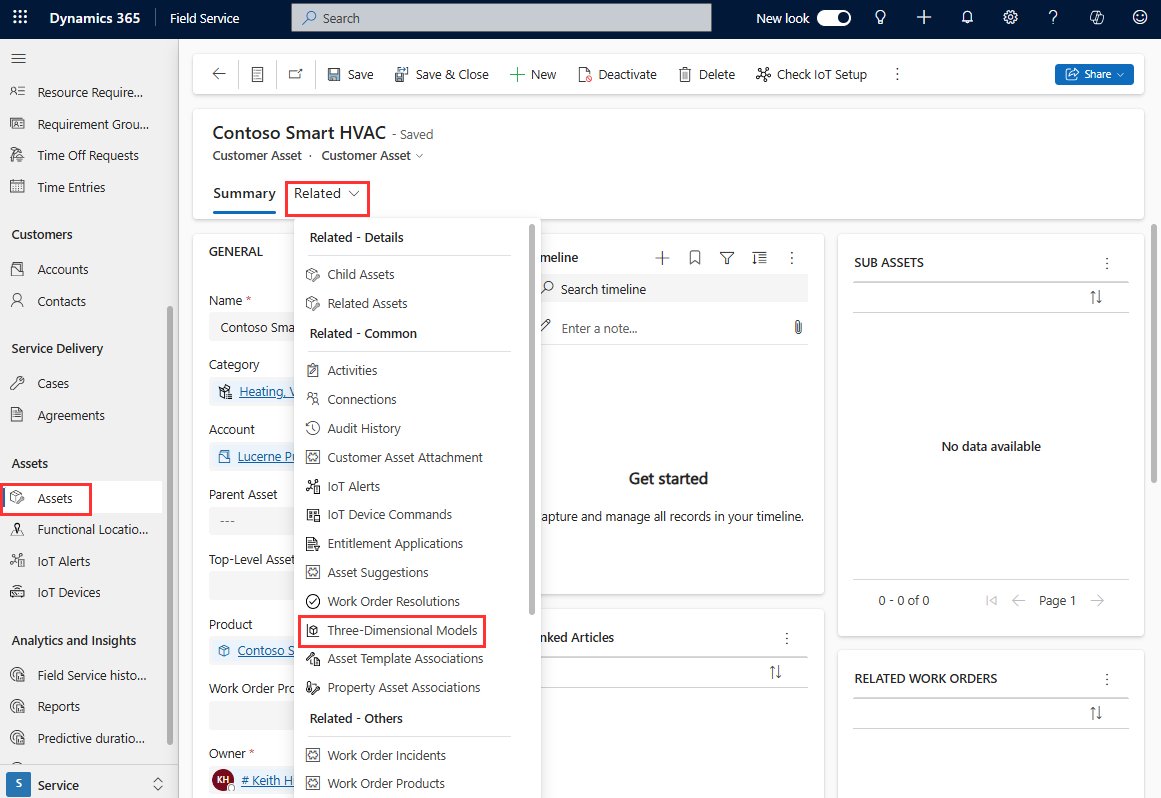
I Field Service öppnar du området Tjänst.
Under Tillgångar, välj Tillgångar.
Öppna kundtillgångsregistret.
VäljRelaterade > tredimensionella modeller.
Välj Lägg till befintlig tredimensionell modell.
Välj Ny post>Tredimensionell modell.
I fältet Namn anger du ett namn för 3D-modellen.
I fältet Lagringstyp välj du Bifogad fil.
Välj Spara.
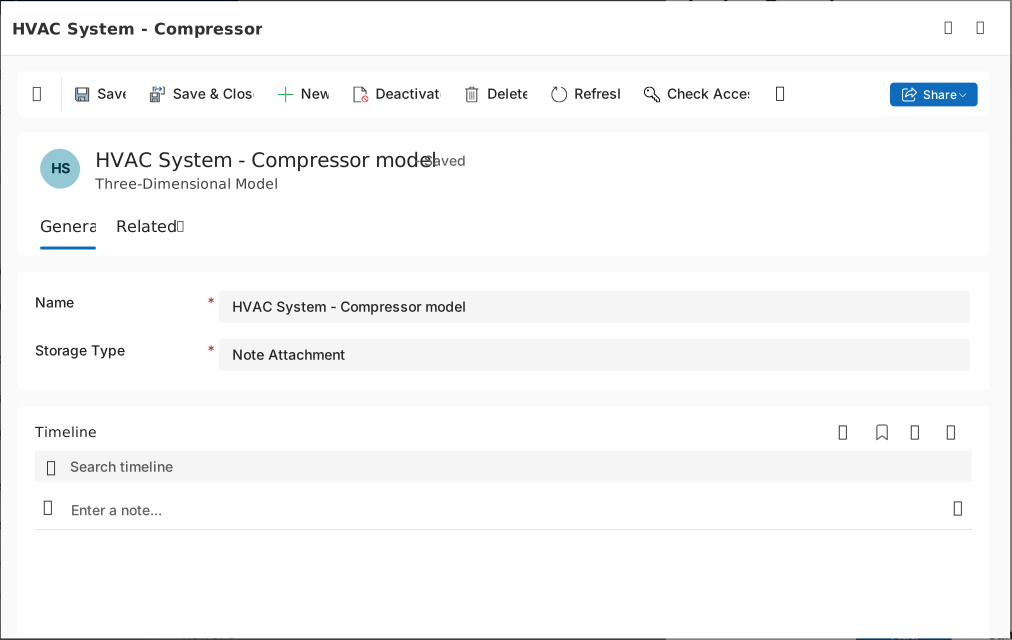
I avsnittet Tidslinje klickar du på gemikonen, navigerar till din 3D-fil och väljer Öppna.
I fältet Titel anger du en titel för anteckningen. VäljLägg sedan till anteckning.
Välj Spara och stäng.
VäljLägg till om du vill koppla 3D-modellen till kundens tillgång.