Kommentar
Åtkomst till den här sidan kräver auktorisering. Du kan prova att logga in eller ändra kataloger.
Åtkomst till den här sidan kräver auktorisering. Du kan prova att ändra kataloger.
Den här artikeln visar hur du importerar PD - PO Core - Setup Data-paketet till din Dynamics 365-miljö med hjälp av Package Deployer, och hur du kan bekräfta att importen lyckades. Importera installationsdatapaketet före transaktionsdatapaketet, eftersom transaktionsposterna är beroende av poster som detta paket skapar. Slutför stegen i den här artikeln innan du går vidare till att importera transaktionsdatapaketet.
Innan du börjar, se till att du har slutfört stegen i Förkunskaper för import av kärnpaket.
Förbered paketfilerna
Ladda ner PD - PO Core - Setup Data-paketet till din dator och vänta tills nedladdningen är helt klar.
Högerklicka på den nedladdade zip-filen och välj Egenskaper. På fliken Allmänt markerar du avblockeringsrutan längst ner till höger (bredvid Säkerhet), och väljer sedan Tillämpa och OK.
Important
Windows blockerar filer du laddar ner från internet. Om du hoppar över detta steg kan Package Deployer rapportera att inga paket hittades.
Högerklicka på filen igen och välj Extrahera allt, välj en destination och välj Extrahera.
Öppna den extraherade mappen, öppna sedan mappen PD - PO Core - Setup Data inuti den.
Kör paketutsättare
Hitta PackageDeployer och dubbelklicka på den. När fönstret Package Deployer för Microsoft Power Platform öppnas, välj Fortsätt.
På skärmen Connect to Microsoft Power Platform, ställ in Deployment Type till Microsoft 365, välj Visa Avancerat, ange giltiga uppgifter och välj Logga in.
Ange hela Dynamics 365-instansens URL när du blir tillfrågad, och välj sedan OK.
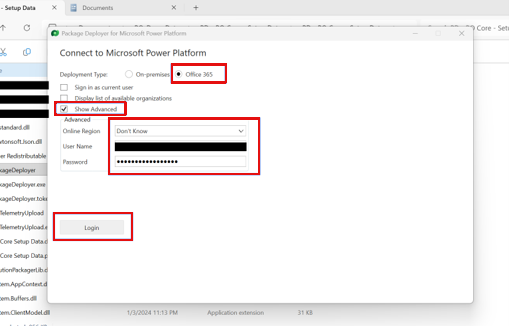
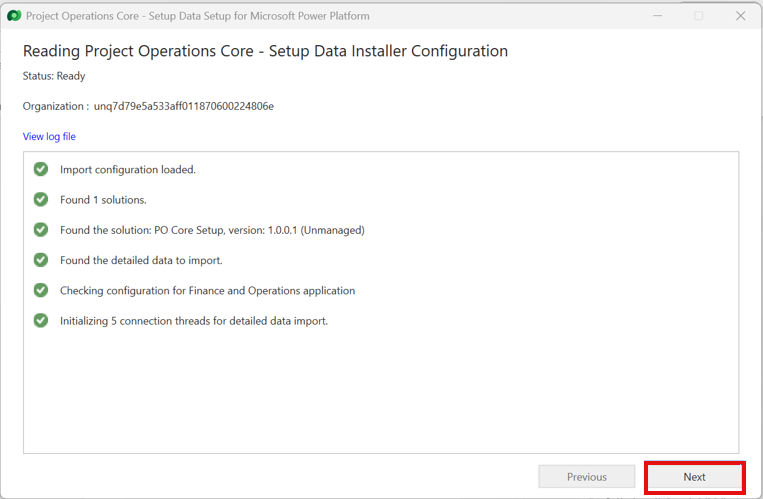
På välkomstskärmen väljer du Nästa. På skärmen Redo att installera , bekräfta att lösningspaketet och organisationen är korrekta, och välj sedan Nästa.
Package Deployer läser konfigurationsfilen och verifierar beredskap. När varje valideringsobjekt visar en grön bock, välj Next för att starta importen.
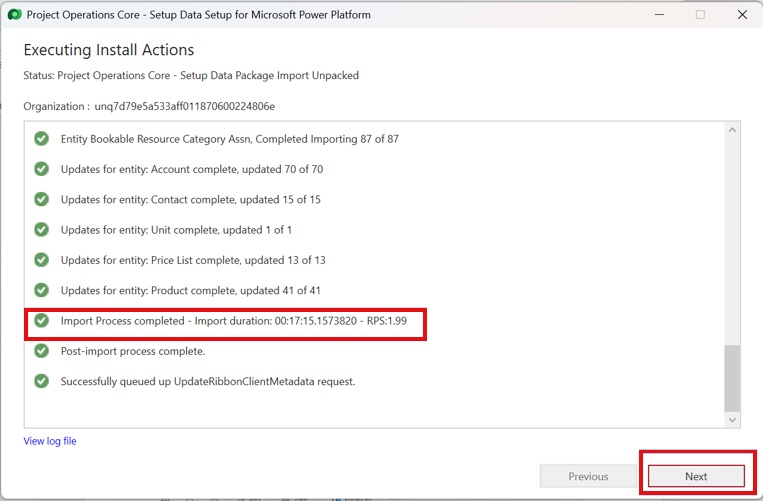
Vänta tills importen har slutförts. När det är klart visas Import Process Completed på skärmen och varje steg har ett grönt kryss. Klicka på Nästa.
På skärmen Installation slutförd, välj Färdig. PD - PO Core - Setup Data-paketet importeras nu.
Vanliga problem
Om Package Deployer rapporterar att inga importpaket hittades, bekräfta att nedladdningen är helt klar och att du har avblockerat filen. Importera sedan paketet igen.
Verifiera installationsdata
Logga in i organisationen och öppna Project Operations-appen.
Gå tillFörsäljningsprislistor> och välj vyn Aktiva prislistor.
Bekräfta att antalet poster längst ner till vänster visar 13 rader, och att slutdatumet är år 2035.
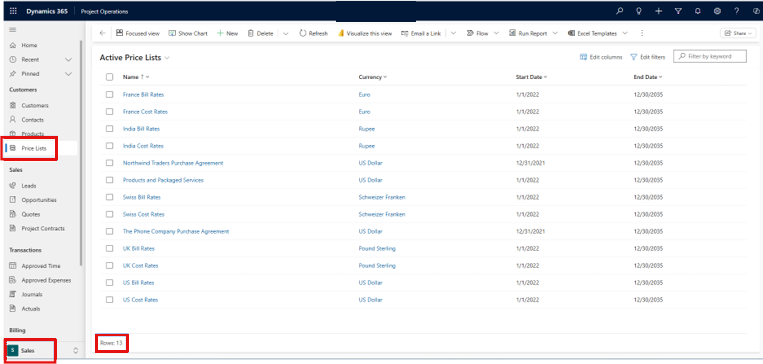
Om antalet poster och slutdatumet stämmer överens, importeras installationsdatapaketet korrekt. Du är redo att importera transaktionsposterna.
Nästa steg
Fortsätt med Import av transaktionsdatapaketet.