Kommentar
Åtkomst till den här sidan kräver auktorisering. Du kan prova att logga in eller ändra kataloger.
Åtkomst till den här sidan kräver auktorisering. Du kan prova att ändra kataloger.
När du importerar data till Microsoft Dynamics 365 Sustainability bör du ha några saker i åtanke för att säkerställa en lyckad import. Den här artikeln innehåller också en lista över vanliga frågor och svar.
En fullständig lista över fel, orsaker och lösningar finns i Lösa felmeddelanden för dataimport.
Viktiga överväganden om att importera data
Om du uppdaterar importtypen eller källfilen när du redigerar anslutningen kan du ta bort tidigare importerade data genom att aktivera alternativet Ersätt tidigare importerade data på sidan Schemalägg dataimport . Men om dataimporten innehåller referensdata, tar det här alternativet även bort referensdata som kan användas för andra dataimporter och resulterar i att importen misslyckas.
Du behöver den åtkomst som krävs i klientorganisation för att initiera dataimport inom Dynamics 365 Sustainability. Mer information om användarroller i Dynamics 365 Sustainability finns i Konfigurera användarroller och åtkomsthantering.
För att importera data över hela organisationen behöver du rollen för full åtkomst för import som ger full organisationsomfattande åtkomst till importrelaterade enheter.
Om du vill importera data på affärsenhetsnivå måste du ha rollen åtkomst på affärsenhetsnivå för import som ger fullständig affärsenhetsåtkomst till import av relaterade entiteter.
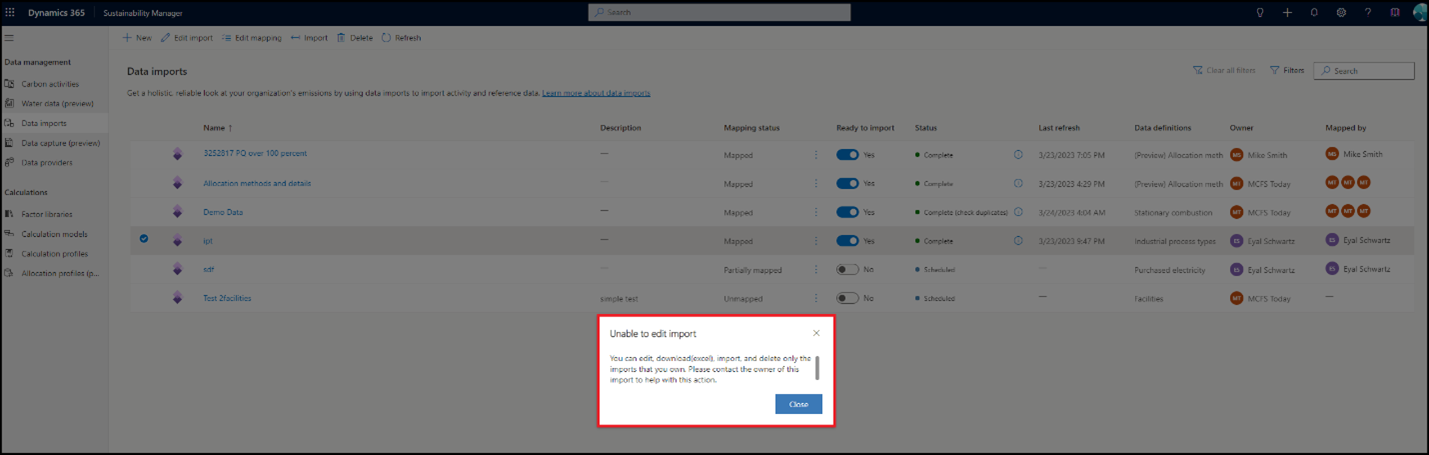
Användare med gästkonton kan inte importera data och kan bara visa data i sin respektive klientorganisation. I följande skärmbild visas ett exempelmeddelande som visas om du inte har rätt uppsättning privilegier.
Anpassade faktorer och anpassade faktormappningar måste finnas i systemet innan nya aktivitetsdata importeras om beräkningarna är inställda på "körs på nya data". Anta att du importerar aktivitetsdata tillsammans med emissionsfaktorer och att beräkningsprofiler är inställda på att köras automatiskt efter datainmatning. När importjobbet körs utlöses beräkningarna när varje anslutningsuppdatering har slutförts. Om de anpassade faktormappningarna importeras senare och inte är tillgängliga under beräkningarna uppstår ett fel. Därför bör du implementera en strategi för att importera data med separata anslutningar i följande ordning:
- Alla referensdata utan faktor/faktorkartläggning
- Anpassade faktorer
- Anpassade faktormappningar
- Alla aktivitetsdata
Den här metoden säkerställer att inmatning av aktivitetsdata utlöser en beräkningsjobb med alla anpassade faktordata i systemet, vilket minskar risken för fel.
Ta bort data från manuellt överförda poster
Följ de här stegen för att uppdatera aktivitetsdataposter med hjälp av en ny eller befintlig dataimport.
Välj Data och välj sedan Koldioxidaktiviteter eller Vattendata. Välj datatyp och välj Visa. Alla aktivitetsdataposter för den valda enheten visas.
Ta bort data med någon av följande metoder:
Ta bort 50 eller ett annat antal poster åt gången: Välj alternativet längst upp till vänster om du vill ta bort 50 poster åt gången. Du kan ange det här numret till 250 genom att uppdatera anpassningsinställningarna under fliken Inställningar uppe till höger.
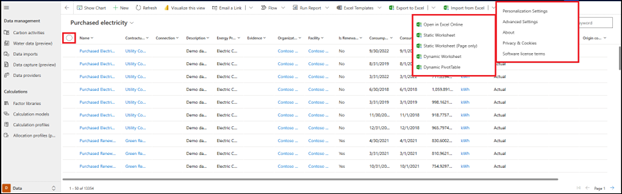
Ta bort valfritt antal poster dynamiskt: Välj Exportera till Excel på den övre menyn.
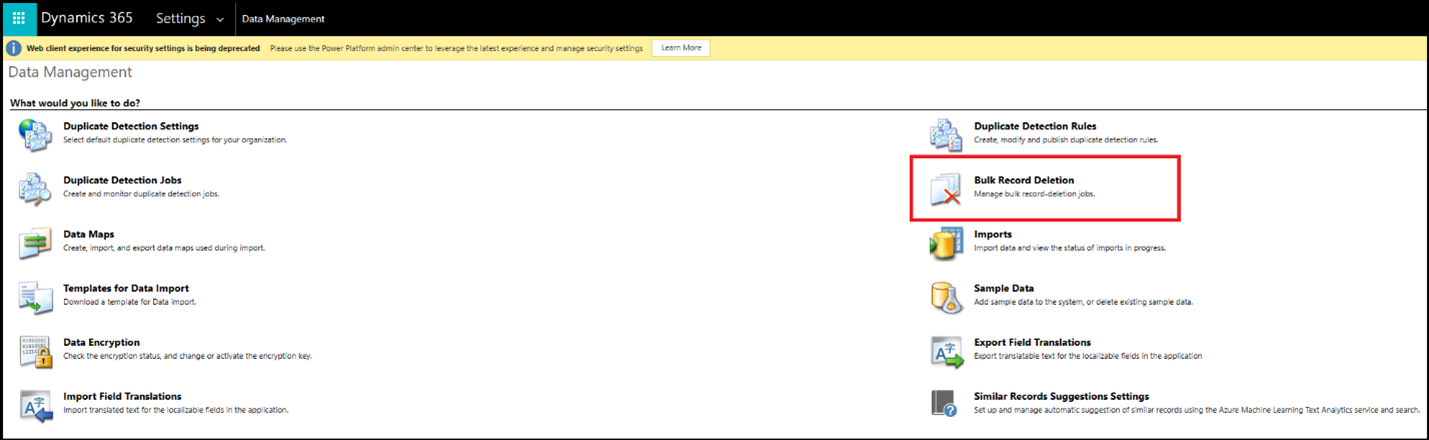
Massborttagning: Välj fliken Inställningar uppe till höger och välj sedan Avancerade inställningar. En ny sida öppnas. Under Listrutan Inställningar längst upp till vänster väljer du Datahantering. Välj Massradera poster.
Massborttagning med andra verktyg: Använd icke-Microsoft-verktyg med öppen källkod, till exempel Massdatauppdaterare eller SQL 4 CDS.
Note
Visa data visar aktivitetsdataposter som importerats från alla typer av importmetoder i Dynamics 365 Sustainability, inklusive dataimport. I följande avsnitt beskrivs hur du tar bort importerade poster.
Ta bort data som har importerats från en ny import
Så här tar du bort befintliga data när du skapar en ny aktivitetsdataanslutning:
Följ de tidigare stegen för att skapa en ny dataimport.
På skärmen Schemalägg dataimport växla Ersätt tidigare importerade data till På.
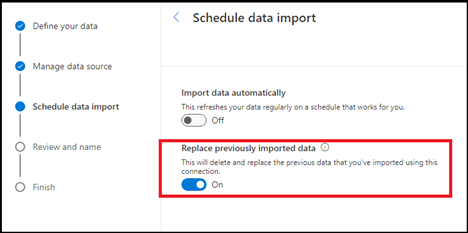
Välj Nästa om du vill slutföra de återstående stegen för att skapa en importen.
Vid nästa importuppdatering tar processen bort alla tidigare importerade data och importerar alla tillgängliga data från anslutningskällan igen.
Note
Den nya importen tar inte bort data som finns och som har importerats från andra dataanslutningar. Den tar bara bort data som importprocessen tidigare importerade från den här anslutningen.
Ta bort data som har importerats från en befintlig import
Så här tar du bort data från en befintlig aktivitetsdataimport:
Följ dessa steg om du vill redigera en dataimport.
På skärmen Schemalägg dataimport växla Ersätt tidigare importerade data till På.
Välj Nästa om du vill slutföra de återstående stegen för att redigera en importen.
Vid nästa importuppdatering tar processen bort alla tidigare importerade data och importerar alla tillgängliga data från anslutningskällan igen.
Important
När processen har tagit bort alla befintliga data och importerat nya data måste du köra beräkningar igen för att säkerställa att utsläppen kan beräknas om för nya koldioxidaktivitetsdata.
Beteende för konto- och kontaktinmatning
Inkludera följande attribut eller kolumner för att mata in konton.
| Attribut eller kolumn | Logiskt namn | Description |
|---|---|---|
| Kontonamn | msdyn_hållbarhetskontonamn | Required |
| Primär kontakt | PrimärKontaktsId | Obligatoriskt, avser Hållbarhetskontaktnamnet för Konto |
Primärt namn (namn) fylls automatiskt baserat på kontonamn (msdyn_sustainabilityaccountname).
Inkludera följande attribut eller kolumner för att mata in kontakter.
| Attribut eller kolumn | Logiskt namn | Description |
|---|---|---|
| Efternamn | efternamn | Required |
| EMailAddress1 | Required |
Namn på hållbarhetskontakter (msdyn_sustainabilitycontactname) fylls automatiskt baserat på e-post (EMailAddress1).
Ha dessa viktiga överväganden i åtanke:
När du länkar en kontakt till ett konto under inmatningen fyller du i kontaktens hållbarhetskontaktnamn . Fältet Kontakt fylls automatiskt i med e-post.
Kontoinmatning, formulär och vyer använder främst kontonamn (msdyn_sustainabilityaccountname), som endast används i Dynamics 365 Sustainability.
Du kan också importera dina kontakter och konton genom Power Query-funktionen. Om du bestämmer dig för att införa dem måste du göra det samtidigt så kontakt och konto länkas korrekt.
Hur rekommenderas det att du importerar data?
Den rekommenderade metoden beror på flera faktorer, inklusive datatyp, datakälla och användarkunskap och expertis. Därför erbjuder Dynamics 365 Sustainability olika metoder för att importera data. Förutom manuella importalternativ är det enklaste sättet att importera data att använda mallupplevelsen, som är en grundläggande filuppladdning, och innehåller en dedikerad Excel-mall för varje datakategori. Om du vill ha mest flexibilitet och kontroll över datatransformeringar, plus möjligheten att importera ett stort antal data genom att bara konfigurera en import, använder du den guidade Power Query-upplevelsen. Om du vill hämta data direkt från externa lösningar använder du partnerupplevelsen.
Note
Excel-import stöder inte import av polymorfa sökningar (till exempel uppslag till en produkt eller ett objekt i aktivitetstabeller). Om du vill importera dessa data använder du en Power Query-import.
Vilka anslutningar finns tillgängliga för importer av Power Query och partnerlösningar?
Dynamics 365 Sustainability innehåller mer än 40 Power Query-anslutningsprogram som du kan använda för att importera aktivitetsdata, referensdata och förberäknade utsläpp. Dessa anslutningsprogram innehåller anslutningsprogram för olika filtyper, databaser, Microsoft Power Platform Azure, onlinetjänster och andra kategorier. Dessutom innehåller Dynamics 365 Sustainability anslutningsappen Emissions Impact Dashboard för Azure och några anslutningsappar för dataleverantörer i förhandsversion.
Vilka andra metoder kan jag använda för att importera data?
Du kan importera data till Dynamics 365 Sustainability på flera sätt. Vilken metod du ska använda beror på det specifika användningsfallet. Detaljerad information om hur du importerar enskilda poster med hjälp av standardformulär och massöverföringar finns i de tidigare avsnitten i artikel.
Kan jag separera dataimport och mappning för en import?
Ja, du kan separera dataimport och mappning för en import i den nya importupplevelsen. Du kan slutföra mappningen direkt efter dataimporten eller välja att göra det senare. Dataimporten startar dock inte förrän mappningen har slutförts för alla entiteter i den angivna importen.
Vilken användaråtkomst behövs för att importera data?
Du behöver den fullständiga åtkomstrollen för import som ger fullständig åtkomst till importrelaterade entiteter i den definierade hierarkin i en affärsenhet eller organisationsenhet. Användare som inte har importåtkomst kan bara visa data och kan inte importera eller redigera data eller dataimporter inom Dynamics 365 Sustainability.
Finns det några begränsningar för vilken volym data jag kan importera?
Det finns inga begränsningar för volymen eller antalet poster som du kan importera via en enda importaktivitet.
Måste jag bearbeta mina data innan jag importerar dem?
Alla data som du importerar till Dynamics 365 Sustainability måste överensstämma med Microsoft for Sustainability-datamodellen. Data måste innehålla alla entiteter och attribut som krävs för den specifika källan. Genom att använda den Power Query guidade upplevelsen i det nya importflödet kan du hantera datatransformeringar som en del av importprocessen, vilket minskar behovet av att förbearbeta data innan de kan användas i Dynamics 365 Sustainability. Om data är tillgängliga i en källa kan du använda Power Query för att ansluta, transformera och importera data till Dynamics 365 Sustainability.
Kan jag importera data för flera entiteter med en enda import?
Yes. Dynamics 365 Sustainability innehåller möjligheten att importera data för flera entiteter via en enda import. Du kan importera flera utsläppskällor mellan datakategorier, allt inom samma import med hjälp av Excel-mallar eller Power Query-import. Du kan till exempel importera entiteter i koldioxidaktiviteter, vatten och referensdata i samma import.
Finns det några begränsningar antalet dataimporter jag kan skapa simultant?
Det finns inga begränsningar för antalet dataimporter som du kan skapa samtidigt för att importera data. Den nya importupplevelsen som ger data för flera entiteter via en enda import minskar dock antalet dataimporter avsevärt.
Finns det referensmallar som jag kan använda för att bearbeta data innan de importeras?
Yes. Dynamics 365 Sustainability tillhandahåller nu flera sätt för användare att komma åt datamallar för import. Du kan hämta och använda alla mallarna efter behov.
Upplevelsen med mallar i Dataimporter har en dedikerad mall för varje datakategori. Varje kalkylblad med datakategori (koldioxid, vatten, referensdata och utsläpp) innehåller en separat flik för varje entitet. Varje attribut innehåller detaljerad vägledning och exempel för varje dataattribut.
Förenklade mallar finns tillgängliga i Power Query upplevelsen under fliken Mallar och tips i Dataomvandlingsverktyg. De innehåller särskilda datakategorikalkylark (koldioxid, vatten, referensdata och utsläpp). De här kalkylbladen har en separat flik för varje entitet utan vägledning och exempel tillgängliga i Excel-mallarna.
Dynamics 365 Sustainability innehåller också Excel mallar för varje utsläppskategori. Du kan hämta mallarna och använda dem för att paketera data. Följ dessa steg för att komma åt dem för de olika datatyperna.
Aktivitetsdata: I navigeringsrutan till vänster, välj Data och välj Aktivitetsdata. Leta upp källan och välj Vy. Välj Excel-mallar i den övre navigeringen och överför eller hämta sedan en mall.
Referensdata: I navigeringsrutan till vänster välj Data och välj Referensdata. Leta upp källan och välj Vy. Välj Excel-mallar i den övre navigeringen och överför eller hämta sedan en mall.
Utsläpp: Välj Analys och välj Alla utsläppsdata. Välj Excel-mallar i det övre menyn och ladda upp eller ner en mall.
Relaterad information
- Åtgärda felmeddelanden för dataimport
- Översikt över dataimport
- Granska dataimporter
- Integration