Kommentar
Åtkomst till den här sidan kräver auktorisering. Du kan prova att logga in eller ändra kataloger.
Åtkomst till den här sidan kräver auktorisering. Du kan prova att ändra kataloger.
Gäller för:  Externa klienter (läs mer)
I den här självstudien får du lära dig hur du lägger till multifaktorautentisering (MFA) i ditt Angular-ensidesprogram (SPA) med hjälp av den interna autentiseringens JavaScript SDK.
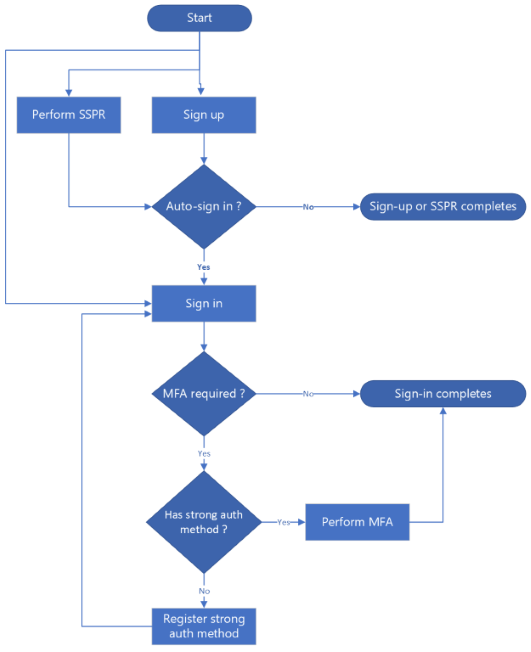
Precis som vid stark registrering av autentiseringsmetoder sker MFA-flödet i tre scenarier:
- Under inloggningen: Användaren loggar in och har en stark autentiseringsmetod registrerad.
- Efter registreringen: När användaren har slutfört registreringen fortsätter de att logga in. Nya användare måste registrera en stark autentiseringsmetod innan någon MFA-utmaning. Eftersom den starka autentiseringsmetoden också verifieras under registreringen kanske de inte uppmanas till ytterligare en MFA-utmaning.
- Efter självbetjänad lösenordsåterställning (SSPR): Användaren återställer sitt lösenord och loggar in automatiskt. Om användaren har en stark autentiseringsmetod registrerad uppmanas de att slutföra MFA-utmaningen.
När MFA krävs väljer användaren en MFA-utmaningsmetod från en lista över registrerade metoder. Tillgängliga alternativ är engångslösenord för e-post , SMS engångslösenord eller båda, beroende på vad användaren registrerade tidigare.
Flödesdiagrammet nedan illustrerar de tre scenarierna:
Förutsättningar
- Slutför stegen i guiderna för registrering, inloggning, lösenordsåterställning och registrera stark autentiseringsmetod.
- Visual Studio Code eller någon annan kodredigerare.
- Node.js.
- Aktivera multifaktorautentisering (MFA) för din app.
Aktivera app för att hantera multifaktorautentisering
Om du vill aktivera MFA i din Angular-app uppdaterar du appkonfigurationen genom att lägga till den nödvändiga funktionen:
Leta upp filen src/app/config/auth-config.ts .
customAuthI -objektet lägger du till eller uppdaterarcapabilitiesegenskapen för att inkluderamfa_requiredvärdet i matrisen enligt följande kodfragment:const customAuthConfig: CustomAuthConfiguration = { customAuth: { ... capabilities: ["mfa_required"], ... }, ... };
Funktionsvärdet mfa_required informerar Microsoft Entra om att din app kan hantera ett MFA-flöde. Läs mer om inbyggda autentiseringsutmaningstyper och funktioner.
Skapa gränssnittskomponenter
Du behöver formulärkomponenter i din app för att stödja MFA-flödet, till exempel för att välja MFA-utmaningsmetod och skicka MFA-utmaning.
Skapa markeringsformulär för multifaktorautentiseringsmetod
I konsolen går du till mappen src/app/components/shared och använder sedan Angular CLI för att skapa en komponent som mfa-auth-method-selection-form med hjälp av följande kommando:
ng generate component mfa-auth-method-selection-formDet här kommandot genererar mfa-auth-method-selection-form.component.html och mfa-auth-method-selection-form.component.ts filer i mappen src/app/components/shared/mfa-auth-method-selection-form/.
Öppna filen mfa-auth-method-selection-form.component.ts och ersätt innehållet med innehållet i mfa-auth-method-selection-form.component.ts.
Öppna filen mfa-auth-method-selection-form.component.html och lägg sedan till innehållet i mfa-auth-method-selection-form.component.html.
Skapa utmaningsformulär för multifaktorautentisering
I konsolen går du till mappen src/app/components/shared och använder sedan Angular CLI för att skapa en komponent som mfa-challenge-form med hjälp av följande kommando:
ng generate component mfa-challenge-formDet här kommandot genererar mfa-challenge-form.component.ts och mfa-challenge-form.component.html filer i mappen src/app/components/shared/mfa-challenge-form/.
Öppna filen mfa-challenge-form.component.ts och ersätt innehållet med innehållet i mfa-challenge-form.component.ts.
Öppna filen mfa-challenge-form.component.html och lägg sedan till innehållet i mfa-challenge-form.component.html.
Hantera multifaktorautentisering vid inloggning
Uppdatera filen src/app/components/sign-in/sign-in.component.ts så att appen kan hantera MFA-flödet under inloggningen. Se den fullständiga koden i sign-in.component.ts:
Importera de nödvändiga typerna och komponenterna enligt följande kodfragment:
import {
    AuthenticationMethod,
    MfaAwaitingState,
    MfaVerificationRequiredState,
} from "@azure/msal-browser/custom-auth";
import { MfaAuthMethodSelectionFormComponent } from "../shared/mfa-auth-method-selection-form/mfa-auth-method-selection-form.component";
import { MfaChallengeFormComponent } from "../shared/mfa-challenge-form/mfa-challenge-form.component";

@Component({
    selector: "app-sign-in",
    templateUrl: "./sign-in.component.html",
    standalone: true,
    imports: [
        ...
        MfaAuthMethodSelectionFormComponent,
        MfaChallengeFormComponent,
        ...
    ],
})
Lägg till nya tillståndsvariabler för MFA:
export default function SignIn() {
    ...
    // MFA states
const [mfaAuthMethods, setMfaAuthMethods] = useState<AuthenticationMethod[]>([]);
const [selectedMfaAuthMethod, setSelectedMfaAuthMethod] = useState<AuthenticationMethod | undefined>(undefined);
const [mfaChallenge, setMfaChallenge] = useState("");

    // ... initialization code
}
Uppdatera
startSignIn,handlePasswordSubmitochhandleCodeSubmitfunktionerna för att kontrollera om MFA krävs:async startSignIn() { const client = await this.auth.getClient(); const result: SignInResult = await client.signIn({ username: this.username }); ... if (result.isMfaRequired()) { this.showMfaAuthMethods = true; this.showPassword = false; this.showCode = false; this.showAuthMethodsForRegistration = false; this.showChallengeForRegistration = false; this.showMfaChallenge = false; this.mfaAuthMethods = result.state.getAuthMethods(); // Set default selection to the first MFA auth method this.selectedMfaAuthMethod = this.mfaAuthMethods.length > 0 ? this.mfaAuthMethods[0] : undefined; this.signInState = result.state; } ... } async submitPassword() { if (this.signInState instanceof SignInPasswordRequiredState) { const result = await this.signInState.submitPassword(this.password); ... if (result.isMfaRequired()) { this.showMfaAuthMethods = true; this.showPassword = false; this.showCode = false; this.showAuthMethodsForRegistration = false; this.showChallengeForRegistration = false; this.showMfaChallenge = false; this.mfaAuthMethods = result.state.getAuthMethods(); // Set default selection to the first MFA auth method this.selectedMfaAuthMethod = this.mfaAuthMethods.length > 0 ? this.mfaAuthMethods[0] : undefined; this.signInState = result.state; } ... } } async submitCode() { if (this.signInState instanceof SignInCodeRequiredState) { const result = await this.signInState.submitCode(this.code); ... if (result.isMfaRequired()) { this.showMfaAuthMethods = true; this.showPassword = false; this.showCode = false; this.showAuthMethodsForRegistration = false; this.showChallengeForRegistration = false; this.showMfaChallenge = false; this.mfaAuthMethods = result.state.getAuthMethods(); // Set default selection to the first MFA auth method this.selectedMfaAuthMethod = this.mfaAuthMethods.length > 0 ? this.mfaAuthMethods[0] : undefined; this.signInState = result.state; } } }Observera att vi i var och en av funktionerna kontrollerar om MFA krävs med hjälp av följande kodfragment:
if (result.isMfaRequired()) {...}Lägg till hanteraren för MFA-utmaningsval:
async submitMfaAuthMethod() {
    this.error = "";
    this.loading = true;

    if (!this.selectedMfaAuthMethod) {
        this.error = "Please select an authentication method.";
        this.loading = false;
        return;
    }

    if (this.signInState instanceof MfaAwaitingState) {
        const result = await this.signInState.requestChallenge(this.selectedMfaAuthMethod.id);

        if (result.isFailed()) {
            if (result.error?.isInvalidInput()) {
                this.error = "Incorrect verification contact.";
            } else {
                this.error =
                    result.error?.errorData?.errorDescription ||
                    "An error occurred while verifying the authentication method.";
            }
        }

        if (result.isVerificationRequired()) {
            this.showMfaAuthMethods = false;
            this.showMfaChallenge = true;
            this.signInState = result.state;
        }
    }
    this.loading = false;
}
Lägg till hanteraren för verifiering av MFA-utmaningen:
async submitMfaChallenge() {
    this.error = "";
    this.loading = true;

    if (!this.mfaChallenge) {
        this.error = "Please enter a code.";
        this.loading = false;
        return;
    }

    if (this.signInState instanceof MfaVerificationRequiredState) {
        const result = await this.signInState.submitChallenge(this.mfaChallenge);

        if (result.isFailed()) {
            if (result.error?.isIncorrectChallenge()) {
                this.error = "Incorrect code.";
            } else {
                this.error =
                    result.error?.errorData?.errorDescription ||
                    "An error occurred while verifying the challenge response.";
            }
        }

        if (result.isCompleted()) {
            this.isSignedIn = true;
            this.userData = result.data;
            this.showMfaChallenge = false;
            this.signInState = result.state;
        }
    }
    this.loading = false;
}
Uppdatera filerna /src/app/components/sign-in/sign-in.component.html för att visa rätt MFA-utmaningsformulär (val av MFA-utmaningsmetod eller verifiering av MFA-utmaningsmetod):
<!-- Use shared MFA auth method selection form -->
<app-mfa-auth-method-selection-form *ngIf="showMfaAuthMethods" [authMethods]="mfaAuthMethods"
    [selectedAuthMethod]="selectedMfaAuthMethod" [loading]="loading"
    (selectedAuthMethodChange)="selectedMfaAuthMethod = $event" (submitForm)="submitMfaAuthMethod()">
</app-mfa-auth-method-selection-form>

<!-- Use shared MFA challenge form -->
<app-mfa-challenge-form *ngIf="showMfaChallenge" [challenge]="mfaChallenge" [loading]="loading"
    (challengeChange)="mfaChallenge = $event" (submitForm)="submitMfaChallenge()">
</app-mfa-challenge-form>
Hantera multifaktorautentisering efter registrering eller lösenordsåterställning
MFA-flödet efter registrering och lösenordsåterställning fungerar ungefär som MFA i inloggningsflödet. Efter en lyckad registrering eller lösenordsåterställning kan SDK:t automatiskt fortsätta med inloggningsflödet. Om användaren har en stark autentiseringsmetod registrerad övergår flödet till MFA-utmaningsverifiering.
Hantera multifaktorautentisering efter registrering
För MFA-flöde efter registrering behöver du uppdatera filen /src/app/components/sign-up/sign-up.component.ts . Se den fullständiga koden i sign-up.component.ts:
Kontrollera att du importerar de typer och komponenter som krävs.
Hantera MFA-kravtillstånd på ett liknande sätt som i inloggningsflödet. När registreringen har slutförts använder du resultatet för att automatiskt utlösa ett inloggningsflöde enligt följande kodfragment:
// In your sign-up completion handler
if (this.signUpState instanceof SignUpCompletedState) {
    const result = await this.signUpState.signIn();

    ...

    if (result.isMfaRequired()) {
        this.showMfaAuthMethods = true;
        this.showPassword = false;
        this.showCode = false;
        this.showAuthMethodsForRegistration = false;
        this.showChallengeForRegistration = false;
        this.showMfaChallenge = false;
        this.mfaAuthMethods = result.state.getAuthMethods();
        // Set default selection to the first MFA auth method
        this.selectedMfaAuthMethod = this.mfaAuthMethods.length > 0 ? this.mfaAuthMethods[0] : undefined;
        this.signUpState = result.state;
    }

    ...
}
Uppdatera filen /src/app/components/sign-up/sign-up.component.html för att lägga till MFA-formulär (MFA-metodvalsformulär och MFA-formulär för verifiering av MFA-utmaning). Se ett fullständigt exempel i sign-up.component.html.
Hantera multifaktorautentisering efter lösenordsåterställning
För MFA-flöde efter SSPR behöver du uppdatera filen /src/app/components/reset-password/reset-password.component.ts . Se den fullständiga koden i reset-password.component.ts:
Kontrollera att du importerar de typer och komponenter som krävs.
Hantera MFA-kravtillstånd på ett liknande sätt som i inloggningsflödet. När registreringen har slutförts använder du resultatet för att automatiskt utlösa ett inloggningsflöde enligt följande kodfragment:
if (this.resetState instanceof ResetPasswordCompletedState) {
    const result = await this.resetState.signIn();

    ...

    if (result.isMfaRequired()) {
        this.showMfaAuthMethods = true;
        this.showCode = false;
        this.showNewPassword = false;
        this.showAuthMethodsForRegistration = false;
        this.showChallengeForRegistration = false;
        this.showMfaChallenge = false;
        this.isReset = false;
        this.mfaAuthMethods = result.state.getAuthMethods();
        // Set default selection to the first MFA auth method
        this.selectedMfaAuthMethod = this.mfaAuthMethods.length > 0 ? this.mfaAuthMethods[0] : undefined;
        this.resetState = result.state;
    }

    ...
}
Uppdatera din /src/app/components/reset-password/reset-password.component.html fil för att lägga till MFA-formulär (MFA-metodvalsformulär och MFA-formulär för verifiering av MFA-utmaning). Se ett fullständigt exempel i reset-password.component.html.
Köra och testa din app
Innan du testar din app kontrollerar du att du har ett användarkonto som har en registrerad stark autentiseringsmetod. Använd stegen i Kör och testa din app för att köra din app, men den här gången testar du MFA-flödet.