Not
Åtkomst till den här sidan kräver auktorisering. Du kan prova att logga in eller ändra kataloger.
Åtkomst till den här sidan kräver auktorisering. Du kan prova att ändra kataloger.
Det här avsnittet beskriver hur du aktiverar QR-kodautentiseringsmetoden i principen Autentiseringsmetoder i Microsoft Entra-ID. Den beskriver också hur du hanterar QR-kodautentiseringsmetoden för användare och hur de kan logga in med en QR-kod och PIN-kod.
Innan du aktiverar QR-kodautentiseringsmetod bör du läsa metodtipsen för att använda säkerhetskontroller för arbets- eller hemåtkomst för medarbetare i frontlinjen. Mer information finns i Metodtips för att skydda medarbetare i frontlinjen.
Förutsättningar för att aktivera QR-kodautentiseringsmetoden
- En aktiv Azure-prenumeration.
- Om du inte har en Azure-prenumeration skapar du ett konto.
- Microsoft Entra tenant som är associerad med din prenumeration.
- Om det behövs, skapa en Microsoft Entra-klientorganisation eller associera en Azure-prenumeration med ditt konto.
- Du behöver minst rollen Administratör för autentiseringsprincip i din Microsoft Entra-klient för att aktivera QR-kodautentiseringsmetoden.
- Varje användare som är aktiverad i principen för QR-kodautentiseringsmetod måste vara licensierad, även om de inte använder den. Varje aktiverad användare måste ha något av följande Microsoft Entra-ID, EMS, Microsoft 365-licenser:
- Delade android-, iOS- eller iPadOS-enheter (iOS/iPadOS version 15.0 eller senare).
- Läget Delad enhet är aktiverat på de delade enheterna (valfritt men rekommenderas starkt).
- En skrivare för att skriva ut 2 x 2 tum QR-koder.
- För att få åtkomst till QR-kodautentisering i Teams kräver Teams-appen som är installerad på den delade enheten följande versioner: Android version 1.0.0.2024143204 eller senare och iOS version 1.0.0.77.2024132501 eller senare.
- Aktivera och konfigurera My Staff-portalen om du planerar att använda Min personal för att etablera, hantera och återställa QR-kod och PIN-koder.
Aktivera QR-kodautentiseringsmetod
Du kan aktivera QR-kodautentiseringsmetoden med hjälp av administrationscentret för Microsoft Entra eller Microsoft Graph API.
Aktivera QR-kodautentiseringsmetod i administrationscentret för Microsoft Entra
Logga in på administrationscentret för Microsoft Entra som minst administratör för autentiseringsprinciper.
Gå till Entra ID>Autentiseringsmetoder>Principer.
Klicka på QR-kod>Aktivera och mål>Lägg till mål> välj en grupp användare som behöver logga in med en QR-kod.

Uppdatera standardinställningarna för QR-kod efter behov:
- Som standard är PIN-kodens längd 8 siffror. PIN-kodens längd kan vara 8 till 20 siffror. Om du ökar PIN-kodens längd blir det nya värdet det minsta antal siffror som krävs för PIN-koden. Om du till exempel ökar PIN-kodens längd till 10 måste en användare ange en 10-siffrig PIN-kod vid nästa inloggning.
- Standardlivslängden för en QR-standardkod (tillhandahålls till användarna för långsiktig användning) är 365 dagar. Intervallet är mellan 1 och 395 dagar. Du kan ändra livslängden för en vanlig QR-kod för en specifik användare när du lägger till QR-kodautentiseringsmetoden för dem.
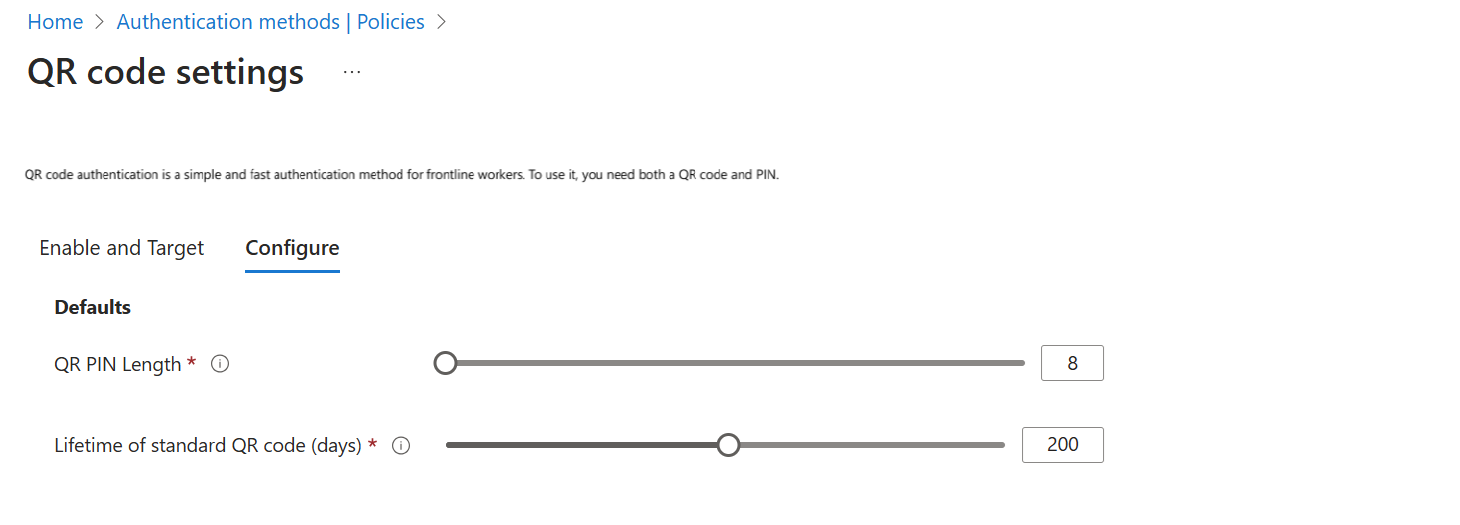
När du är klar klickar du på Spara.
Aktivera QR-kodautentiseringsmetod i Microsoft Graph API
Det här exemplet möjliggör QR-kodautentisering för en grupp, med en PIN-kodlängd på 10 siffror och en Standard QR-kodlivslängd på 395 dagar:
Begäran
PATCH https://graph.microsoft.com/beta/policies/authenticationMethodsPolicy/authenticationMethodConfigurations/qrCodePin
{
  "@odata.type" : "microsoft.graph.qrCodePinAuthenticationMethodConfiguration",
  "id": "qrCodePin",
  "state": "enabled",
  "includeTargets": [{
    "targetType": "group",
    "id": "b185b746-e7db-4fa2-bafc-69ecf18850dd",
    }],
  "excludeTargets": [],
  "standardQRCodeLifetimeInDays":395,
  "pinLength": 10
}
Svar
204 No Response
Lägga till QR-kodautentiseringsmetod för en användare
Du kan lägga till en QR-kodautentiseringsmetod för en användare med hjälp av administrationscentret för Microsoft Entra, My Staff eller Microsoft Graph API. I taget tillåts endast en aktiv QR-kodautentiseringsmetod. Standard-QR-kod genereras under "Lägg till autentiseringsmetod". Du kan lägga till tillfällig QR-kod, som är kortvarig, om användaren inte har standard-QR-kod. Du kan ta bort standard-/tillfällig QR-kod för att lägga till en ny standard-/tillfällig QR-kod. En användare kan bara ha en Standard- och en tillfällig QR-kod aktiv när som helst.
Lägg till QR-kodautentiseringsmetod för en användare i administrationscentret för Microsoft Entra
Logga in på administrationscentret för Microsoft Entra som minst autentiseringsadministratör.
Gå till Användare, välj en användare och klicka på Autentiseringsmetoder.
Klicka på Lägg till autentiseringsmetod och välj QR-kod.

Ändra förfallodatumet för användaren om det behövs. Ange aktiveringstid till nu eller senare. Ange eller generera en tillfällig PIN-kod. Den anpassade PIN-koden kan endast anges när du lägger till QR-kodautentiseringsmetoden. En PIN-kod genereras automatiskt under återställningshändelser. När du är klar klickar du på Lägg till för att lägga till QR-kodautentiseringsmetoden för användaren.

Spara PIN-koden och klicka på Ladda ned bild för att ladda ned och skriva ut QR-koden. Nedladdningen av QR-kodbilden har den minsta optimala utskriftsstorleken. Om du minskar storleken på QR-koden kan det påverka QR-kodgenomsökningens prestanda.
Du kan inte återskapa samma QR-kod eftersom den har en unik hemlighet. Om QR-koden inte kan fungera av någon anledning tar du bort den. Skapa en ny QR-kod för användaren.

När du har lagt till QR-kodautentiseringsmetoden visas den som en användbar autentiseringsmetod för användaren.

Lägg till QR-kodautentiseringsmetoden för en användare i Min personal
Logga in på portalen Min personal som chef i frontlinjen. Välj en administrativ enhet och en frontlinjearbetare.
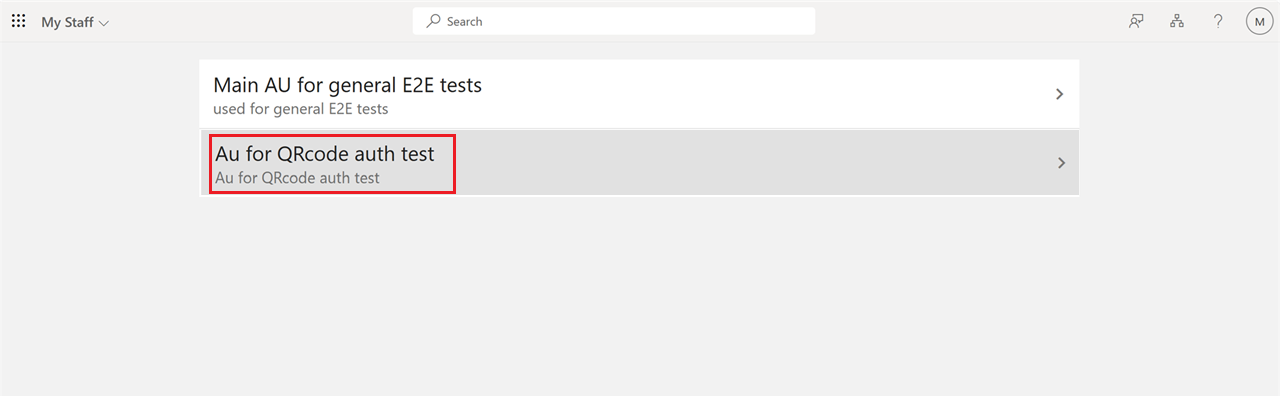
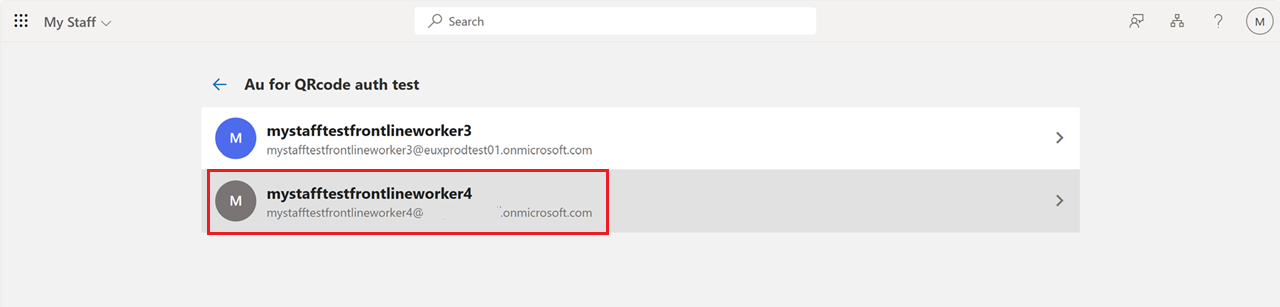
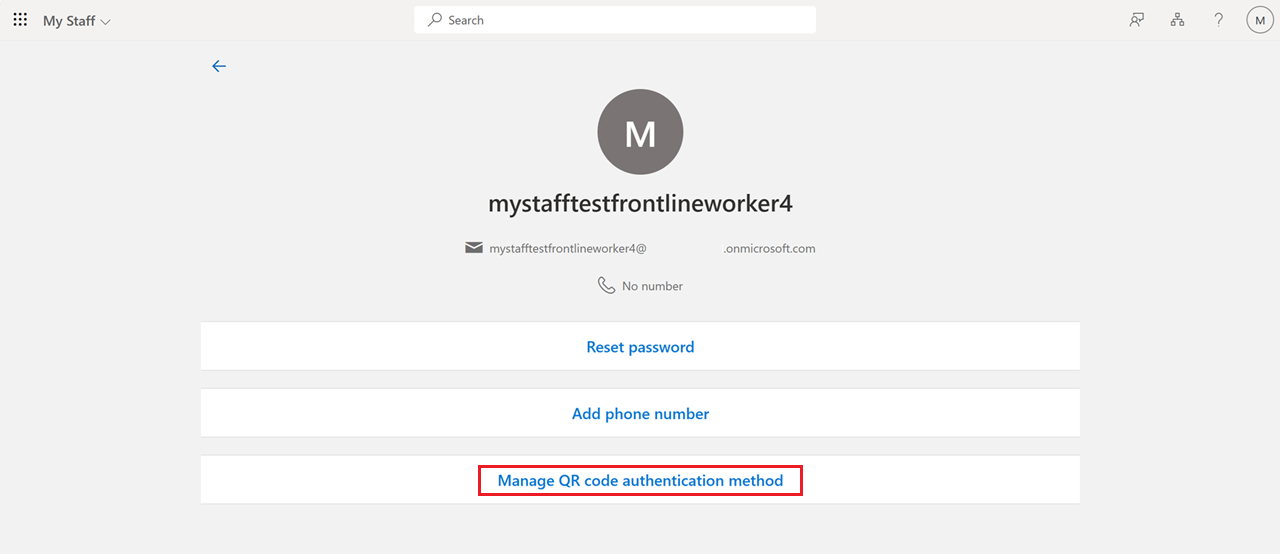
Klicka på Hantera QR-kodautentiseringsmetod.
Klicka på Lägg till QR-kodmetod.
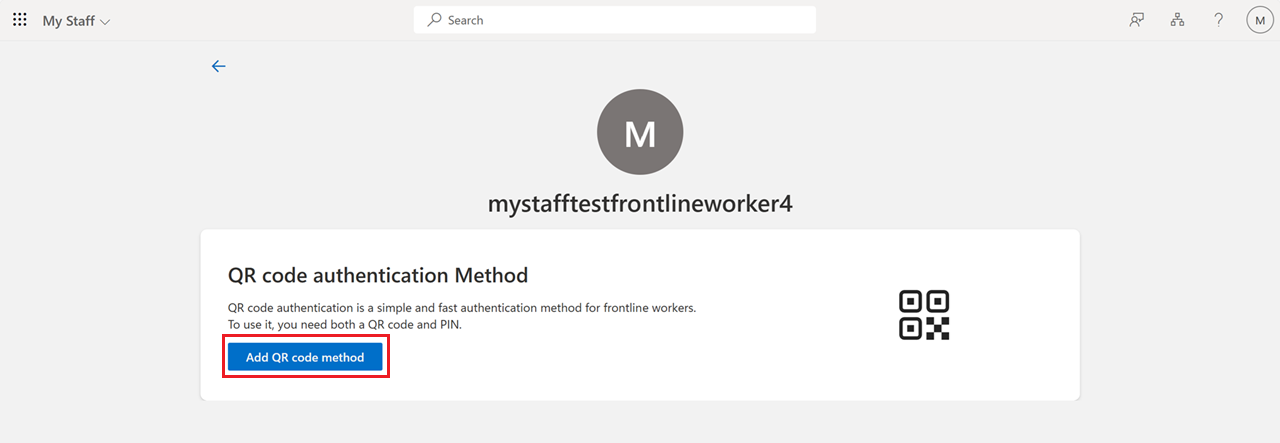
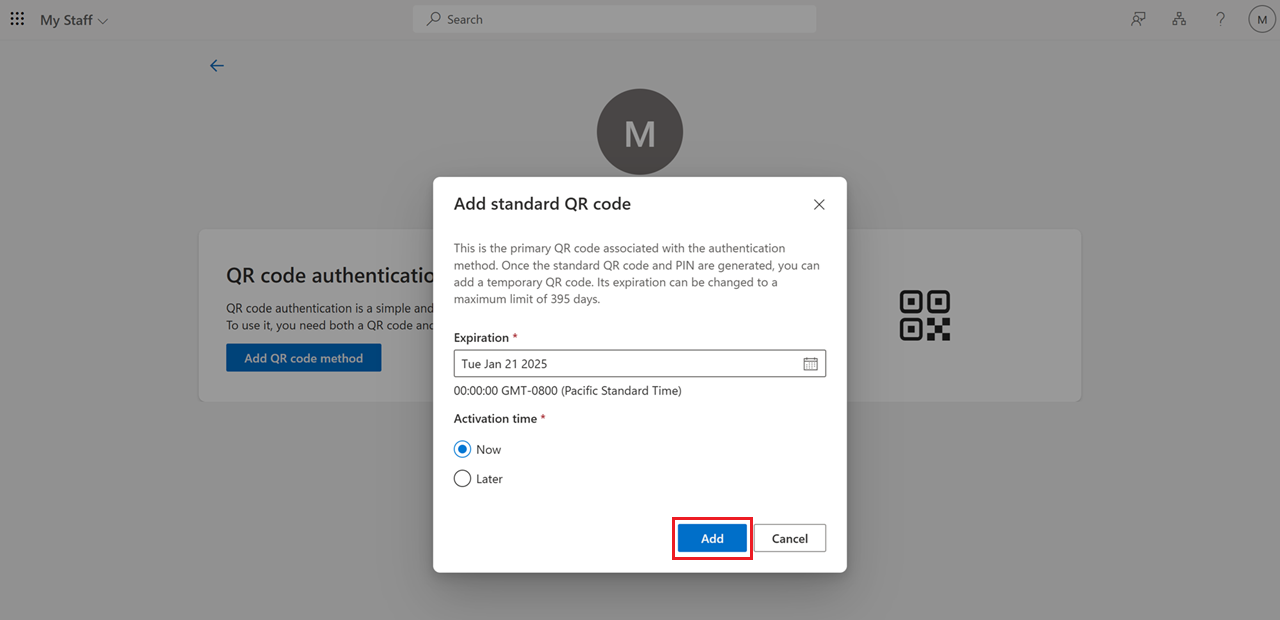
Ange förfallodatum och aktiveringsdatum och klicka på Lägg till för att generera en QR-kod och PIN-kod för användaren.
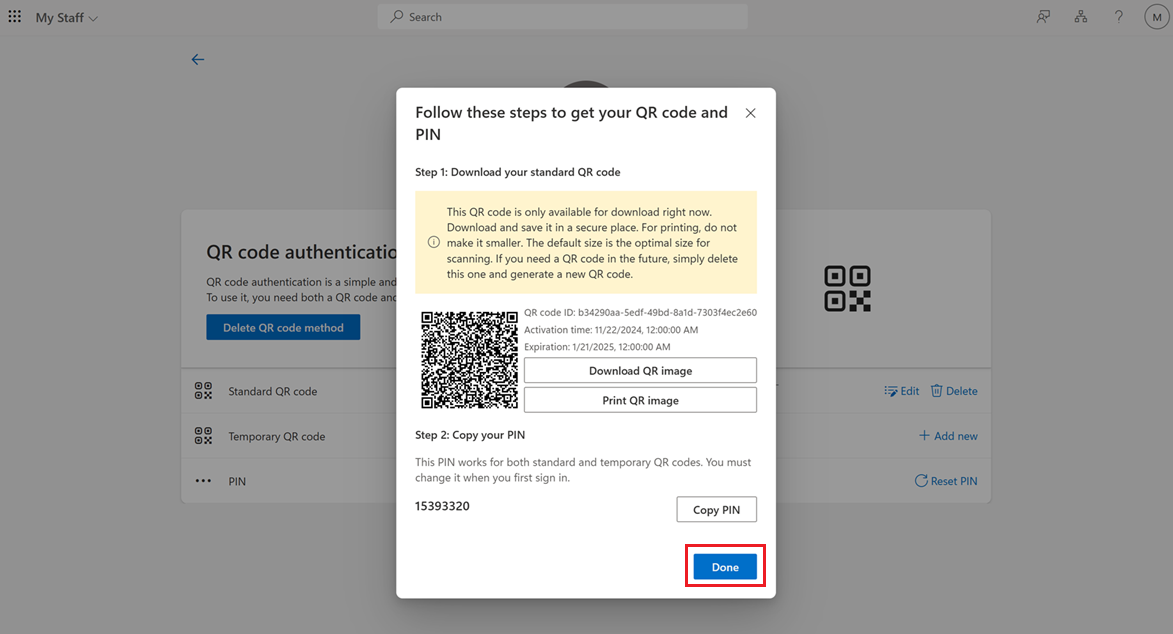
Spara PIN-koden, ladda ned eller skriv ut QR-koden och klicka sedan på Klar. Nedladdningen av QR-kodbilden har den minsta optimala utskriftsstorleken. Om du minskar storleken är QR-koden svår att skanna. Du kan inte återskapa samma QR-kod eftersom den har en unik hemlighet. Om QR-koden inte kan fungera av någon anledning tar du bort den. Skapa en ny QR-kod för användaren.
Lägga till QR-kodautentiseringsmetod för en användare i Microsoft Graph API
Det här exemplet lägger till QR-kodautentiseringsmetod för en användare:
Begäran
HTTP PUT/users/{id | userPrincipalName}/authentication/qrCodePinMethod


{
  "standardQRCode": {
    "expireDateTime": "2024-12-30T12:00:00Z",
    "startDateTime": "2024-10-30T12:00:00Z"
  },
  "pin": {
    "code": "<PIN>"
  }
}
Svar
HTTP/1.1 201 Created
Location: /beta/users/aaaaaaaa-bbbb-cccc-1111-222222222222/authentication/qrCodePinMethod`
Content-type: application/json

{
  "standardQRCode": {
    "id": "BBBBBBBB-1C1C-2D2D-3E3E-444444444444"
    "expireDateTime": "2024-12-30T12:00:00Z",
    "startDateTime": "2024-10-30T12:00:00Z"
    "createdDateTime": "2024-10-30T12:00:00Z",
    "lastUsedDateTime": null,
     "image":
        {
  "binaryValue": "<binaryImageData>",
         "version": 1,
         "errorCorrectionLevel": "H".
         "rawContent": <binary data encoded in QR>
  }
    },
  "temporaryQRCode": null,
  "pin": {
    "code": "<PIN>",
    "isForcePinChangeRequired": true,
    "createdDateTime": "2024-10-30T12:00:00Z",
    "updatedDateTime": null
  }
}
Det här exemplet bekräftar om QR-kodautentiseringsmetoden har lagts till för användaren:
Begäran
GET https://graph.microsoft.com/beta/users/flokreg@contoso.com/authentication/qrCodePinMethod`Svar
HTTP/1.1 200 OK
Content-type: application/json

{
  "id": "<id>",
  "standardQRCode": {
    "id": "BBBBBBBB-1C1C-2D2D-3E3E-444444444444"
    "image": null,
    "expireDateTime": "2024-12-30T12:00:00Z",
    "startDateTime": "2024-10-30T12:00:00Z"
    "createdDateTime": "2024-10-30T12:00:00Z",
    "lastUsedDateTime": "2024-12-30T12:00:00Z"
  },
  "temporaryQRCode": {
    "id": "CCCCCCCC-2D2D-3E3E-4F4F-555555555555"
    "image": null,
    "expireDateTime": "2024-12-30T12:00:00Z",
    "startDateTime": "2024-10-30T12:00:00Z"
    "createdDateTime": "2024-10-30T12:00:00Z",
    "lastUsedDateTime": "2024-12-30T12:00:00Z"
  },
  "pin": {
    "code": null,
    "isForcePinChangeRequired": false,
    "createdDateTime": "2024-10-30T12:00:00Z",
    "updatedDateTime": "2024-11-30T12:00:00Z"
  }
}
Redigera QR-kodautentiseringsmetoden för en användare
Du kan redigera QR-kodautentiseringsmetod för en användare med hjälp av administrationscentret för Microsoft Entra, My Staff eller Microsoft Graph API.
Redigera QR-kodautentiseringsmetoden för en användare i administrationscentret för Microsoft Entra
Navigera till de användbara autentiseringsmetoderna för en användare och klicka på Redigera för att redigera egenskaperna för QR-kodautentiseringsmetoden.
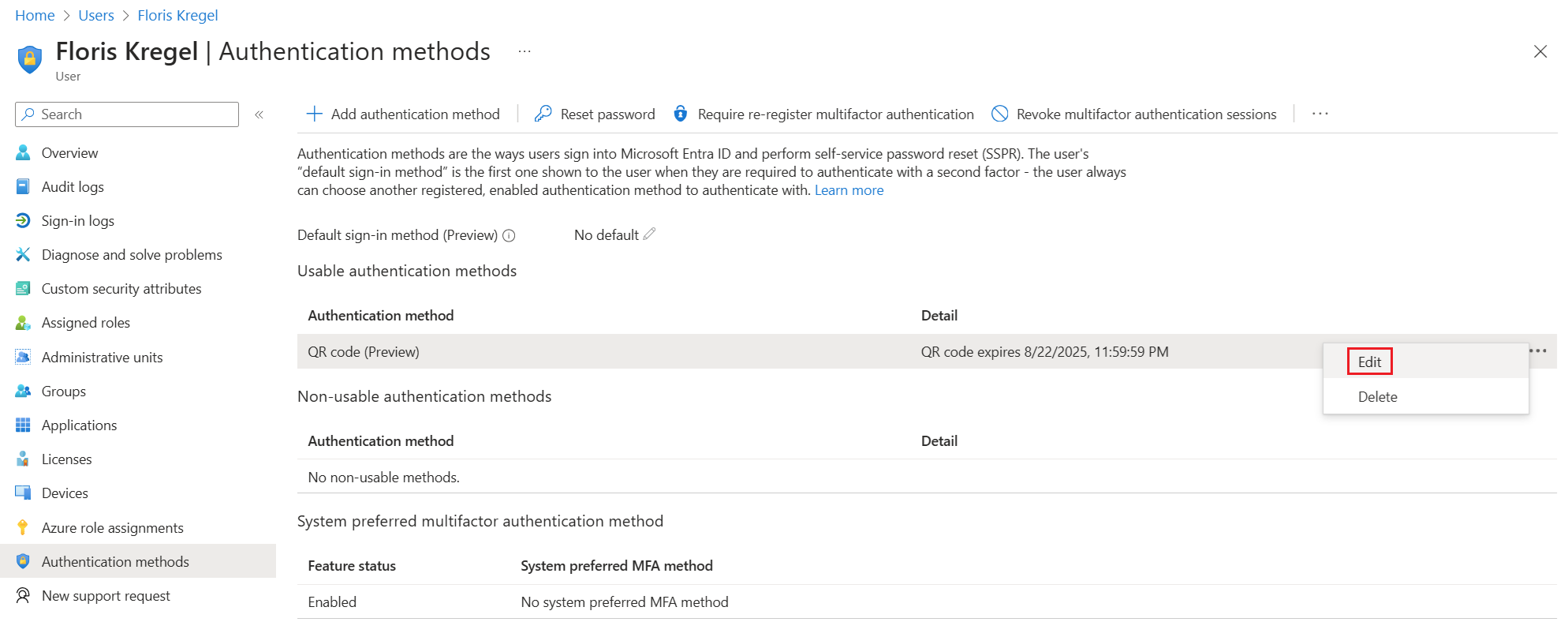
Ändra förfallotiden för standard-QR-koden och klicka på Spara. När du har gjort ändringar klickar du på Klar.

Ta bort en vanlig QR-kod. Du kanske vill ta bort QR-standardkoden om den rapporteras som förfallen, komprometterad eller stulen.

När du har tagit bort QR-standardkoden klickar du på lägg till symbolen (+) för att lägga till en ny QR-standardkod för användaren. Den borttagna QR-koden är inte längre giltig för inloggning.
Du måste skriva ut och distribuera den nya QR-koden till användaren. Användaren kan fortsätta att använda sin befintliga PIN-kod.

Återställ en PIN-kod. Om du behöver återställa en pin-kod för användaren genererar du en tillfällig och distribuerar den till användaren. Användaren måste ändra den tillfälliga PIN-koden vid nästa inloggning. Klicka på pennikonen efter den maskerade PIN-koden. Klicka på Generera ny PIN-kod för att skapa en ny tillfällig PIN-kod. Klicka på OK för att bekräfta att användaren tvingas ändra den tillfälliga PIN-koden när de loggar in nästa år. Kopiera den tillfälliga PIN-koden och dela den med användaren.

Lägg till eller ta bort en tillfällig QR-kod. En tillfällig QR-kod minskar administratörskostnaderna för etablering och avetablering av QR-koden på ett märke om en användare inte tog med sig märket till jobbet. Det minskar också stressen med att behålla QR-koden efter deras skift. En tillfällig QR-kod har en livslängd på 1–12 timmar och kan aktiveras omedelbart eller senare. Om du vill avetablera QR-koden kan du ta bort den tillfälliga QR-koden eller låta den upphöra att gälla eftersom den är oanvändbar efter att den gått ut.


Redigera QR-kodautentiseringsmetoden för en användare i Min personal
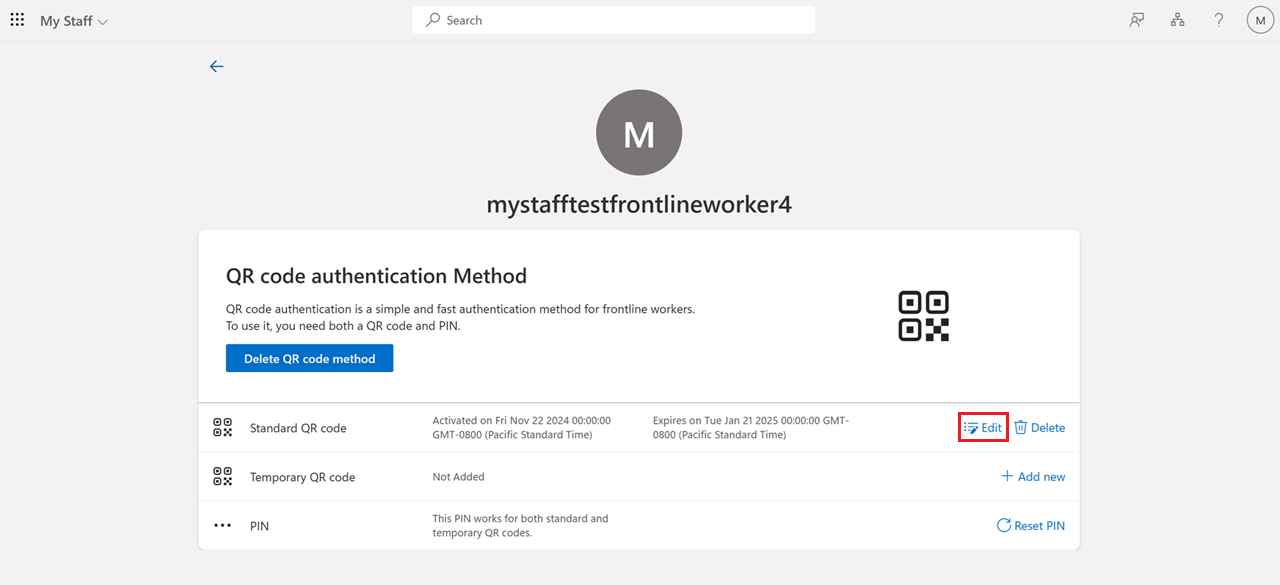
Om du vill redigera förfallodatumet för en vanlig QR-kod klickar du på Redigera. Redigera förfallodatumet och spara ändringarna.
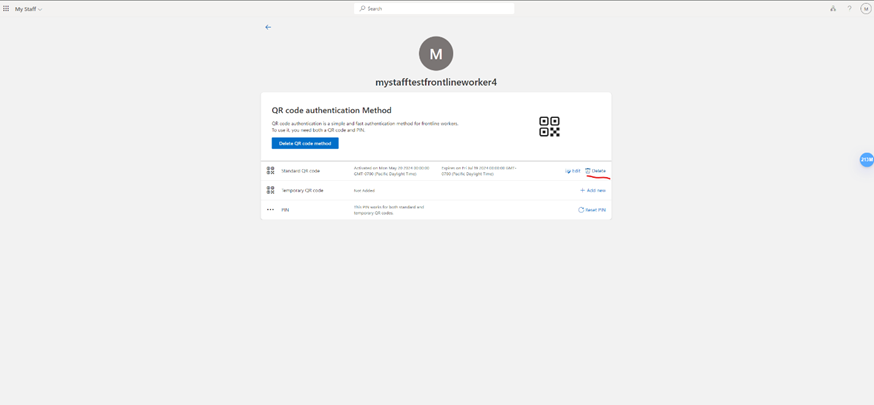
Om du vill ta bort en vanlig QR-kod klickar du på Ta bort och bekräftar åtgärden.
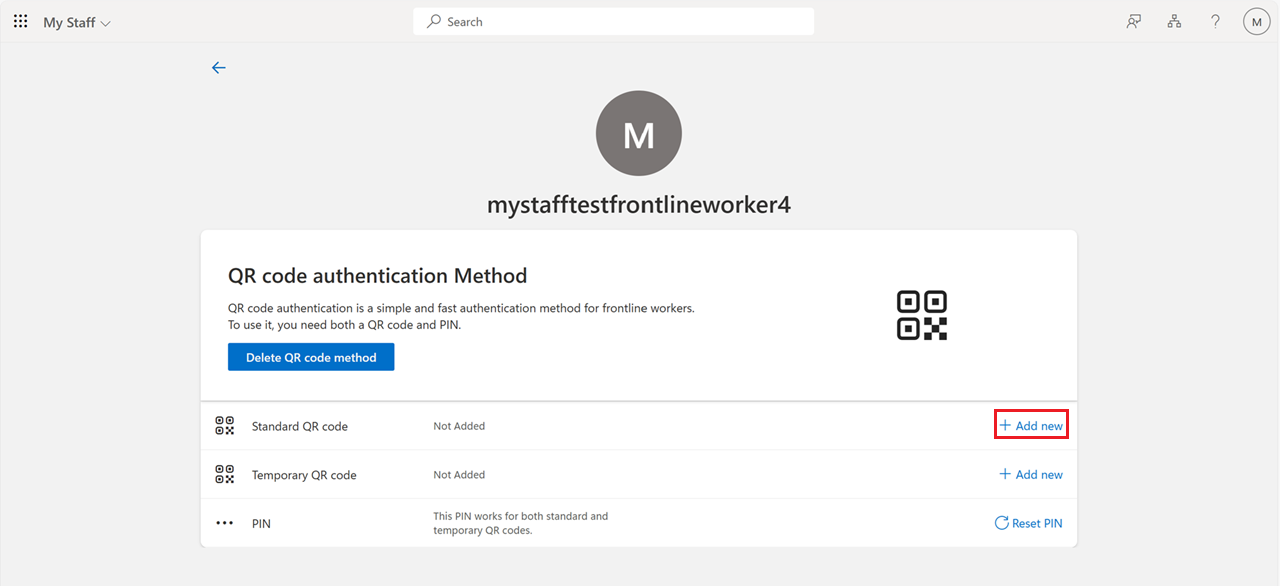
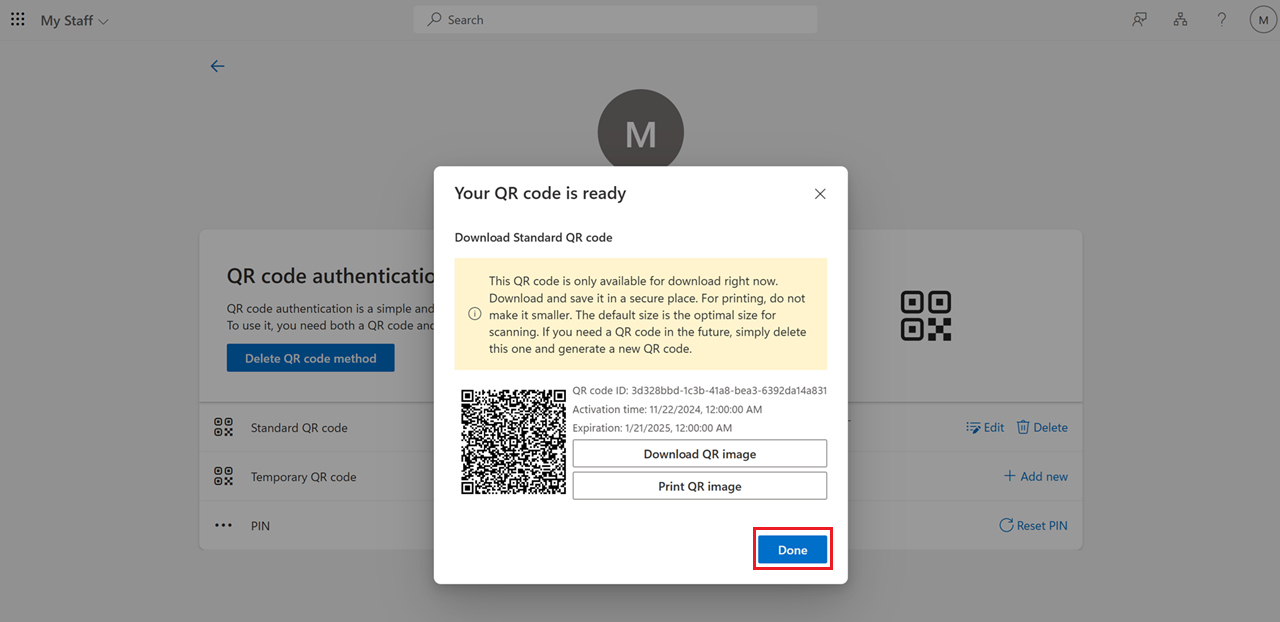
Om du vill lägga till en ny QR-standardkod klickar du på Lägg till ny bredvid standard-QR-koden.
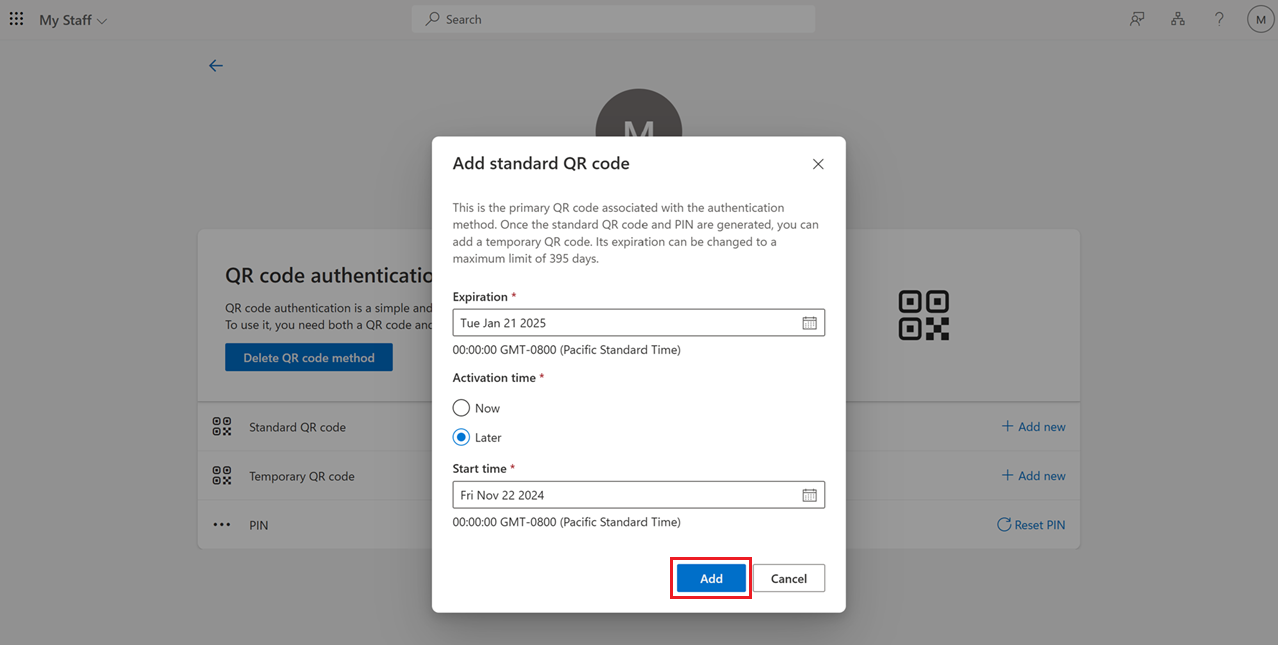
Välj aktiveringstid och förfallodatum för QR-koden och klicka på Lägg till.
Ladda ned eller skriv ut QR-koden och klicka på Klar.
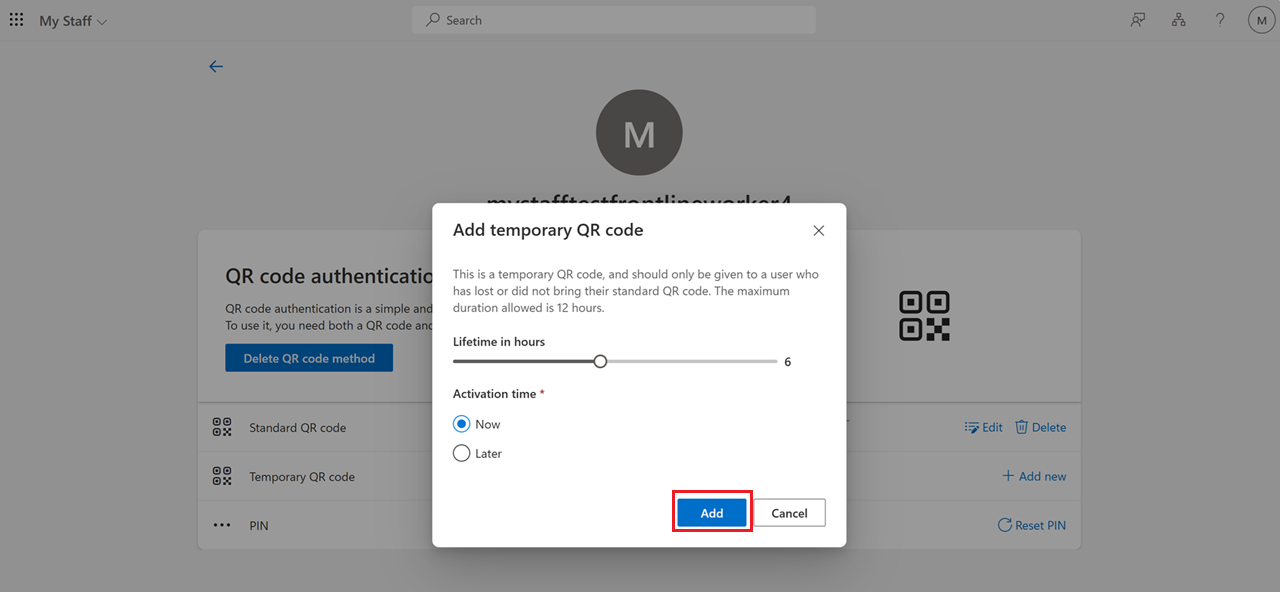
Om du vill lägga till en tillfällig QR-kod klickar du på Lägg till ny bredvid den tillfälliga QR-koden. Ange livslängden i timmar och aktiveringsdatumet och klicka på Lägg till.
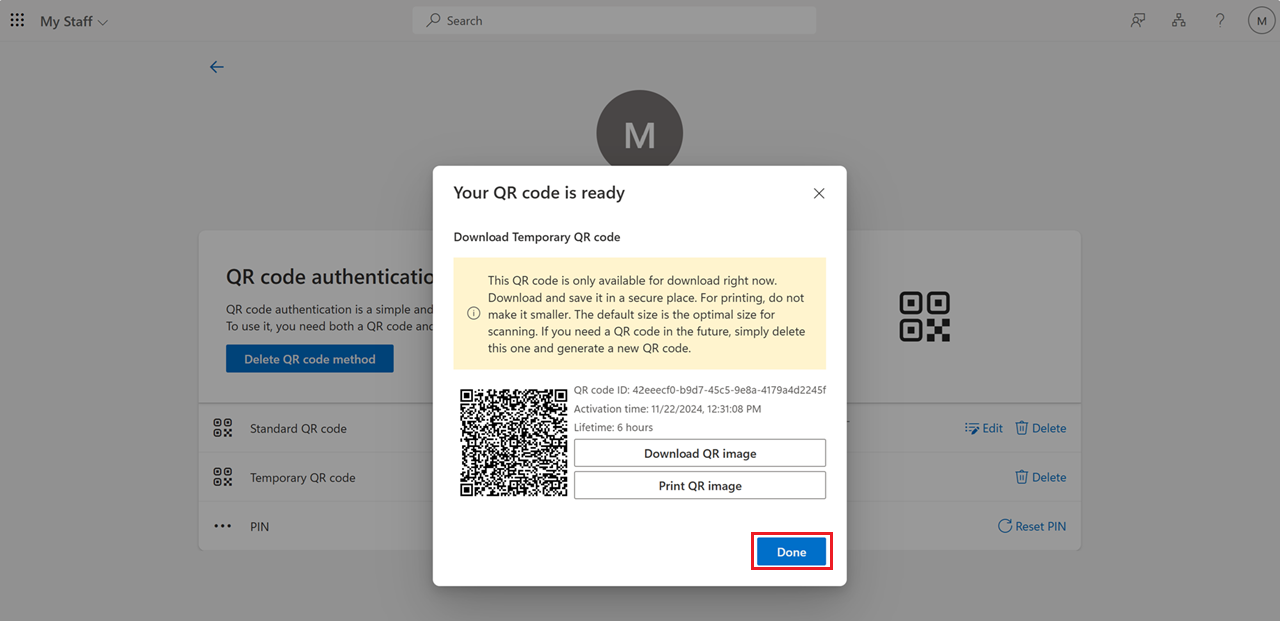
Ladda ned eller skriv ut QR-koden och klicka på Klar.
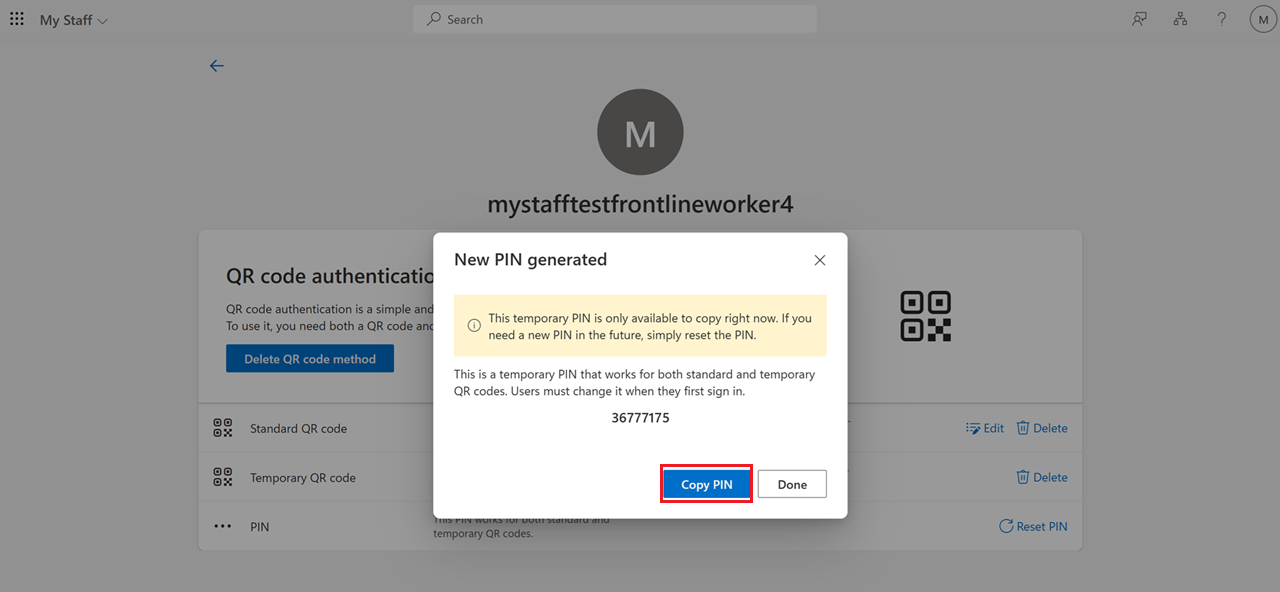
Om du vill återställa en PIN-kod klickar du på Återställ PIN-kod.

Klicka på Kopiera PIN-kod för att kopiera PIN-koden till urklippet.
Redigera QR-kodautentiseringsmetoden för en användare i Microsoft Graph API
Det här exemplet visar hur du tar bort QR-standardkoden för en användare om de förlorar sitt märke och skapar en ny QR-standardkod. Användaren behöver inte ändra sin PIN-kod.
Ta bort en vanlig QR-kod:
Begäran
DELETE https://graph.microsoft.com/beta/users/flokreg@contoso.com/authentication/qrCodePinMethod/standardQRCode`Svar
HTTP/1.1 204 No Content
Skapa en vanlig QR-kod:
Begäran
HTTP PATCH/users/{id | userPrincipalName}/authentication/qrCodePinMethod/standardQRCode`


{
    "startDateTime": "2024-10-30T12:00:00Z",
    "expireDateTime": "2024-12-30T12:00:00Z"
}
Svar
HTTP/1.1 201 Created
Location: /beta/users/aaaaaaaa-bbbb-cccc-1111-222222222222/authentication/qrCodePinMethod/standardQRCode`
Content-type: application/json

{
    "id": "BBBBBBBB-1C1C-2D2D-3E3E-444444444444"
    "expireDateTime": "2024-12-30T12:00:00Z",
    "startDateTime": "2024-10-30T12:00:00Z"
    "createdDateTime": "2024-10-30T12:00:00Z",
    "lastUsedDateTime": null,
     "image":
        {
  "binaryValue": "<binaryImageData>",
         "version": 1,
         "errorCorrectionLevel": "H".
         "rawContent": <binary data encoded in QR>
  }
  }
Hämta en vanlig QR-kod:
Begäran
GET https://graph.microsoft.com/beta/users/{id|UPN}/authentication/qrCodePinMethod/standardQRCode`Svar
HTTP/1.1 200 OK
Content-type: application/json

{
    "id": "BBBBBBBB-1C1C-2D2D-3E3E-444444444444",
    "image": null,
    "expireDateTime": "2024-12-30T12:00:00Z",
    "startDateTime": "2024-10-30T12:00:00Z"
    "createdDateTime": "2024-10-30T12:00:00Z",
    "lastUsedDateTime": "2024-12-30T12:00:00Z"
}
Det här exemplet visar hur du skapar en tillfällig QR-kod för en användare. Användaren kan använda den befintliga PIN-koden. Den här åtgärden returnerar ett fel om det redan finns en tillfällig QR-kod för användaren, eller om expireDateTime är mer än 12 timmar efter startDateTime.
Begäran
HTTP PATCH/users/{id | userPrincipalName}/authentication/qrCodePinMethod/temporaryQRCode`


{
    "startDateTime": "2024-10-30T12:00:00Z",
    "expireDateTime": "2024-10-30T22:00:00Z"
}
Svar
HTTP/1.1 201 Created
Location: /beta/users/aaaaaaaa-bbbb-cccc-1111-222222222222/authentication/qrCodePinMethod/temporaryQRCode`
Content-type: application/json

{
    "id": "EEEEEEEE-4F$F-5A5A-6B6B-777777777777"
    "expireDateTime": "2024-10-30T22:00:00Z",
    "startDateTime": "2024-10-30T12:00:00Z"
    "createdDateTime": "2024-10-30T12:00:00Z",
    "lastUsedDateTime": null,
     "image":
        {
  "binaryValue": "<binaryImageData>",
         "version": 1,
         "errorCorrectionLevel": "H".
         "rawContent": <binary data encoded in QR>
  }
  }
Hämta en tillfällig QR-kod:
Begäran
GET https://graph.microsoft.com/beta/users/{id|UPN}/authentication/qrCodePinMethod/temporaryQRCode`Svar
HTTP/1.1 200 OK
Content-type: application/json

{
    "id": "EEEEEEEE-4F$F-5A5A-6B6B-777777777777",
    "image": null,
    "expireDateTime": "2024-10-30T22:00:00Z",
    "startDateTime": "2024-10-30T12:00:00Z"
    "createdDateTime": "2024-10-30T12:00:00Z",
    "lastUsedDateTime": "2024-10-30T20:00:00Z"
}
Det här exemplet visar hur du tar bort en tillfällig QR-kod för en användare.
Begäran
DELETE https://graph.microsoft.com/beta/users/flokreg@contoso.com/authentication/qrCodePinMethod/temporaryQRCode`Svar
HTTP/1.1 204 No Content
Det här exemplet visar hur du återställer PIN-koden till en QR-kodautentiseringsmetod:
Begäran
PATCH https://graph.microsoft.com/beta/users/flokreg@contoso.com/authentication/qrCodePinMethod/pin`Svar
{
  "code": <PIN>,
  "forceChangePinNextSignIn": true,
  "createdDateTime": "2024-10-30T12:00:00Z",
  "updatedDateTime": null
}
Det här exemplet visar hur du tvingar en användare att ändra sin PIN-kod för en QR-kodautentiseringsmetod:
Begäran
PATCH https://graph.microsoft.com/beta/users/flokreg@contoso.com/authentication/qrCodePinMethod/updatePin`

{
  "currentPin": "<Old PIN>",
  "newPin": "<New PIN>"
}
Svar
HTTP/1.1 204 No Content
Ta bort QR-kodautentiseringsmetoden för en användare
Du kan ta bort QR-kodautentiseringsmetoden för en användare med hjälp av administrationscentret för Microsoft Entra, My Staff eller Microsoft Graph API.
Ta bort QR-kodautentiseringsmetoden för en användare i administrationscentret för Microsoft Entra
Om en QR-kodautentiseringsmetod tas bort för en användare kan de inte längre logga in med den autentiseringsmetoden.
Logga in på administrationscentret för Microsoft Entra som minst autentiseringsadministratör.
Gå till Användare, välj en användare och klicka på Autentiseringsmetoder.
Under Användbara autentiseringsmetoder klickar du på ellipsen till höger om QR-koden och klickar på Ta bort.

Ta bort QR-kodautentiseringsmetoden för en användare i Min personal
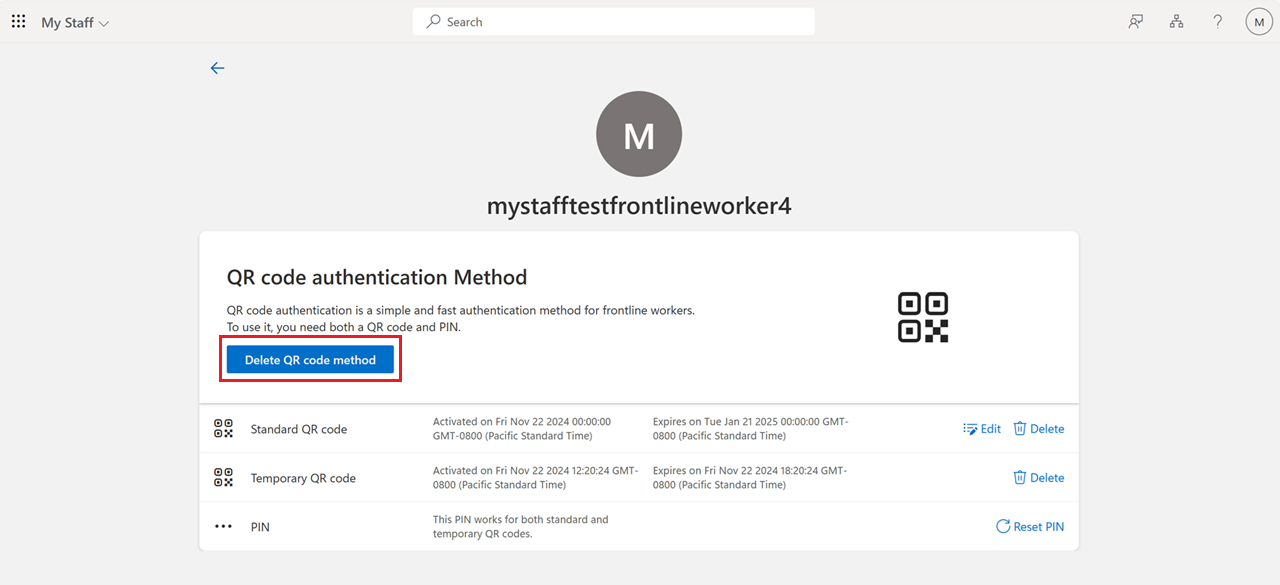
Om du vill ta bort själva QR-kodautentiseringsmetoden klickar du på Ta bort QR-kodmetod.
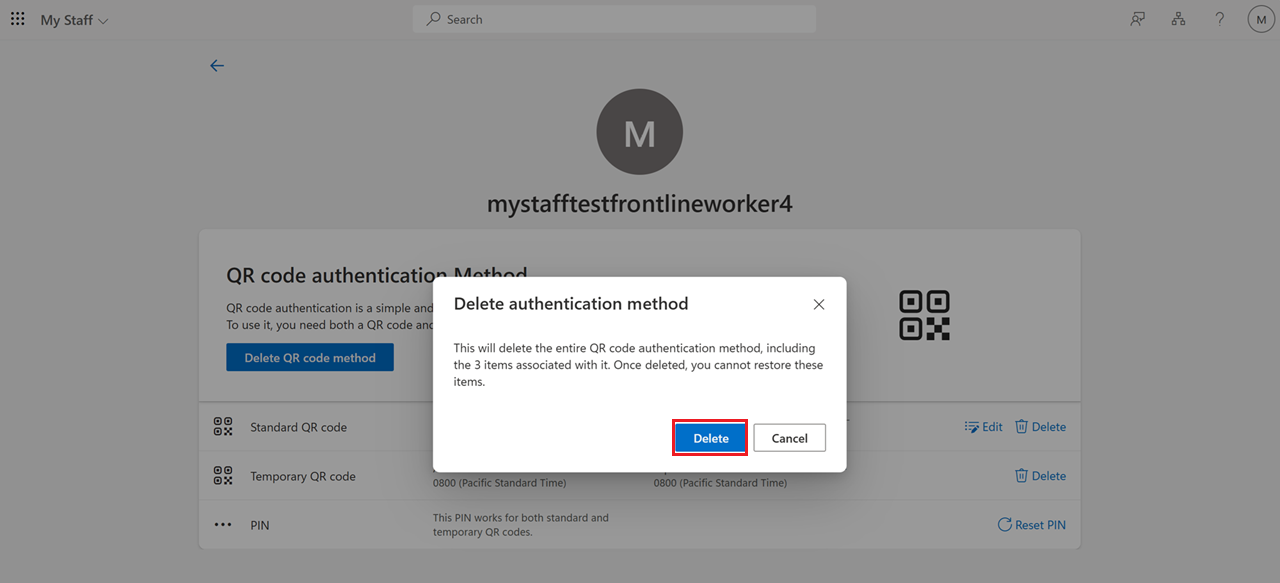
Bekräfta åtgärden genom att klicka på Ta bort .
Ta bort QR-kodautentiseringsmetoden för en användare i Microsoft Graph API
Det här exemplet visar hur du tar bort en vanlig QR-kod för en användare.
Begäran
DELETE https://graph.microsoft.com/beta/users/flokreg@contoso.com/authentication/qrCodePinMethod/standardQRCode`Svar
HTTP/1.1 204 No Content
Logga in på Microsoft Teams eller hanterad startskärm (MHS) med QR-kod
Microsoft Teams och Managed Home Screen (MHS) har en optimerad QR-kodinloggning. En administratör för autentiseringsprinciper måste konfigurera Intune eller en annan MDM-lösning (hantering av mobila enheter) för att aktivera QR-kodautentiseringsmetoden för mobila enheter.
Aktivera inloggning med en QR-kod i Teams eller MHS
När du konfigurerar med Intune tilldelar du Microsoft Authenticator som en obligatorisk app för alla enheter som du vill lägga till QR-kodautentisering för.
| Plattform | MDM-appkonfigurationsnyckel | Värde | Inställningsplats |
|---|---|---|---|
| Ios | föredragen_autentiseringskonfiguration | qrpin | Enhetshanteringsprofil, som konfigurerar ett tillägg för enkel inloggning (SSO) |
| Android | föredragen_autentiseringskonfiguration | qrpin | Microsoft Authenticator |
Anteckning
MHS är endast tillgängligt på Android-enheter.
QR-kodautentisering Teams inloggningsupplevelse
Användarna måste ladda ned Teams. I följande tabell visas den lägsta Teams-versionen för mobila operativsystem. Mer information om Teams-versioner finns i Versionsuppdateringshistorik för den nya och klassiska Microsoft Teams-appen.
| Mobilt operativsystem | Utgivningsdag | Teams-version |
|---|---|---|
| iOS och iPadOS | den 21 juli 2024 | 6.13.1 (1.0.0.77.2024132501) |
| Android | den 8 augusti 2024 | 1416/1.0.0.2024143204 (2024143204) |
Användarna kan följa dessa steg för att logga in med en QR-kod i Teams:
Klicka på Skanna QR-kod i Microsoft Teams.
Skanna QR-koden. Ge medgivande om du uppmanas att ha kamerabehörighet.
Ange din PIN-kod.
Nu är du inloggad i appen.

När du loggar in med en tillfällig PIN-kod måste du ändra den.
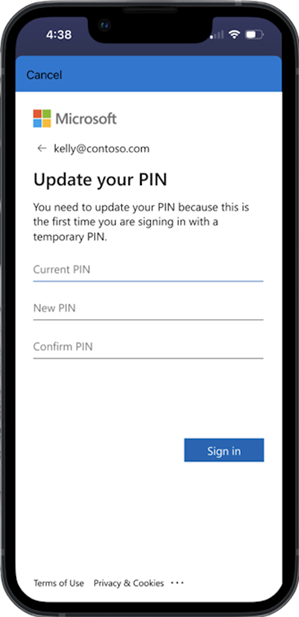
Webbinloggning med QR-kodautentisering (login.microsoftonline.com)
Klicka på Fler inloggningsalternativ>Logga in på en organisation>Logga in med QR-kod.
Tillåt kameran när du uppmanas, > skanna QR-koden, > ange din PIN-kod, > så har du loggat in.

Lägga till säkerhet med QR-kodautentisering med hjälp av principer för villkorsstyrd åtkomst
Begränsa QR-kodautentiseringsmetoden till endast arbetare i frontlinjen, kompatibla och delade enheter. Det här avsnittet beskriver hur du skapar principer som begränsar autentiseringsmetoden för QR-kod till endast arbetare i frontlinjen och delade enheter.
Begränsa QR-kodautentisering till medarbetare i frontlinjen
Logga in på administrationscentret för Microsoft Entra som minst administratör för autentiseringsprinciper.
Bläddra till Entra ID>Autentiseringsmetoder>QR-kod>Aktivera och rikta.
Klicka på Lägg till mål> välj en grupp som bara innehåller medarbetare i frontlinjen, till exempel frontline-arbetare i följande skärmbild. Det här gruppvalet begränsar aktiveringen av QR-kodautentiseringsmetoden endast till medarbetare i frontlinjen som läggs till i gruppen Frontline-arbetare .

Begränsa QR-kodautentisering till delade enheter
Logga in på administrationscentret för Microsoft Entra som administratör för villkorsstyrd åtkomst.
Klicka på Villkorsstyrd åtkomst>Autentiseringsstyrkor>Ny autentiseringsstyrka.

Skapa en princip för anpassad autentiseringsstyrka för villkorsstyrd åtkomst. Välj QR-kod för autentisering.
Skapa en princip för villkorlig åtkomst som kräver att delade enheter markeras som kompatibla med principer från Intune eller en annan MDM-lösning. Den här principen ser till att medarbetare i frontlinjen endast kan komma åt specifika resurser från en kompatibel, delad enhet som de loggade in på med en QR-kod.
Under Användare eller arbetsbelastningsidentiteter>Inkludera> väljer du Användare och grupper och väljer din frontlinjearbetargrupp.
Under Målresurser>Inkludera> väljer du specifika resurser som medarbetare i frontlinjen kan komma åt.
Under Villkor klickar du på Filtrera för enheter och ställer in Konfigurera på Ja.
Klicka på Inkludera filtrerade enheter från policyn.
För Egenskap väljer du ProfileType.
För Operator väljer du Lika med.
Som Värde väljer du Delat.

Under Åtkomstkontroller>Bevilja> väljer du Kräv att enheten ska markeras som kompatibel och klicka på Välj.
Klicka på Skapa.