Kommentar
Åtkomst till den här sidan kräver auktorisering. Du kan prova att logga in eller ändra kataloger.
Åtkomst till den här sidan kräver auktorisering. Du kan prova att ändra kataloger.
Syftet med den här artikeln är att demonstrera de steg som ska utföras i 15Five och Microsoft Entra ID för att konfigurera Microsoft Entra ID att automatiskt etablera och avetablera användare och/eller grupper för att 15Five. Viktig information om vad den här tjänsten gör, hur den fungerar och vanliga frågor finns i Automatisera användaretablering och avetablering till SaaS-program med Microsoft Entra ID.
Funktioner som stöds
- Skapa användare i 15Five
- Ta bort användare i 15Five när de inte längre behöver åtkomst
- Behåll användarattribut synkroniserade mellan Microsoft Entra ID och 15Five
- Etablera grupper och gruppmedlemskap i 15Five
- enkel inloggning till 15Five (rekommenderas)
- Autentisering med långvarig bärartoken stöds.
Förutsättningar
Scenariot som beskrivs i den här artikeln förutsätter att du redan har följande förutsättningar:
- A Microsoft Entra klientorganisation .
- Ett användarkonto i Microsoft Entra ID med permission för att konfigurera etablering (till exempel Application Administrator, Cloud Application Administrator eller Application Owner).
- en 15Five-hyresgäst.
- Ett användarkonto i 15Five med administratörsbehörighet.
Anteckning
Den här integreringen är också tillgänglig för användning från Microsoft Entra US Government Cloud-miljö. Du hittar det här programmet i Microsoft Entra US Government Cloud Application Gallery och konfigurerar det på samma sätt som från det offentliga molnet.
Steg 1: Planera etableringsdistributionen
- Lär dig hur tillhandahållandetjänsten fungerar.
- Fastställa vem som är inom omfånget för tillhandahållande.
- Bestäm vilka data det ska mappas mellan Microsoft Entra ID och 15Five.
Steg 2: Konfigurera 15Five för att stödja etablering med Microsoft Entra ID
Innan du konfigurerar 15Five för automatisk användaretablering med Microsoft Entra ID måste du aktivera SCIM-etablering på 15Five.
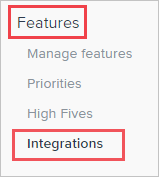
Logga in på 15Five Admin Console. Gå till Funktioner > Integreringar.
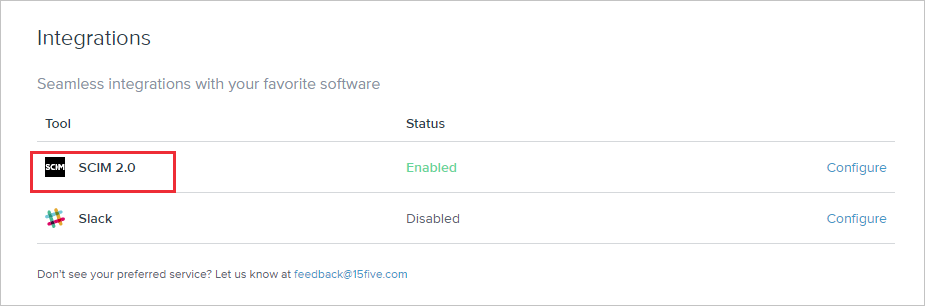
Välj SCIM 2.0.
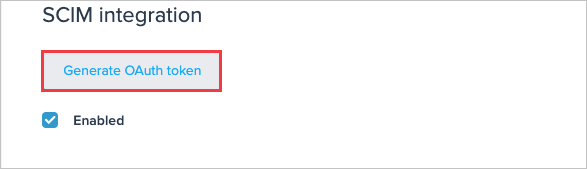
Gå till SCIM-integrering > Generera OAuth-token.
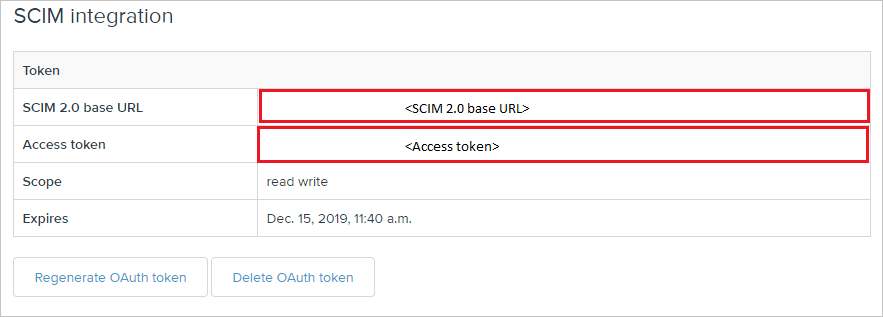
Kopiera värdena för SCIM 2.0-bas-URL och åtkomsttoken. Det här värdet anges i fältet Klient-URL och Hemlig Token på Etableringsfliken i din 15Five-applikation.
Steg 3: Lägg till 15Five från Microsoft Entra-programgalleriet
Lägg till 15Five från Microsoft Entra-programgalleriet för att börja hantera provisionering till 15Five. Om du tidigare har konfigurerat 15Five för enkel inloggning kan du använda samma program. Vi rekommenderar dock att du skapar en separat app när du testar integreringen från början. Läs mer om att lägga till ett program från galleriet här.
Steg 4: Definiera vilka som omfattas av provisioner
Med Microsoft Entra etableringstjänst kan du omfångsbegränsa vem som etableras baserat på tilldelning till programmet, eller baserat på attribut för användaren eller gruppen. Om du väljer att avgränsa vem som får åtkomst till din app baserat på tilldelning kan du använda stegen för att tilldela användare och grupper till applikationen. Om du väljer att bestämma vem som försörjs enbart baserat på användarens eller gruppens attribut kan du använda ett omfångsfilter.
Börja litet. Testa med en liten uppsättning användare och grupper innan du distribuerar till alla. När omfånget för etablering är inställt på tilldelade användare och grupper kan du styra detta genom att tilldela en eller två användare eller grupper till appen. När omfånget är inställt på alla användare och grupper kan du ange ett attributbaserat omfångsfilter.
Om du behöver extra roller kan du uppdatera programmanifestet för att lägga till nya roller.
Steg 5: Konfigurera automatisk användaretablering till 15Five
Det här avsnittet vägleder dig genom stegen för att konfigurera Microsoft Entra etableringstjänsten för att skapa, uppdatera och inaktivera användare och/eller grupper i 15Five baserat på användar- och/eller grupptilldelningar i Microsoft Entra ID.
Så här konfigurerar du automatisk användaretablering för 15Five i Microsoft Entra ID:
Logga in på Microsoft Entra administrationscenter som minst en Cloud-programadministratör.
Bläddra till Entra ID>Enterprise-appar
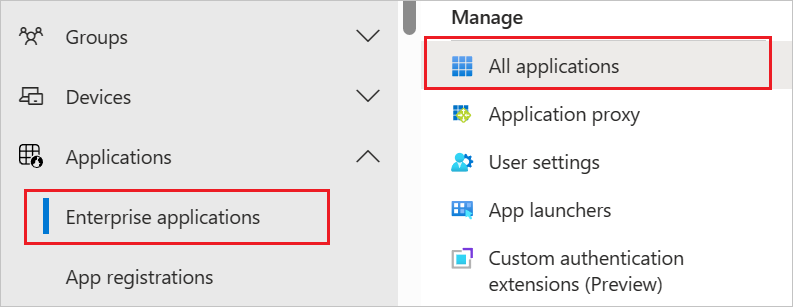
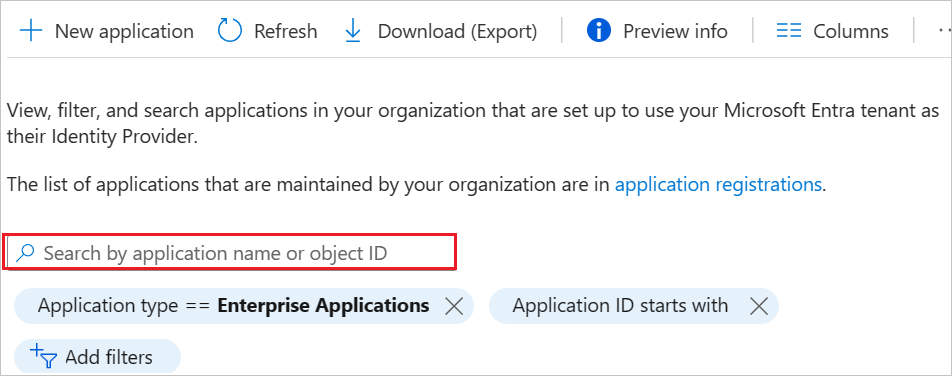
I programlistan väljer du 15Five.
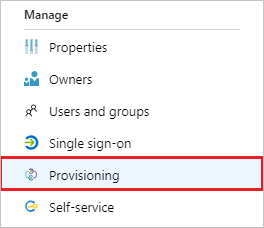
Välj fliken Provisionering.
Ange + Ny konfiguration.
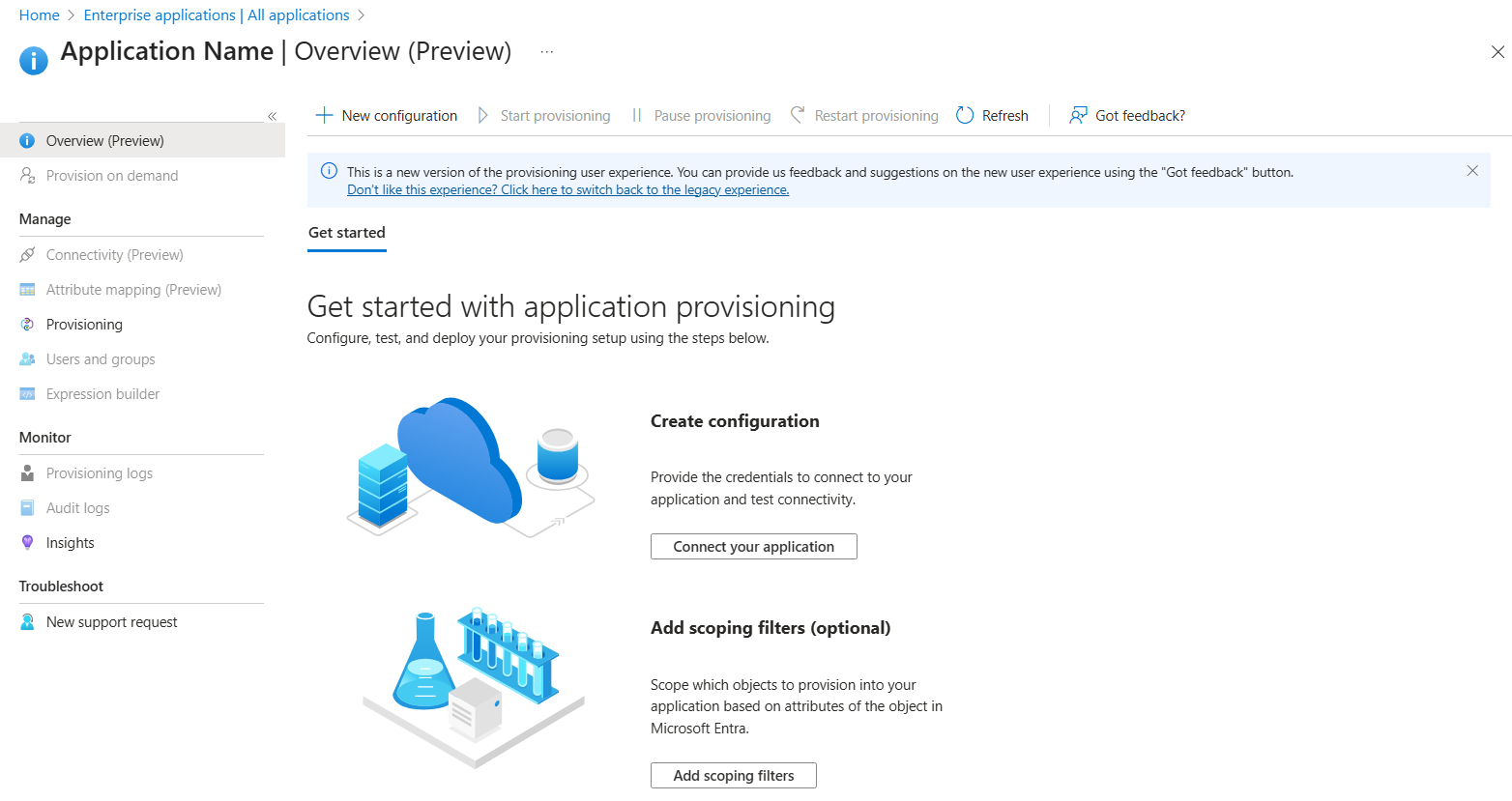
I fältet Klient-URL anger du din 15Five-klient-URL och hemliga token. Välj Testanslutning för att säkerställa att Microsoft Entra ID kan ansluta till 15Five. Om anslutningen misslyckas kontrollerar du att ditt 15Five-konto har nödvändiga administratörsbehörigheter och försöker igen.
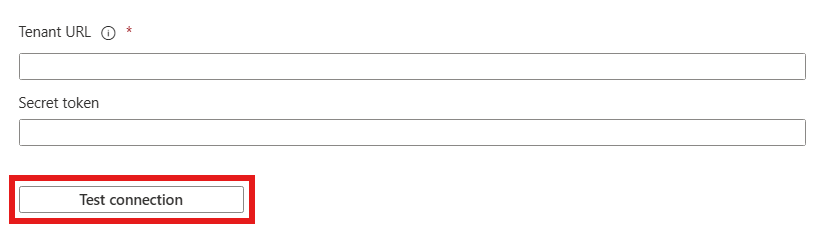
Välj Skapa för att skapa konfigurationen.
Välj Egenskaper på sidan Översikt .
Välj pennan för att redigera egenskaperna. Aktivera e-postaviseringar och ange ett e-postmeddelande för att ta emot e-postmeddelanden i karantän. Aktivera förebyggande av oavsiktliga borttagningar. Välj Använd för att spara ändringarna.
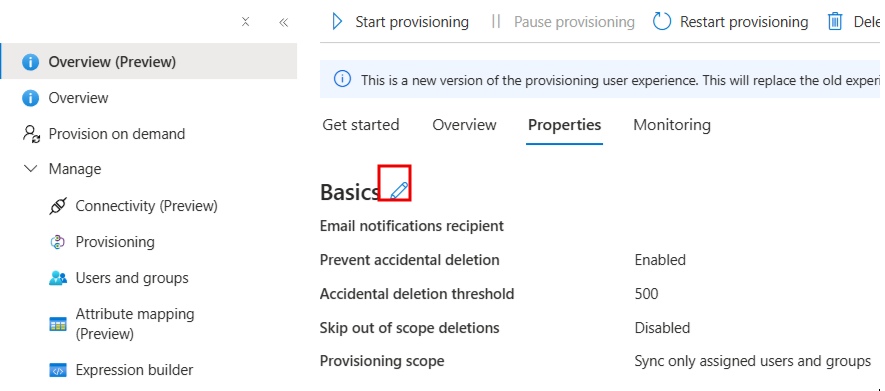
Välj Attributmappning i den vänstra panelen och välj användare.
Granska de användarattribut som synkroniseras från Microsoft Entra ID till 15Five i avsnittet Attribute Mapping. De attribut som valts som matchande egenskaper används för att matcha användarkontona i 15Five för uppdateringsåtgärder. Välj knappen Spara för att checka in eventuella ändringar.
Attribut Typ aktiv Boolesk titel Sträng e-postmeddelanden[typ = "arbete"].värde Sträng användarnamn Sträng namn.förnamn Sträng namn.efternamn Sträng externId Sträng urn:ietf:params:scim:schemas:extension:enterprise:2.0:Användare:chefen Hänvisning urn:ietf:params:scim:schemas:extension:enterprise:2.0:User:anställningsnummer Sträng urn:ietf:params:scim:schemas:extension:15Five:2.0:User:location Sträng urn:ietf:params:scim:schemas:extension:15Five:2.0:User:startdatum Sträng Välj grupper.
Granska de gruppattribut som synkroniseras från Microsoft Entra ID till 15Five i avsnittet Attribute Mapping. Attributen som har valts som matchande egenskaper används för att stämma överens med grupperna i 15Five vid uppdateringar. Välj knappen Spara för att checka in eventuella ändringar.
Attribut Typ externId Sträng visningsnamn Sträng medlemmar Hänvisning Om du vill konfigurera omfångsfilter läser du följande instruktioner i artikeln Omfångsfilter .
Använd etablering på begäran för att verifiera synkronisering med ett litet antal användare innan du distribuerar mer allmänt i din organisation.
När du är redo att konfigurera väljer du Starta konfiguration på sidan Översikt.
Steg 6: Övervaka distributionen
När du har konfigurerat etableringen använder du följande resurser för att övervaka distributionen:
- Använd etableringsloggarna för att avgöra vilka användare som har etablerats framgångsrikt eller misslyckats
- Kontrollera förloppsindikatorn för att se statusen för tilldelningscykeln och hur nära den är att slutföras
- Om etableringskonfigurationen verkar vara i ett feltillstånd hamnar programmet i karantän. Läs mer om karantänstatus i artikeln provisionering av applikationens karantänstatus.
Begränsningar för kopplare
- 15Five stöder inte mjuk borttagning för användare.
Ändringslogg
- 2020-06-16 – Stöd för enterprise-tilläggsattributet "Manager" och anpassade attribut "Location" och "Startdatum" har lagts till för användare.
Ytterligare resurser
- Hantera etablering av användarkonton för Enterprise Apps.
- Vad är programåtkomst och enkel inloggning med Microsoft Entra ID?