Kommentar
Åtkomst till den här sidan kräver auktorisering. Du kan prova att logga in eller ändra kataloger.
Åtkomst till den här sidan kräver auktorisering. Du kan prova att ändra kataloger.
Syftet med den här artikeln är att demonstrera de steg som ska utföras i Flock och Microsoft Entra ID för att konfigurera Microsoft Entra ID för att automatiskt etablera och avetablera användare och/eller grupper till Flock.
Kommentar
Den här artikeln beskriver en anslutningskomponent som bygger på Microsoft Entra användarinitieringstjänst. Viktig information om vad den här tjänsten gör, hur den fungerar och vanliga frågor finns i Automatisk användaretablering och avetablering till SaaS-program med Microsoft Entra ID.
Förutsättningar
Scenariot som beskrivs i den här artikeln förutsätter att du redan har följande förutsättningar:
– Ett Microsoft Entra användarkonto med en aktiv prenumeration. Om du inte redan har ett kan du skapa ett konto kostnadsfritt. – En av följande roller: – programadministratör - molnprogramadministratör - programägare..
- En Flock-användarenhet
- Ett användarkonto i Flock med administratörsbehörighet.
Tilldela användare till Flock
Microsoft Entra ID använder ett begrepp som kallas assignments för att avgöra vilka användare som ska få åtkomst till valda appar. I samband med automatisk användaretablering synkroniseras endast de användare och/eller grupper som har tilldelats till ett program i Microsoft Entra ID.
Innan du konfigurerar och aktiverar automatisk användaretablering bör du bestämma vilka användare och/eller grupper i Microsoft Entra ID behöver åtkomst till Flock. När du har bestämt dig kan du tilldela dessa användare och/eller grupper till Flock genom att följa anvisningarna här:
Viktiga tips för att tilldela användare till Flock
Vi rekommenderar att en enda Microsoft Entra användare tilldelas Flock för att testa konfigurationen för automatisk användaretablering. Ytterligare användare och/eller grupper kan tilldelas senare.
När du tilldelar en användare till Flock måste du välja en giltig programspecifik roll (om tillgänglig) i tilldelningsdialogrutan. Användare med rollen Standardåtkomst undantas från tilldelning.
Konfigurera Flock för distribution
Innan du konfigurerar Flock för automatisk användaretablering med Microsoft Entra ID måste du aktivera SCIM-etablering i Flock.
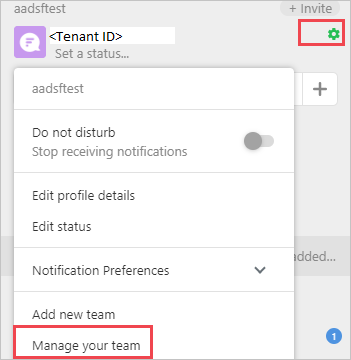
Logga in på Flock. Välj Inställningsikon>Hantera ditt team.
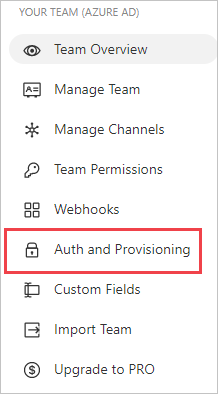
Välj Autentisering och etablering.
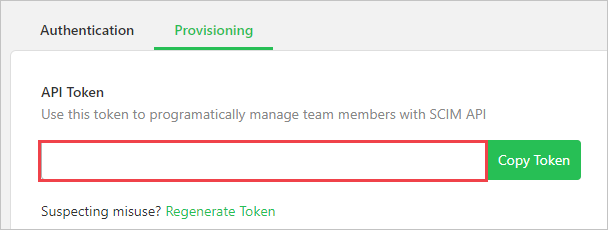
Kopiera API-token. Dessa värden anges i fältet Hemlig token på fliken Etablering i ditt Flock-program.
Lägg till Flock från galleriet
För att konfigurera Flock för automatisk användaretablering med Microsoft Entra ID måste du lägga till Flock från Microsoft Entra-programgalleriet i din lista över hanterade SaaS-program.
För att lägga till Flock från Microsoft Entra-programgalleriet utför du följande steg:
- Logga in på Microsoft Entra administrationscenter som minst en Cloud-programadministratör.
- Bläddra till Entra ID>Enterprise-appar>Nytt program.
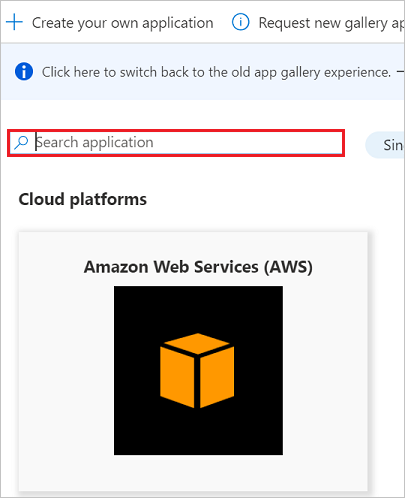
- I avsnittet Lägg till från galleriet skriver du Flock och väljer Flock i sökrutan.
- Välj Flock i resultatpanelen och lägg sedan till appen. Vänta några sekunder medan appen läggs till i din hyrtagare.
Konfigurera automatisk användarprovisionering till Flock
Det här avsnittet vägleder dig genom stegen för att konfigurera Microsoft Entra etableringstjänsten för att skapa, uppdatera och inaktivera användare och/eller grupper i Flock baserat på användar- och/eller grupptilldelningar i Microsoft Entra ID.
Tips
Du kan också välja att aktivera SAML-baserad enkel inloggning för Flock, enligt anvisningarna i artikeln Flock Enkel inloggning. Enkel inloggning kan konfigureras oberoende av automatisk användaretablering, även om dessa två funktioner kompletterar varandra
Så här konfigurerar du automatisk användaretablering för Flock i Microsoft Entra ID:
Logga in på Microsoft Entra administrationscenter som minst en Cloud-programadministratör.
Bläddra till Entra ID>Enterprise-appar
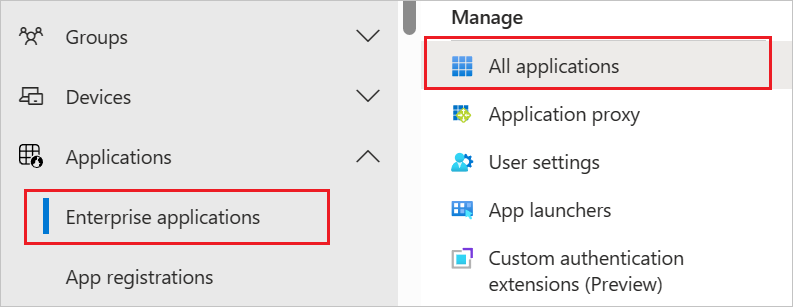
I listan med program väljer du Flock.
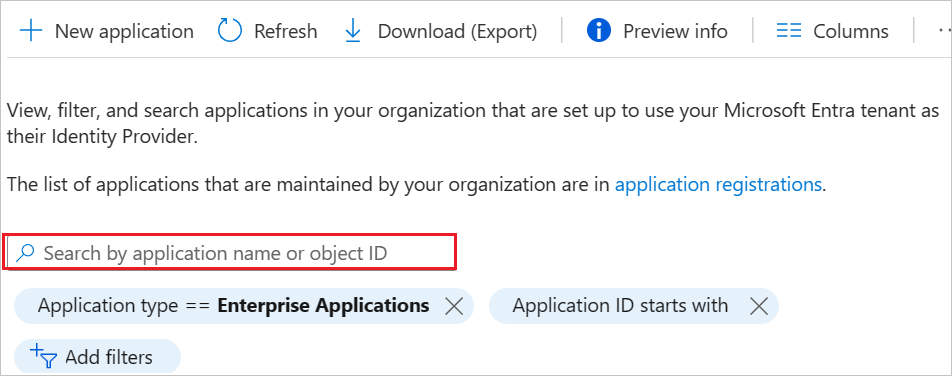
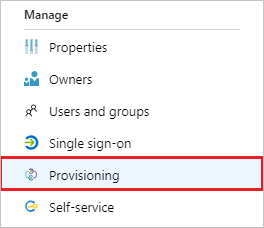
Välj fliken Provisionering.
Välj + Ny konfiguration.
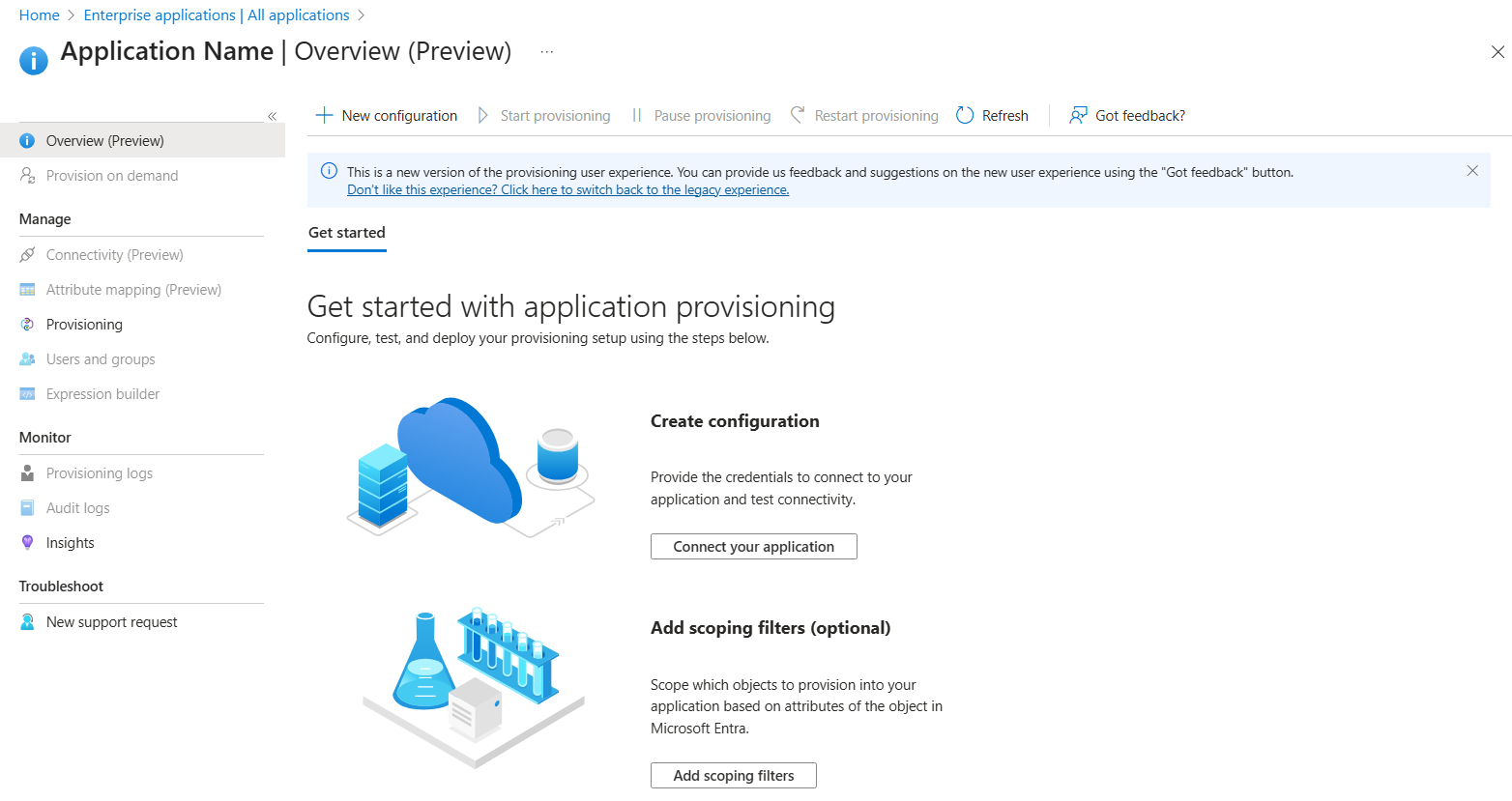
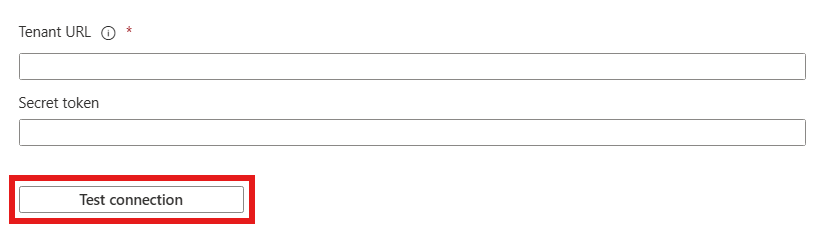
I fältet Klient-URL anger du din flockklient-URL och hemlighetstoken. Välj Testanslutning för att säkerställa att Microsoft Entra ID kan ansluta till Flock. Om anslutningen misslyckas kontrollerar du att ditt Flock-konto har nödvändiga administratörsbehörigheter och försök igen.
Välj Skapa för att skapa konfigurationen.
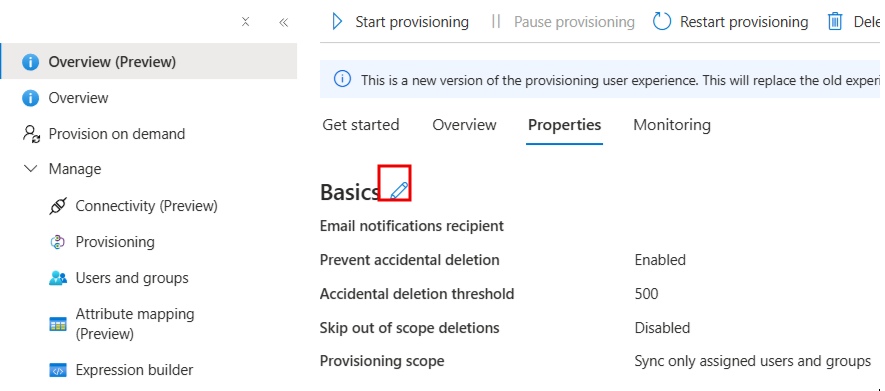
Välj Egenskaper på sidan Översikt .
Välj ikonen Redigera för att redigera egenskaperna. Aktivera e-postaviseringar och ange ett e-postmeddelande för att ta emot karantänmeddelanden. Aktivera förebyggande av oavsiktliga borttagningar. Välj Använd för att spara ändringarna.
I fältet Notifierings-e-postadress anger du e-postadressen till en person som ska få meddelanden om provisioneringsfel och markerar kryssrutan Skicka ett e-postmeddelande när ett fel inträffar.
Välj Attributmappning i den vänstra panelen och välj användare.
Granska de användarattribut som synkroniseras från Microsoft Entra ID till Flock i avsnittet Attribute Mapping. De attribut som valts som Matchande egenskaper används för att matcha användarkontona i Flock för uppdateringsåtgärder. Välj knappen Spara för att checka in eventuella ändringar.

Information om hur du konfigurerar omfångsfilter finns i anvisningarna i artikeln Omfångsfilter.
Använd etablering på begäran för att verifiera synkronisering med ett litet antal användare innan du distribuerar mer allmänt i din organisation.
När du är redo att konfigurera väljer du Starta konfiguration på sidan Översikt.
Du kan använda avsnittet Aktuell status för att övervaka förloppet och följa länkar till din etableringsaktivitetsrapport, som beskriver alla åtgärder som utförs av Microsoft Entra etableringstjänsten i Flock. För mer information, se Kontrollera status för användarförsörjning. För att läsa Microsoft Entra etableringsloggar, se Rapportering om automatisk användarkontoetablering.
Ytterligare resurser
- Hantera användarkontoetablering för Enterprise-appar
- Vad är programåtkomst och enkel inloggning med Microsoft Entra ID?