Kommentar
Åtkomst till den här sidan kräver auktorisering. Du kan prova att logga in eller ändra kataloger.
Åtkomst till den här sidan kräver auktorisering. Du kan prova att ändra kataloger.
I den här artikeln beskrivs de steg som du behöver utföra i både Formulär och Arbetsflöde och Microsoft Entra-ID för att konfigurera automatisk användaretablering. När microsoft Entra-ID konfigureras etableras och avetableras användare och grupper automatiskt till Formulär och arbetsflöde med hjälp av Microsoft Entra-etableringstjänsten. Viktig information om vad den här tjänsten gör, hur den fungerar och vanliga frågor finns i Automatisera användaretablering och avetablering till SaaS-program med Microsoft Entra-ID.
Funktioner som stöds
- Skapa användare i formulär och arbetsflöde.
- Ta bort användare i formulär och arbetsflöden när de inte längre behöver åtkomst.
- Behåll användarattribut synkroniserade mellan Microsoft Entra-ID och Formulär och arbetsflöde.
- Etablera grupper och gruppmedlemskap i formulär och arbetsflöde.
- Enkel inloggning till formulär och arbetsflöde (rekommenderas).
Förutsättningar
Scenariot som beskrivs i den här artikeln förutsätter att du redan har följande förutsättningar:
- En Microsoft Entra-användare
- En av följande roller: programadministratör, molnprogramadministratöreller programägare.
- Ett användarkonto i formulär och arbetsflöde med behörigheter som kontoägare.
Steg 1: Planera din försörjningsdistribution
- Lär dig hur försörjningstjänsten fungerar.
- Fastställ vem som omfattas av försörjningen.
- Ta reda på vilka data som ska mappas mellan Microsoft Entra-ID och Formulär och arbetsflöde.
Steg 2: Konfigurera formulär och arbetsflöde för att stödja etablering med Microsoft Entra-ID
Den här proceduren beskrivs i hjälpcentret för formulär och arbetsflöde.
Steg 3: Lägg till formulär och arbetsflöde från Microsoft Entra-programgalleriet
Lägg till Forms & Workflow från Microsoft Entra-programgalleriet för att börja hantera tilldelning till Forms & Workflow. Om du tidigare har konfigurerat Formulär och arbetsflöde för enkel inloggning kan du använda samma program. Vi rekommenderar dock att du skapar en separat app när du testar integreringen från början. Lär dig mer om att lägga till ett program från galleriet här.
Steg 4: Definiera vilka som omfattas av provisioner
Med Microsoft Entra-etableringstjänsten kan du omfångsbegränsa vem som etableras baserat på tilldelning till programmet, eller baserat på attribut för användaren eller gruppen. Om du väljer att avgränsa vem som ska ha åtkomst till din app baserat på tilldelning, kan du följa stegen för att tilldela användare och grupper till applikationen. Om du väljer att avgränsa vem som provisioneras enbart utifrån attributen för användaren eller gruppen kan du använda ett avgränsningsfilter.
Börja litet. Testa med en liten uppsättning användare och grupper innan du distribuerar till alla. När omfånget för etablering är inställt på tilldelade användare och grupper kan du styra detta genom att tilldela en eller två användare eller grupper till appen. När omfånget är inställt på alla användare och grupper kan du ange ett attributbaserat omfångsfilter.
Om du behöver extra roller kan du uppdatera programmanifestet för att lägga till nya roller.
Steg 5: Konfigurera automatisk användaretablering till formulär och arbetsflöde
Det här avsnittet vägleder dig genom stegen för att konfigurera Microsoft Entra-etableringstjänsten för att skapa, uppdatera och inaktivera användare och/eller grupper i TestApp baserat på användar- och/eller grupptilldelningar i Microsoft Entra-ID.
Så här konfigurerar du automatisk användaretablering för formulär och arbetsflöden i Microsoft Entra-ID:
Logga in på administrationscentret för Microsoft Entra som minst en molnprogramadministratör.
Bläddra till Entra ID>Enterprise-appar
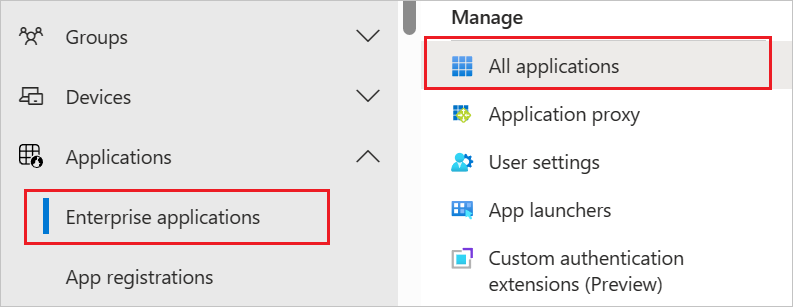
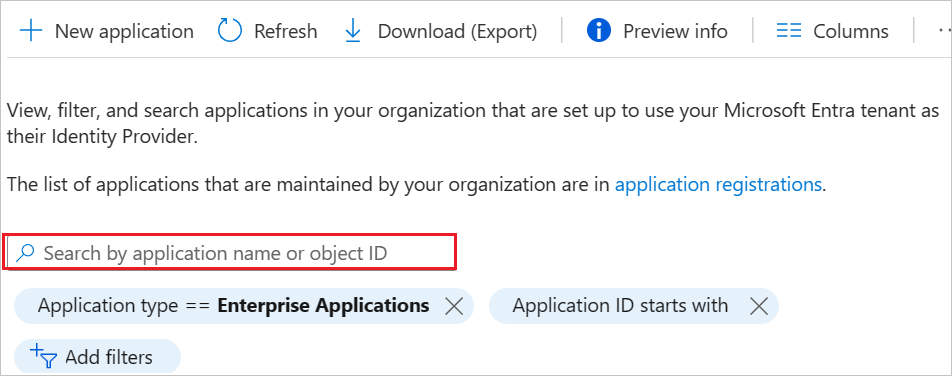
I programlistan väljer du Formulär och arbetsflöde.
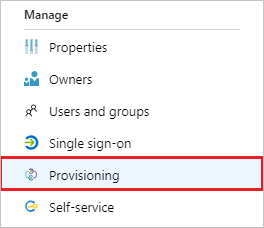
Välj fliken Provisioning.
Ange Etableringsläge till Automatisk.

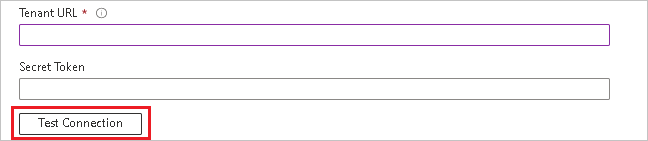
Under avsnittet Administratörsautentiseringsuppgifter anger du url:en för din formulär- och arbetsflödesklient och en hemlig token. Välj Testa anslutning för att se till att Microsoft Entra-ID kan ansluta till formulär och arbetsflöde. Om anslutningen misslyckas kontrollerar du att ditt formulär- och arbetsflödeskonto har administratörsbehörighet och försöker igen.
I fältet E-postavisering anger du e-postadressen till den person eller grupp som ska ta emot meddelanden om etableringsfel. Markera sedan kryssrutan Skicka ett e-postmeddelande när ett fel uppstår.

Välj Spara.
Under avsnittet Mappningar väljer du Synkronisera Microsoft Entra-användare till Formulär och arbetsflöde.
Granska de användarattribut som synkroniseras från Microsoft Entra-ID till Formulär och arbetsflöde i avsnittet Attributmappning . De attribut som valts som Matchande egenskaper används för att matcha användarkontona i Formulär och arbetsflöde för uppdateringsåtgärder. Om du väljer att ändra det matchande målattributet måste du se till att API:et formulär och arbetsflöde stöder filtrering av användare baserat på det attributet. Välj knappen Spara för att checka in eventuella ändringar.
Egenskap Typ Stöds för filtrering Krävs av formulär och arbetsflöde användarnamn Sträng ✓ ✓ aktiv Boolesk ✓ e-postmeddelanden[typ = "arbete"].värde Sträng namn.tilltalsnamn Sträng ✓ namn.efternamn Sträng ✓ externId Sträng ✓ Under avsnittet Mappningar väljer du Synkronisera Microsoft Entra-grupper till Formulär och arbetsflöde.
Granska de gruppattribut som synkroniseras från Microsoft Entra-ID till Formulär och arbetsflöde i avsnittet Attributmappning . De attribut som valts som Matchande egenskaper används för att matcha grupperna i Formulär och arbetsflöde för uppdateringsåtgärder. Välj knappen Spara för att checka in eventuella ändringar.
Egenskap Typ Stöds för filtrering Krävs av formulär och arbetsflöde visningsnamn Sträng ✓ ✓ externId Sträng ✓ medlemmar Hänvisning Information om hur du konfigurerar omfångsfilter finns i följande instruktioner i artikeln Omfångsfilter.
Om du vill aktivera Microsoft Entra-etableringstjänsten för formulär och arbetsflöde ändrar du etableringsstatusen till På i avsnittet Inställningar .

Definiera de användare och/eller grupper som du vill etablera till Formulär och arbetsflöde genom att välja önskade värden i Omfång i avsnittet Inställningar .

När du är redo att provisionera, väljer du Spara.
Åtgärden startar den initiala synkroniseringscykeln för alla användare och grupper som har definierats i Omfång i avsnittet Inställningar. Den inledande cykeln tar längre tid att utföra än efterföljande cykler, som inträffar ungefär var 40:e minut så länge Microsoft Entra-etableringstjänsten körs.
Steg 6: Övervaka distributionen
När du har konfigurerat etableringen använder du följande resurser för att övervaka distributionen:
- Använd provisioneringsloggarna för att avgöra vilka användare som har provisionerats framgångsrikt eller inte.
- Kontrollera förloppsindikatorn för att se statusen för försörjningscykeln och hur nära den är att slutföras.
- Om etableringskonfigurationen verkar vara i ett feltillstånd hamnar programmet i karantän. Läs mer om karantäntillstånd i artikeln karantänstatus för programvaruförsörjning.
Fler resurser
- Hantera användarkontoetablering för Enterprise-appar
- Vad är programåtkomst och enkel inloggning med Microsoft Entra-ID?