Kommentar
Åtkomst till den här sidan kräver auktorisering. Du kan prova att logga in eller ändra kataloger.
Åtkomst till den här sidan kräver auktorisering. Du kan prova att ändra kataloger.
I den här artikeln lär du dig att integrera SmartTrace med Microsoft Entra-ID. När du integrerar SmartTrace med Microsoft Entra-ID kan du:
- Använd Microsoft Entra-ID för att styra vem som har åtkomst till SmartTrace.
- Gör så att dina användare automatiskt loggas in på SmartTrace med sina Microsoft Entra-konton.
- Hantera dina konton på en central plats: Azure Portal.
Förutsättningar
För att komma igång behöver du följande:
- En Microsoft Entra-prenumeration. Om du inte har en prenumeration kan du få ett kostnadsfritt konto.
- SmartTrace-prenumeration med enkel inloggning (SSO) aktiverat.
Lägg till SmartTrace från galleriet
För att konfigurera integreringen av SmartTrace i Microsoft Entra-ID måste du lägga till SmartTrace från galleriet i din lista över hanterade SaaS-appar.
Logga in på administrationscentret för Microsoft Entra som minst molnprogramadministratör.
Bläddra till Entra ID>Enterprise-appar>Nytt program.
I avsnittet Lägg till från galleriet anger du SmartTrace i sökrutan.
Välj SmartTrace i resultatpanelen och lägg sedan till appen. Vänta några sekunder medan appen läggs till i din klientorganisation.
Konfigurera enkel inloggning med Microsoft Entra
Följ de här stegen för att aktivera Enkel inloggning med Microsoft Entra i administrationscentret för Microsoft Entra.
Logga in på administrationscentret för Microsoft Entra som minst molnprogramadministratör.
Bläddra till Entra ID>Enterprise-appar>SmartTrace>Enkel inloggning.
Utför följande steg i avsnittet nedan:
Välj Gå till program.

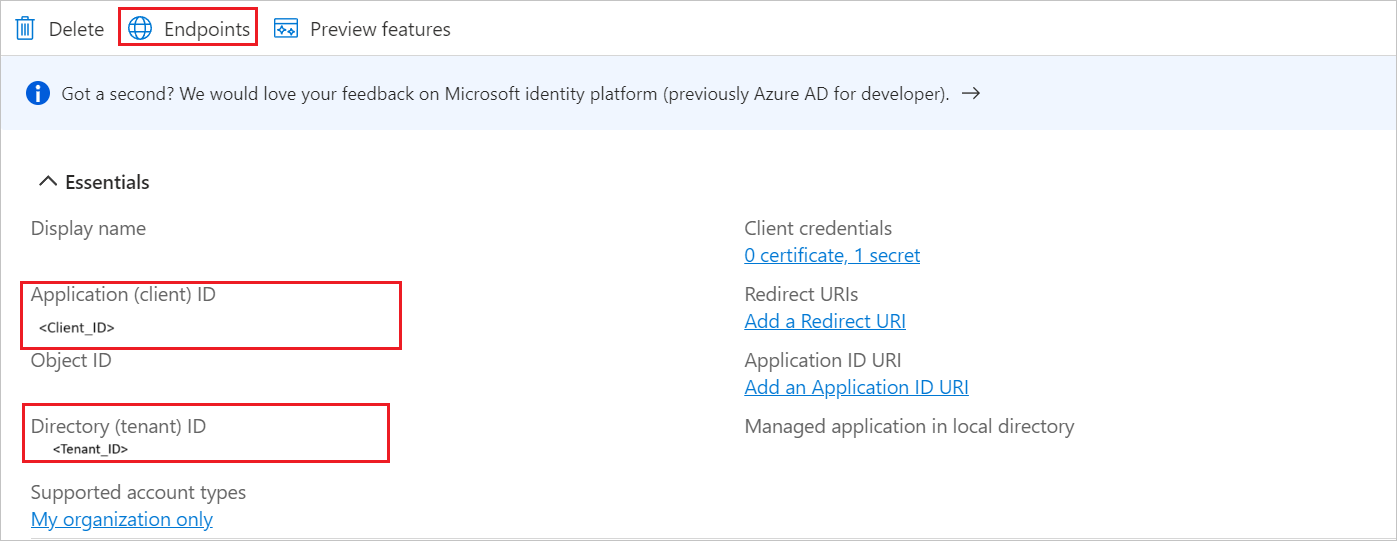
Kopiera program-ID och katalog-ID (klientorganisation) och använd det senare i konfigurationen på SmartTrace-sidan.
Gå till fliken Autentisering på den vänstra menyn och utför följande steg:
I textrutan Omdirigerings-URI:er skriver du en URL med hjälp av följande mönster:
https://api.smarttrace.ai/v1/auth/callback/azure/<InstanceName>I textrutan URL för utloggning i Front-channel skriver du en URL med följande mönster:
https://api.smarttrace.ai/v1/auth/callback/azure-logout/<InstanceName>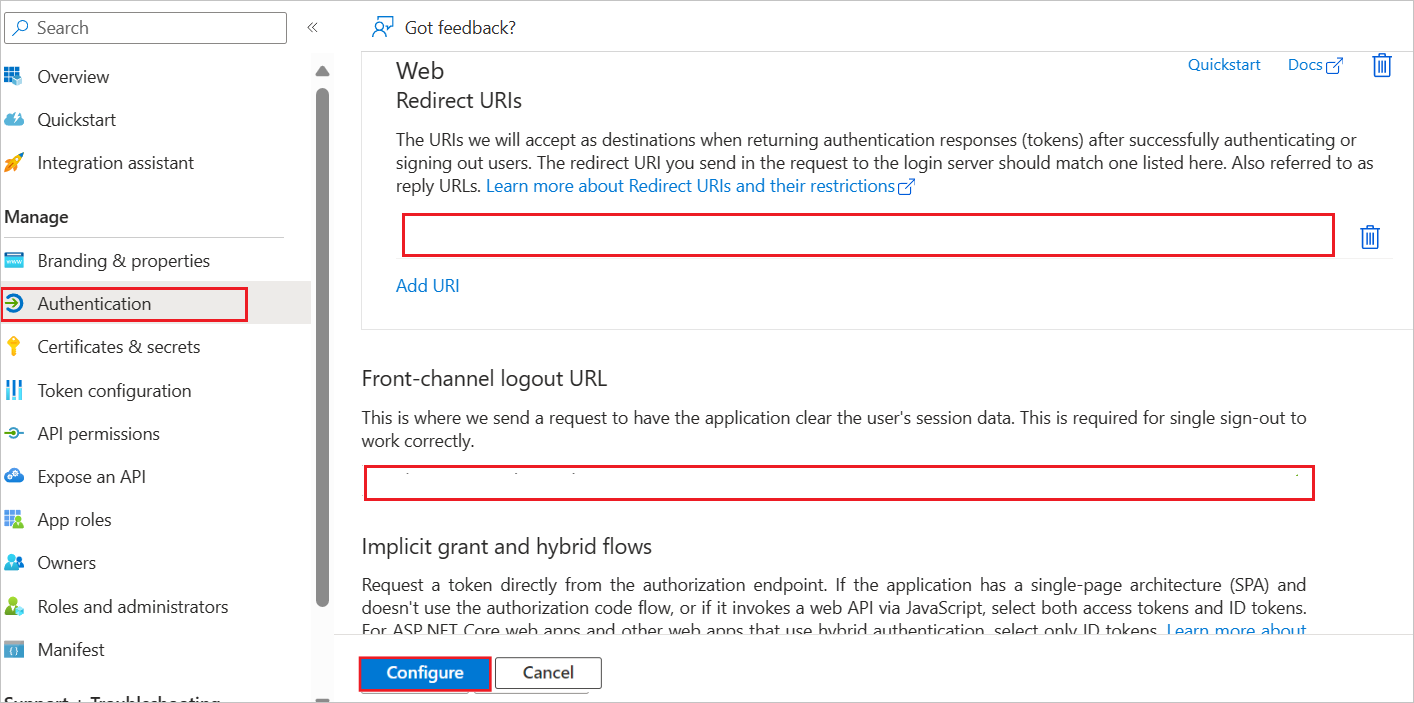
Välj knappen Konfigurera .
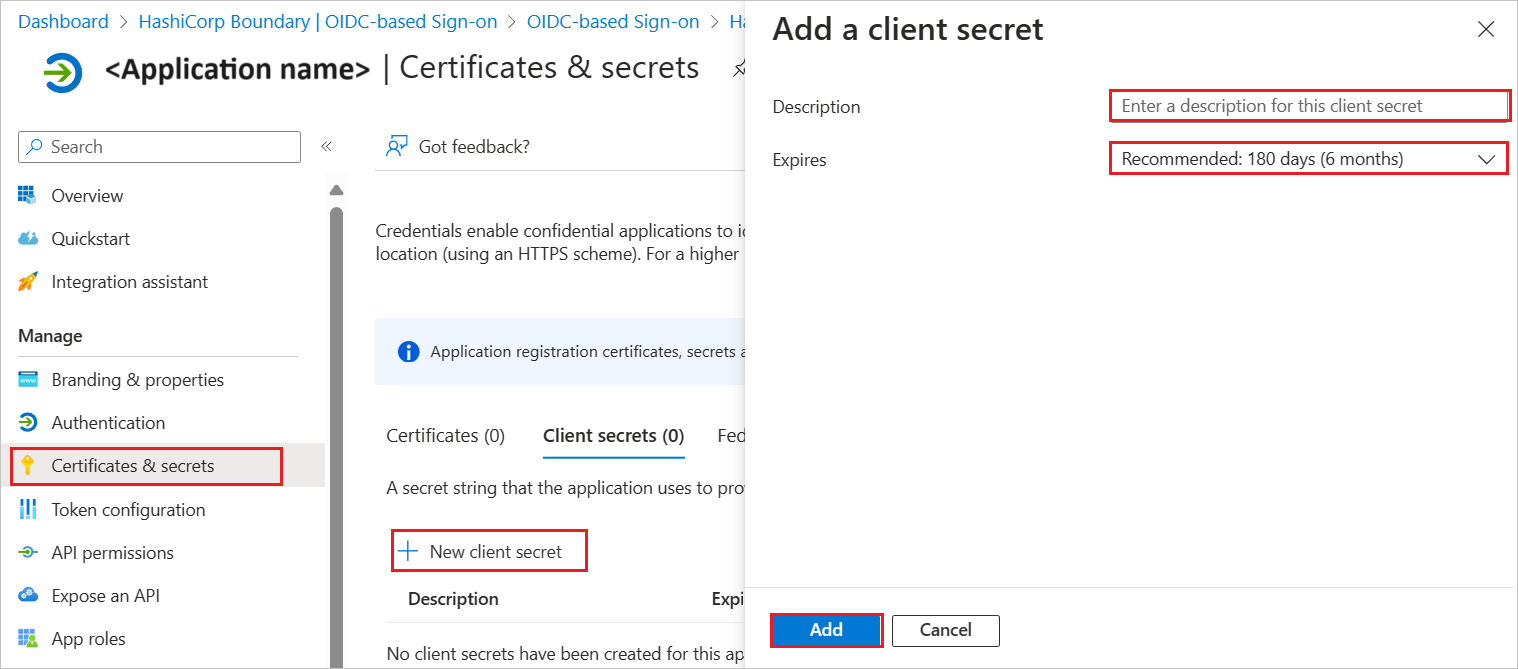
Gå till Certifikat och hemligheter på den vänstra menyn och utför följande steg:
Gå till fliken Klienthemligheter och välj +Ny klienthemlighet.
Ange en giltig beskrivning i textrutan och välj Upphör dagar från listrutan enligt dina behov och välj Lägg till.
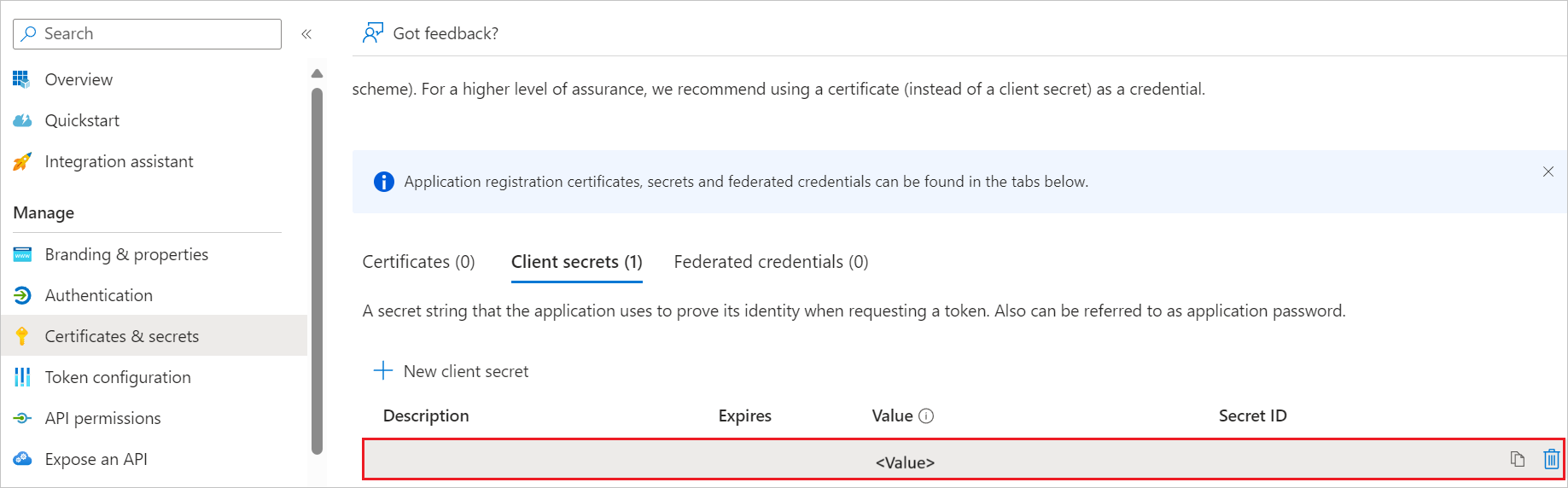
När du har lagt till en klienthemlighet genereras Value. Kopiera värdet och använd det senare i SmartTrace-sidokonfigurationen.
Skapa en Microsoft Entra-testanvändare
I det här avsnittet skapar du en testanvändare med namnet B.Simon.
- Logga in på administrationscentret för Microsoft Entra som minst användaradministratör.
- Navigera till Entra ID>Användare.
- Välj Ny användare>Skapa ny användare överst på skärmen.
- Följ dessa steg i användaregenskaperna :
- I fältet Visningsnamn anger du
B.Simon. - I fältet Användarens huvudnamn anger du username@companydomain.extension. Exempel:
B.Simon@contoso.com - Markera kryssrutan Visa lösenord och skriv sedan ned det värde som visas i rutan Lösenord.
- Välj Granska + skapa.
- I fältet Visningsnamn anger du
- Välj Skapa.
Tilldela Microsoft Entra-testanvändaren
I det här avsnittet gör du det möjligt för B.Simon att använda enkel inloggning genom att ge åtkomst till SmartTrace.
- Logga in på administrationscentret för Microsoft Entra som minst molnprogramadministratör.
- Bläddra till Entra ID>Enterprise-appar>SmartTrace.
- På appens översiktssida väljer du Användare och grupper.
- Välj Lägg till användare/grupp och välj sedan Användare och grupper i dialogrutan Lägg till tilldelning .
- I dialogrutan Användare och grupper väljer du B.Simon i listan Användare och väljer sedan knappen Välj längst ned på skärmen.
- Om du förväntar dig att en roll ska tilldelas till användarna kan du välja den i listrutan Välj en roll . Om ingen roll har konfigurerats för den här appen visas rollen "Standardåtkomst" markerad.
- I dialogrutan Lägg till uppgift väljer du knappen Tilldela uppgift.
Konfigurera SmartTrace SSO
Nedan följer konfigurationsstegen för att slutföra konfigurationen av OIDC-federationen:
Logga in på SmartTrace-webbplatsen som administratör.
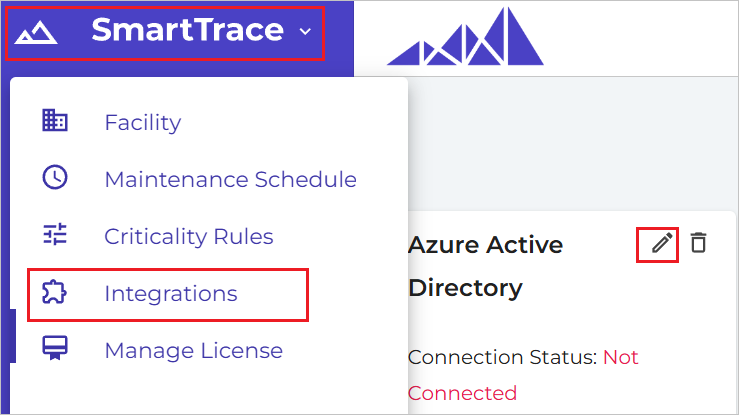
Gå till SmartTrace-huvudet> och välj Integreringar och välj pennikonen på Azure Active Directory-panelen .
Utför följande steg på Azure Active Directory-sidan :
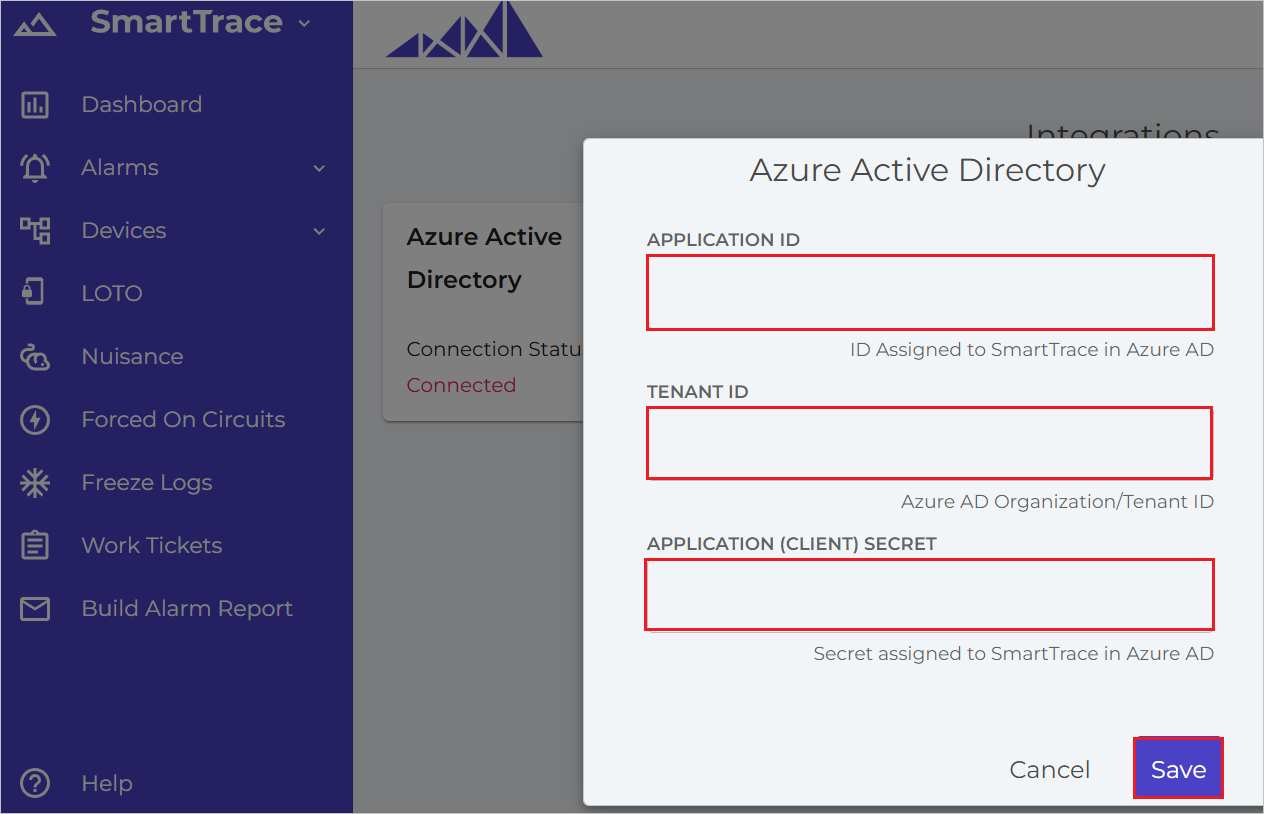
I textrutan PROGRAM-ID klistrar du in program-ID(klient)-ID:t som du har kopierat från Sidan Microsoft Entra.
I textrutan KLIENT-ID klistrar du in katalog-ID:t (klientorganisation) som du har kopierat från Sidan Microsoft Entra.
I textrutan APPLICATION (CLIENT) SECRET (PROGRAM) SECRET klistrar du in det värde som du har kopierat från avsnittet Certifikat och hemligheter på Microsoft Entra-sidan.
Välj Spara.