Kommentar
Åtkomst till den här sidan kräver auktorisering. Du kan prova att logga in eller ändra kataloger.
Åtkomst till den här sidan kräver auktorisering. Du kan prova att ändra kataloger.
I den här artikeln lär du dig att integrera Vyond med Microsoft Entra-ID. När du integrerar Vyond med Microsoft Entra-ID kan du:
- Styr i Microsoft Entra ID vem som har åtkomst till Vyond.
- Gör så att dina användare automatiskt loggas in på Vyond med sina Microsoft Entra-konton.
- Hantera dina konton på en central plats.
Förutsättningar
Scenariot som beskrivs i den här artikeln förutsätter att du redan har följande förutsättningar:
- Ett Microsoft Entra-användarkonto med en aktiv prenumeration. Om du inte redan har ett kan du Skapa ett konto kostnadsfritt.
- En av följande roller:
- Vyond-prenumeration med enkel inloggning (SSO) aktiverat.
Scenariobeskrivning
I den här artikeln konfigurerar och testar du Microsoft Entra SSO i en testmiljö.
- Vyond stöder SP och IDP initierad SSO.
Anteckning
Identifieraren för det här programmet är ett fast strängvärde så att endast en instans kan konfigureras i en klientorganisation.
Lägg till Vyond från galleriet
För att konfigurera integreringen av Vyond i Microsoft Entra-ID måste du lägga till Vyond från galleriet i din lista över hanterade SaaS-appar.
- Logga in på administrationscentret för Microsoft Entra som minst en Molnprogramadministratör.
- Bläddra till Entra ID>Enterprise-appar>Nytt program.
- I avsnittet Lägg till från galleriet skriver du Vyond i sökrutan.
- Välj Vyond från resultatpanelen och lägg sedan till appen. Vänta några sekunder medan appen läggs till i din klientorganisation.
Alternativt kan du också använda konfigurationsguiden för Enterprise-applikation. I den här guiden kan du lägga till ett program i din klientorganisation, lägga till användare/grupper i appen, tilldela roller och gå igenom SSO-konfigurationen. Läs mer om Microsoft 365-guider.
Konfigurera och testa Microsoft Entra SSO för Vyond
Konfigurera och testa Microsoft Entra SSO med Vyond med hjälp av en testanvändare med namnet B.Simon. För att enkel inloggning ska fungera måste du upprätta en länkrelation mellan en Microsoft Entra-användare och den relaterade användaren i Vyond.
Utför följande steg för att konfigurera och testa Microsoft Entra SSO med Vyond:
-
Konfigurera Microsoft Entra SSO – så att användarna kan använda den här funktionen.
- Skapa en Microsoft Entra-testanvändare – för att testa enkel inloggning med Microsoft Entra med B.Simon.
- Tilldela Microsoft Entra-testanvändaren – så att B.Simon kan använda enkel inloggning med Microsoft Entra.
-
Konfigurera Vyond SSO- – för att konfigurera inställningarna för enkel inloggning på programsidan.
- Skapa Vyond-testanvändare – för att ha en motsvarighet till B.Simon i Vyond som är länkad till Microsoft Entra-representationen av användaren.
- Testa SSO- – för att kontrollera om konfigurationen fungerar.
Konfigurera Microsoft Entra SSO
Följ de här stegen för att aktivera Enkel inloggning i Microsoft Entra.
Logga in på administrationscentret för Microsoft Entra som minst en Molnprogramadministratör.
Bläddra till Entra ID>Enterprise-appar>Vyond>Single Sign-On.
På sidan Välj en enkel inloggningsmetod väljer du SAML-.
På sidan Konfigurera enkel inloggning med SAML väljer du pennikonen för Grundläggande SAML-konfiguration för att redigera inställningarna.
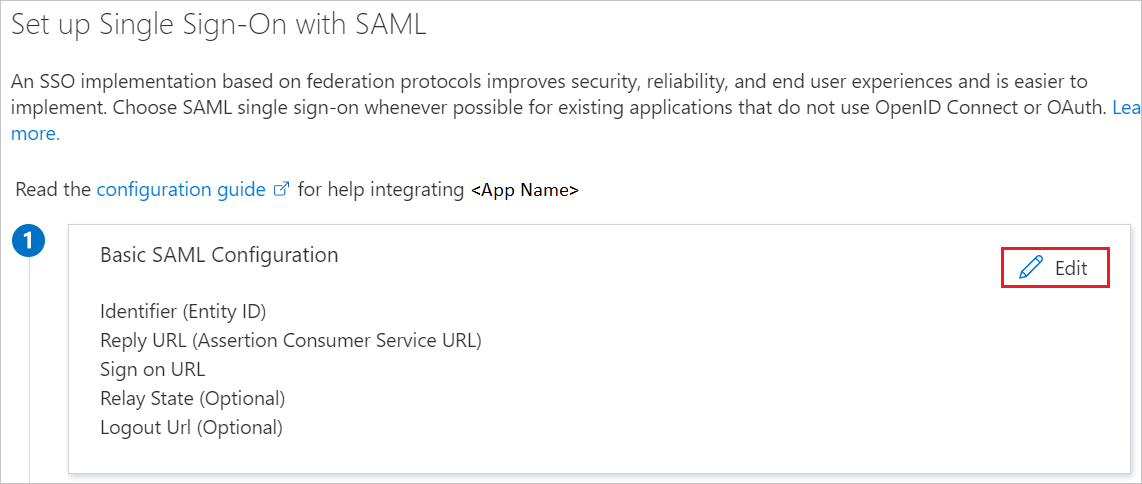
I avsnittet Grundläggande SAML-konfiguration behöver användaren inte utföra något steg eftersom appen redan är förintegrerad med Azure.
Välj Ange ytterligare URL:er och utför följande steg om du vill konfigurera programmet i SP-initierat läge:
I textrutan inloggnings-URL:en skriver du URL:en:
https://app.vyond.com/v2/loginVälj Spara.
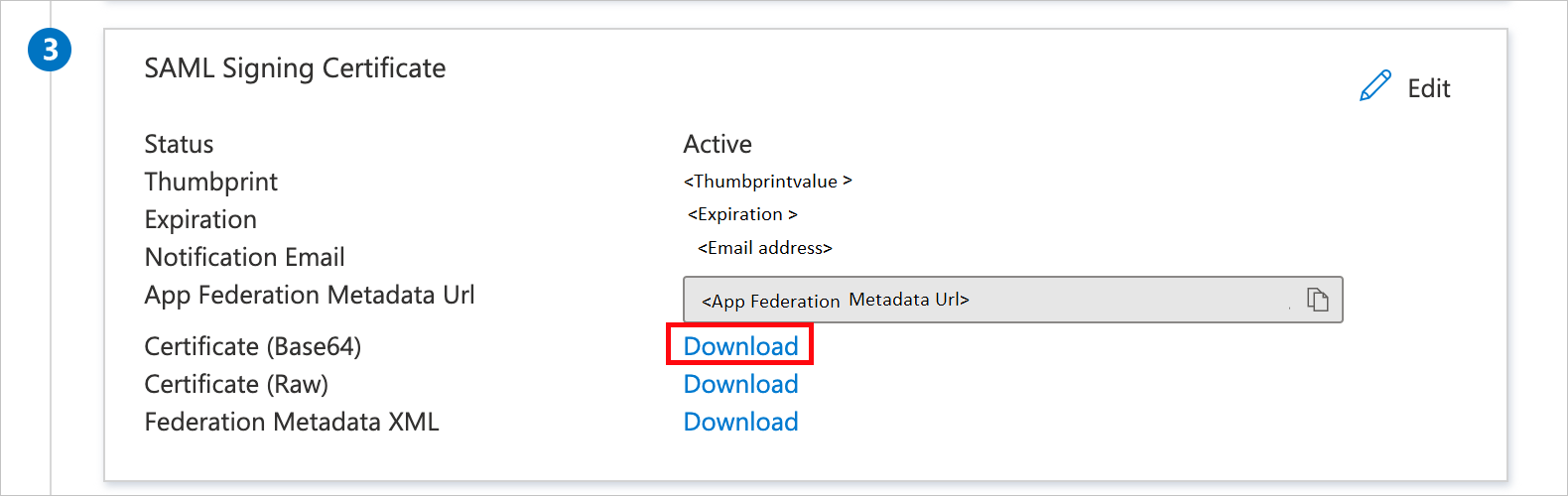
På sidan Konfigurera enkel inloggning med SAML i avsnittet SAML-signeringscertifikat hittar du certifikat (Base64) och väljer Ladda ned för att ladda ned certifikatet och spara det på datorn.
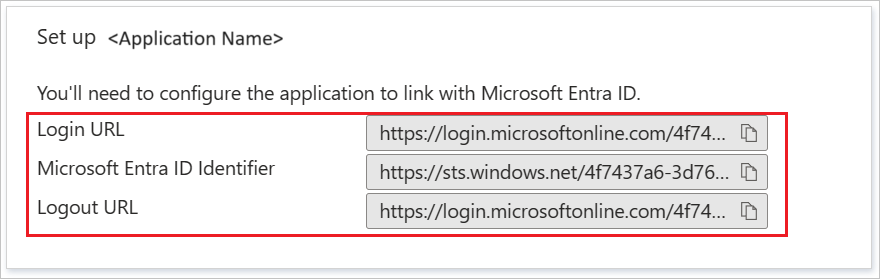
I avsnittet Konfigurera Vyond kopierar du lämpliga URL:er baserat på dina behov.
Skapa och tilldela Microsoft Entra-testanvändare
Följ riktlinjerna i skapa och tilldela ett användarkonto snabbstart för att skapa ett testanvändarkonto med namnet B.Simon.
Konfigurera Vyond SSO
För att konfigurera enkel inloggning på Vyond- sidan måste du skicka det nedladdade -certifikatet (Base64) och lämpliga kopierade URL:er från programkonfigurationen till Vyond-supportteamet. De ställer in den här inställningen så att SAML SSO-anslutningen är korrekt inställd på båda sidor.
Skapa Vyond-testanvändare
I det här avsnittet skapar du en användare med namnet Britta Simon i Vyond. Arbeta med Vyond-supportteamet för att lägga till användarna på Vyond-plattformen. Användare måste skapas och aktiveras innan du använder enkel inloggning.
Testa SSO
I det här avsnittet testar du konfigurationen av enkel inloggning med Microsoft Entra med följande alternativ.
SP-initierad:
Välj Testa det här programmet, det här alternativet omdirigeras till Vyond Sign on URL där du kan initiera inloggningsflödet.
Gå till Vyond-inloggnings-URL direkt och initiera inloggningsflödet därifrån.
IDP har initierats:
- Välj Testa det här programmet så ska du automatiskt loggas in på vyond som du har konfigurerat enkel inloggning för.
Du kan också använda Microsoft My Apps för att testa programmet i valfritt läge. När du väljer Vyond-panelen i Mina appar omdirigeras du om du är konfigurerad i SP-läge till inloggningssidan för programmet för att initiera inloggningsflödet och om det konfigureras i IDP-läge bör du automatiskt loggas in på Vyond som du har konfigurerat enkel inloggning för. Mer information finns i Microsoft Entra My Apps.
Relaterat innehåll
När du har konfigurerat Vyond kan du framtvinga sessionskontroll, vilket skyddar exfiltrering och infiltration av organisationens känsliga data i realtid. Sessionskontrollen utökas från villkorlig åtkomst. Lär dig hur du framtvingar sessionskontroll med Microsoft Defender för Cloud Apps.