Kommentar
Åtkomst till den här sidan kräver auktorisering. Du kan prova att logga in eller ändra kataloger.
Åtkomst till den här sidan kräver auktorisering. Du kan prova att ändra kataloger.
Optimeringsagenten för villkorsstyrd åtkomst har ett konversationsgränssnitt som gör det möjligt för administratörer att interagera med agenten med naturligt språk. Den här chattfunktionen gör det enklare att förstå förslag, begära mer information och uppdatera principinformation som genereras av agenten. Med chattfunktionen kan du bara fokusera på information om det principförslag som du behöver så att du kan fatta rätt beslut.
Förutsättningar
- Du måste ha minst Microsoft Entra ID P1-licensen .
- Du måste ha tillgängliga Security Compute Units (SCU: säkerhetsenheter för beräkning).
- Roller som administratör för villkorlig åtkomst, säkerhetsadministratör och global administratör kan använda chattfunktionen.
Begränsningar
- Endast inkluderade och exkluderade användare och roller kan ändras med chatt. Programtilldelningar och andra fält stöds inte för närvarande.
- Endast de scenarier som anges i Vad du kan göra med chatt är för närvarande tillgängliga.
Använda chatt
Du kan komma åt chatten från huvudsidan för agenten för optimering av villkorsstyrd åtkomst eller från någon informationssida för principförslag.
Logga in på Microsoft Entra administrationscenter med minst behörigheten Säkerhetsadministratör.
Bläddra till optimeringsagenten för villkorsstyrd åtkomst.
- Välj Chatta med agent på agentsidan för att chatta med agenten om alla principförslag.

- Eller välj Granska förslag för valfritt policyförslag och välj sedan Chatta med agent för att chatta med agenten om det aktuella policyförslaget.

- På valfri sida i Microsoft Entra administrationscenter väljer du Copilot chat på navigeringsmenyn och väljer sedan Villkorlig åtkomstoptimeringsagent för fokuserade konversationer. Om du navigerar bort från chattvyn i helskärmsläge flyttas chatten till sidopanelen för fortsatt interaktion.
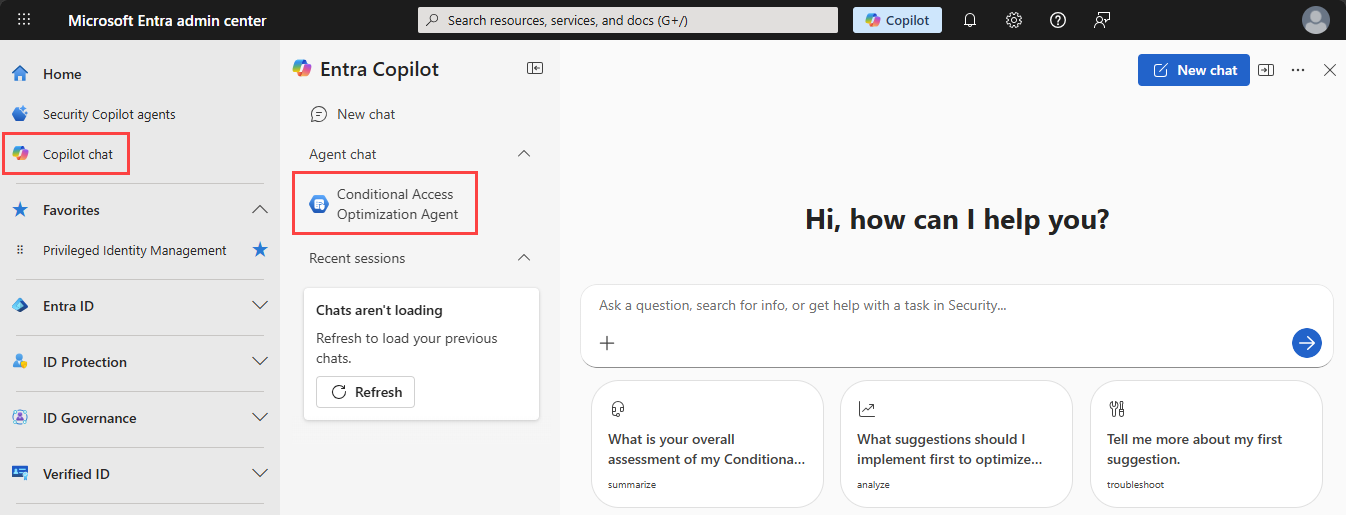
Ange en uppmaning i chattfönstret med naturligt språk från scenarierna som stöds i avsnittet Vad du kan göra med chatt . Snabbstartsprompter tillhandahålls för att hjälpa dig att komma igång.
Granska svaret och tillämpa de rekommenderade ändringarna. Mer information finns i avsnittet Bekräfta ändringar i chatten . Varje chattsvar ger möjlighet att kopiera svaret och ge feedback om svaret.


Bekräfta ändringar i chatten
När du har fått mer information och eventuella nödvändiga förtydliganden om principförslaget kan du låta agenten göra justeringar i principen direkt från chatten. Eftersom förslaget kan vara att uppdatera en befintlig princip eller skapa en ny princip i rapportläge är det viktigt att veta vad som händer när du bekräftar eventuella föreslagna ändringar.
Uppdatera en befintlig princip
För att illustrera vad som händer när du bekräftar en ändring av en befintlig princip ska vi titta närmare på förslaget att lägga till 21 användare i en befintlig princip. I chatten ombads agenten att exkludera eventuella breakglass-konton och identifierade ett breakglass-konto som matchar.

När du väljer Bekräfta gör agenten ändringar direkt i policyn. Det ursprungliga förslaget var dock att lägga till 21 användare i policyn. Eftersom vi exkluderade ett konto från principuppdateringen fortsätter det här förslaget att visas i de senaste förslagslistorna. Eventuella framtida agentkörningar kommer sannolikt att identifiera alla användare som du utesluter. Om du inte vill göra några ändringar i principen väljer du Avbryt.
Skapa en ny policy
När agenten skapar en ny princip i rapportläge kan du använda chatten för att göra justeringar i principen och till och med aktivera principen. När du använder chatten för att skapa nya principer uppdaterar den första knappen Bekräfta principen i endast rapportläge.
Du uppmanas en andra gång att aktivera principen. Om du väljer Bekräfta i det här steget aktiveras principen. Välj Avbryt om du vill spara ändringarna endast för rapportering utan att aktivera principen.
Vad du kan göra med chatt
Med chattgränssnittet för optimering av villkorsstyrd åtkomst kan du använda naturligt språk för att få mer information om ett principförslag eller låta agenten presentera förslagen i en annan ordning.

Förklara agentfunktioner
Optimeringsagenten för villkorsstyrd åtkomst har flera funktioner, så det kan hjälpa till att fråga agenten vad den kan göra och hur den hjälper till med principhantering. Agenten kan förklara sina stödda funktioner.
Exempelfrågor:
- Vad kan agenten för optimering av villkorsstyrd åtkomst hjälpa mig med?
- Sammanfatta dina funktioner.
Prioritera förslag
Med chattfunktionen kan du be agenten att hjälpa dig att prioritera förslagen. Agenten jämför den potentiella effekten av principändringarna och tillhandahåller en rangordnad lista med förslag baserat på Noll förtroende-principer, så du behöver inte granska hela listan och fatta det beslutet själv.
Exempelfrågor:
- Vilket förslag bör jag implementera först?
- Prioritera förslagen.
Om du ber agenten att prioritera listan med förslag och sedan be den om mer information om ett specifikt förslag använder agenten ordningen på den prioriterade listan.
Begär mer information
I stället för att gå igenom information om varje förslag kan du be agenten om mer information. När du har bett agenten att prioritera den fullständiga listan med förslag kan du be den att ge mer information om ett specifikt principförslag. Du kan också be om mer information om ett principförslag genom att komma åt chatten från principinformationen.
Exempelfrågor:
- Berätta mer om det första förslaget.
- Förklara förslaget "Aktivera princip för riskfyllda användare".
Om du inte bad agenten att prioritera ordningen på förslagen och du ber om mer information om det första förslaget, berättar agenten om det första objektet i listan Senaste förslag .
Förklara resultat från agent
Be agenten att beskriva informationen om resultaten som ingår i ett principförslag. Agenten förtydligar logiken bakom förslaget och dess inverkan på säkerhet och användarupplevelse.
Exempelfrågor:
- Vilka är de 12 användare som ingår i det här förslaget?
- Vilka 100 oskyddade program identifieras av agenten?
- Varför ska jag aktivera den här principen?
- Vad händer om jag accepterar ett förslag på stegvis distribution?
Sammanfatta resultat från agenterna
Om agenten har identifierat flera förslag kan det vara svårt att hålla reda på potentiella ändringar eller berörda användare, grupper och program. Du kan be agenten att sammanfatta alla resultat i flera förslag för att få en översikt på hög nivå. Agenten ger en översikt över de viktigaste förslagen, grupperade efter prioritet eller kategori.
Exempelfrågor:
- Sammanfatta min utvärdering av villkorsstyrd åtkomst.
- Ge en översikt över alla förslag.
Förstå agentbeslut
I vissa fall kan agenten identifiera flera principförslag som vid första anblicken kan se ut ungefär som andra principer. Du kan be agenten att hjälpa dig att förstå varför en princip har valts för en uppdatering när flera principer kan tillämpas. Du kan i chatten fråga varför agenten valde en specifik princip för uppdatering.
Exempelfrågor:
- Varför valdes den här principen för uppdatering i stället för andra?
- Förklara principval.
Redigera en princip
Du kan använda chattfunktionen för att redigera en princip som refererades till i ett agentförslag genom att ändra vilka användare eller roller som ingår eller undantas.
Exempelfrågor:
- Exkludera user1 från den här principen.
- Lägg till breakglass-konton i den här principen.
- Inkludera rollen Helpdesk-administratör.
Anmärkning
Optimeringsagenten för villkorsstyrd åtkomst kan identifiera användare och grupper som sannolikt är nödkonton ("breakglass") och föreslår proaktivt att de undantas från en princip.
För närvarande stöds inte redigering av inkluderade eller exkluderade program.