Kommentar
Åtkomst till den här sidan kräver auktorisering. Du kan prova att logga in eller ändra kataloger.
Åtkomst till den här sidan kräver auktorisering. Du kan prova att ändra kataloger.
Översikt
I den här självstudien får du lära dig hur du installerar Microsoft Authenticator-appen och använder den för första gången med verifierat ID. Du använder den offentliga ände till ände-demowebbappen för att utfärda ett verifierbart intyg till Authenticator och presentera verifierbara intyg från Authenticator.
I den här artikeln lär du dig att:
- Installera Microsoft Authenticator på din mobila enhet
- Använd Microsoft Authenticator för första gången
- Utfärda en verifierbar autentiseringsuppgift från den offentliga demowebbappen till Authenticator
- Presentera en verifierbar autentiseringsuppgift från Authenticator till den offentliga demowebbappen
- Visa aktivitetsinformation om när och var du har presenterat dina verifierbara autentiseringsuppgifter
- Ta bort ett verifierbart bevis från din autentiseringsapp
Installera Microsoft Authenticator på din mobila enhet
Om du redan har Installerat Microsoft Authenticator kan du hoppa över det här avsnittet. Om du behöver installera den följer du de här anvisningarna, men se till att du installerar Microsoft Authenticator och inte en annan app med namnet Authenticator, eftersom det finns flera appar som delar det namnet. När du har installerat den uppdaterar du till den senaste versionen när nya versioner är tillgängliga.
På iPhone öppnar du appen App Store och söker efter Microsoft Authenticator och installerar appen.

På Android öppnar du appen Google Play och söker efter Microsoft Authenticator och installerar appen.

Använd Microsoft Authenticator för första gången
När du använder Authenticator för första gången visas en uppsättning skärmar som du måste navigera igenom för att vara redo att arbeta med verifierat ID.
Öppna Authenticator-appen och tryck på Acceptera på den första skärmen.

Välj ditt val att dela appanvändningsdata och tryck på Fortsätt.
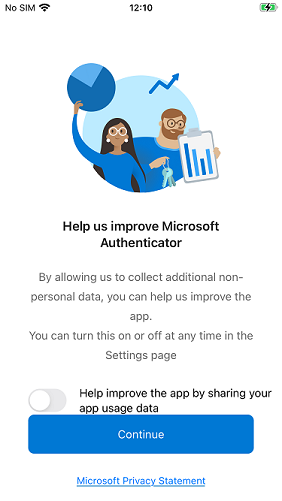
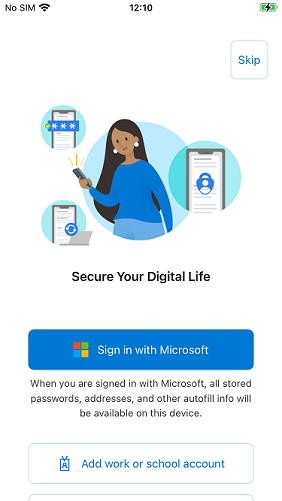
Tryck på Hoppa över i det övre högra hörnet på skärmen och be dig att Logga in med Microsoft.
Utfärda en verifierbar autentiseringsuppgift
När Microsoft Authenticator-appen är installerad och klar använder du den offentliga end-to-end demowebbappen för att utfärda din första verifierbara referens i Authenticator.
Öppna end-to-end-demo i din webbläsare.
- Ange ditt förnamn och efternamn och tryck på Nästa
- Välj Verifiera med True Identity
- Välj Ta en selfie och Ladda upp myndighets utfärdat ID. Demonstrationen använder simulerade data och du behöver inte ange en riktig selfie eller ett ID.
- Välj Nästa och OK
Öppna din Microsoft Authenticator-app
Välj Verifierade ID:n i det nedre högra hörnet på startskärmen
Välj Skanna QR-kod-knappen. Den här skärmen visar bara om du inte har några verifierbara autentiseringskort i appen.

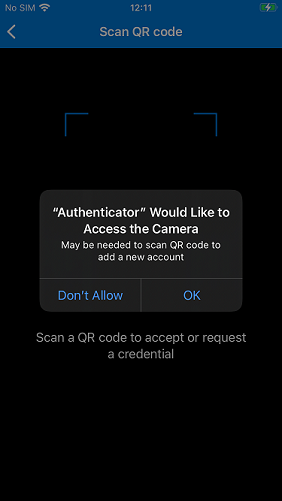
Första gången du skannar en QR-kod meddelar den mobila enheten dig att Authenticator försöker komma åt kameran. Välj OK för att fortsätta genomsöka QR-koden.
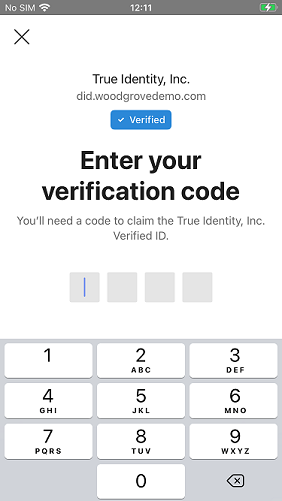
Skanna QR-koden och ange pin-koden i Authenticator och välj Nästa. Pin-koden visas på webbläsarsidan.
Välj Lägg till för att lägga till det verifierbara autentiseringskortet i Authenticator-plånboken.
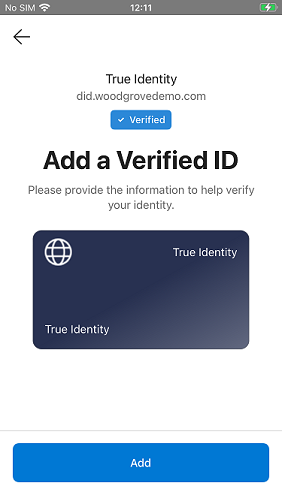
Välj Återgå till Woodgrove i webbläsaren.
- När du har skannat QR-koden visar Authenticator vem den utfärdande parten är för den verifierbara autentiseringsuppgiften. I skärmbilderna ovan kan du se att det är True Identity och att utfärdandebegäran kommer från en verifierad domän did.woodgrovedemo.com. Som användare är det ditt val om du litar på den här utfärdande parten.
- Alla utfärdandebegäranden omfattar inte en pin-kod. Det är upp till den utfärdande parten att besluta att inkludera användningen av en pin-kod.
- Syftet med att använda en pin-kod är att lägga till en extra säkerhetsnivå för utfärdandeprocessen. När den är aktiverad kan endast den avsedda mottagaren utfärda verifierbara autentiseringsuppgifter.
- Demonstrationen visar pin-koden på webbläsarsidan bredvid QR-koden. I ett verkligt scenario skulle pin-koden inte visas där, utan i stället ges till dig på något alternativt sätt, till exempel i ett e-postmeddelande eller ett sms.
Presentera en verifierbar autentiseringsuppgift
När du lär dig hur du presenterar en verifierbar autentiseringsuppgift fortsätter du där du slutade. Här presenterar du True Identity verifierbara autentiseringsuppgifter för demowebbappen. Kontrollera att du har en True Identity verifierbara autentiseringsuppgifter i Authenticator innan du fortsätter.
Om du fortsätter där du slutade, välj Öppna personlig portal i den slutliga demowebbappen. Om du har True Identity verifierbara intyget i Authenticator men stängde webbläsaren väljer du först Jag har verifierats i end-to-end demowebbapp och väljer sedan Åtkomst till anpassad portal. Om du väljer Access-anpassad portal visas en QR-kod på webbsidan.
Öppna din Microsoft Authenticator-app
Välj Verifierade ID:n i det nedre högra hörnet på startskärmen
Tryck på QR-kodsymbolen i det övre högra hörnet för att aktivera kameran och skanna QR-koden.
Välj Dela i Authenticator för att presentera det verifierbara intyget till slut-till-slut-demowebbappen.
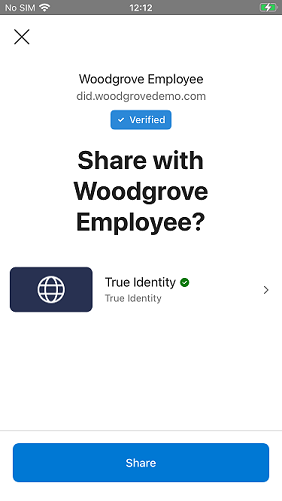
I webbläsaren väljer du knappen Fortsätt registrering .
- När du har skannat QR-koden visar Authenticator vem den verifierande parten är för de verifierbara autentiseringsuppgifterna. I skärmbilderna ovan kan du se att det är True Identity och att presentationsbegäran kommer från en verifierad domän did.woodgrovedemo.com. Som användare är det ditt val om du litar på den här parten och vill dela dina autentiseringsuppgifter med dem.
- Om presentationsbegäran inte matchar någon av de verifierbara autentiseringsuppgifter som du har i Authenticator får du ett meddelande om att du inte har begärda autentiseringsuppgifter.
- Om du har en förfallen verifierbar autentiseringsuppgift som matchar presentationsbegäran får du ett meddelande om att den har upphört att gälla. Du kan inte dela de begärda autentiseringsuppgifterna.
Fortsätt onboarding i demonstration från början till slut
Demonstrationen fortsätter hela vägen med att introducera dig som nyanställd på Woodgrove-företaget. Om du fortsätter med demonstrationen upprepas utfärdande- och presentationsprocessen i Authenticator. Följ de här stegen för att fortsätta registreringsprocessen.
Utfärda ett verifierbart medarbetarintyg från Woodgrove till dig själv
- Välj Hämta mitt verifierade ID i webbläsaren för att visa en QR-kod på webbsidan.
- Tryck på QR-kodsymbolen i det övre högra hörnet av Authenticator för att aktivera kameran
- Skanna QR-koden och ange pin-koden i Authenticator och välj Nästa. Pin-koden visas på webbläsarsidan.
- Välj Lägg till för att lägga till det verifierbara autentiseringskortet i Authenticator-plånboken.
Använd din Woodgrove-medarbetares verifierbara referens för att skaffa en bärbar dator.
- Välj Besök Proseware i webbläsaren.
- Välj Åtkomstrabatter i webbläsaren.
- Välj Verifiera min medarbetarbehörighet i webbläsaren.
- Tryck på QR-kodsymbolen i det övre högra hörnet av Authenticator för att aktivera kameran och skanna QR-koden.
- Välj Dela i Authenticator för att presentera verifierbara autentiseringsuppgifter för Proseware webbapp.
- Observera att Woodgrove-personalrabatter tillämpas på priserna när Proseware har verifierat dina autentiseringsuppgifter.
Visa aktivitetsinformation för verifierbara intyg
Microsoft Authenticator lagrar uppgifter om aktiviteten för dina verifierbara autentiseringsuppgifter. Om du väljer ett autentiseringskort och sedan växlar till att visa Aktivitetvisas aktivitetslistan för dina autentiseringsuppgifter sorterade i den senast använda ordningen. För ditt True Identity-kortvisas två poster, där den första är när det utfärdades och den andra är när informationen delades med Woodgrove.

Ta bort ett verifierbart bevis från din autentiseringsapp
Du kan ta bort en verifierbar autentiseringsuppgift från Microsoft Authenticator. Välj det autentiseringskort som du vill ta bort för att visa dess information. Välj sedan papperskorgen i det övre högra hörnet och bekräfta borttagningsprompten.
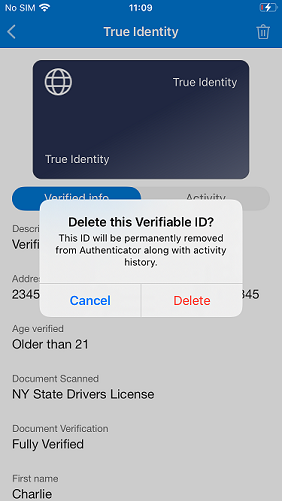
Att ta bort en verifierbar autentiseringsuppgift från Authenticator är en oåterkallelig process och det finns ingen papperskorg att ta tillbaka den från. Om du har tagit bort en autentiseringsuppgift måste du gå igenom utfärdandeprocessen igen.
Hur ser jag versionsnumret för Microsoft Authenticator-appen?
- På iPhone väljer du de tre lodräta staplarna i det övre vänstra hörnet
- På Android väljer du de tre lodräta punkterna i det övre högra hörnet
- Välj Hjälp för att visa versionsnumret
Så här tillhandahåller du diagnostikdata till en Microsoft Support-representant
Om du uppmanas att tillhandahålla diagnostikdata från Microsoft Authenticator-appen under ett Microsoft-supportärende följer du dessa steg.
- På iPhone väljer du de tre lodräta staplarna i det övre vänstra hörnet
- På Android väljer du de tre lodräta punkterna i det övre högra hörnet
- Välj Skicka feedback och sedan Har du problem?
- Välj Välj ett alternativ och välj verifierade ID:t
- Ange text i textrutan Beskriv problemet
- Välj Skicka på iPhone eller pilen på Android i det övre högra hörnet
Nästa steg
Lär dig hur du konfigurerar din klientorganisation för Microsoft Entra Verifierat ID.