Kommentar
Åtkomst till den här sidan kräver auktorisering. Du kan prova att logga in eller ändra kataloger.
Åtkomst till den här sidan kräver auktorisering. Du kan prova att ändra kataloger.
Monitor-hubben ger Fabric-administratörer ett ställe där de kan övervaka hälsan, förbrukningen av kapacitetsenheter (CU) och begränsningar för alla kapaciteter i klientorganisationen. Från sidan Hantera kapaciteter kan du upptäcka kapaciteter som är i riskzonen, undersöka kapacitetens användnings- och aktivitetsmått, vidta åtgärder som att pausa eller ändra storlek på en kapacitet, och granska aktiva frågor.
Important
Monitorkapaciteten i Monitor-hubben är för närvarande i förhandsvisning. Se Tilläggsvillkor för användning av Microsoft Azure-förhandsversioner för juridiska villkor som gäller för Azure-funktioner som är i beta, förhandsvisning eller på annat sätt ännu inte släppta för allmän tillgänglighet.
Förutsättningar
- En Microsoft Fabric-kapacitet i din klientorganisation.
- Fabric-administratör eller kapacitetsadministratörsbehörigheter för att se kapacitetsdetaljer och vidta hanteringsåtgärder.
Övervakning av öppen kapacitet
Börja från Fabric-portalen och öppna kapacitetsövervakningsvyn i Monitor-hubben.
- Logga in på Fabric-portalen.
- I vänstra navigationspanelen, välj Monitor.
- Välj kapaciteter.
Sidan för att hantera kapaciteter öppnas och visar alla funktioner för din hyresgäst.
Visa kapacitetsstatus i hela din klientorganisation
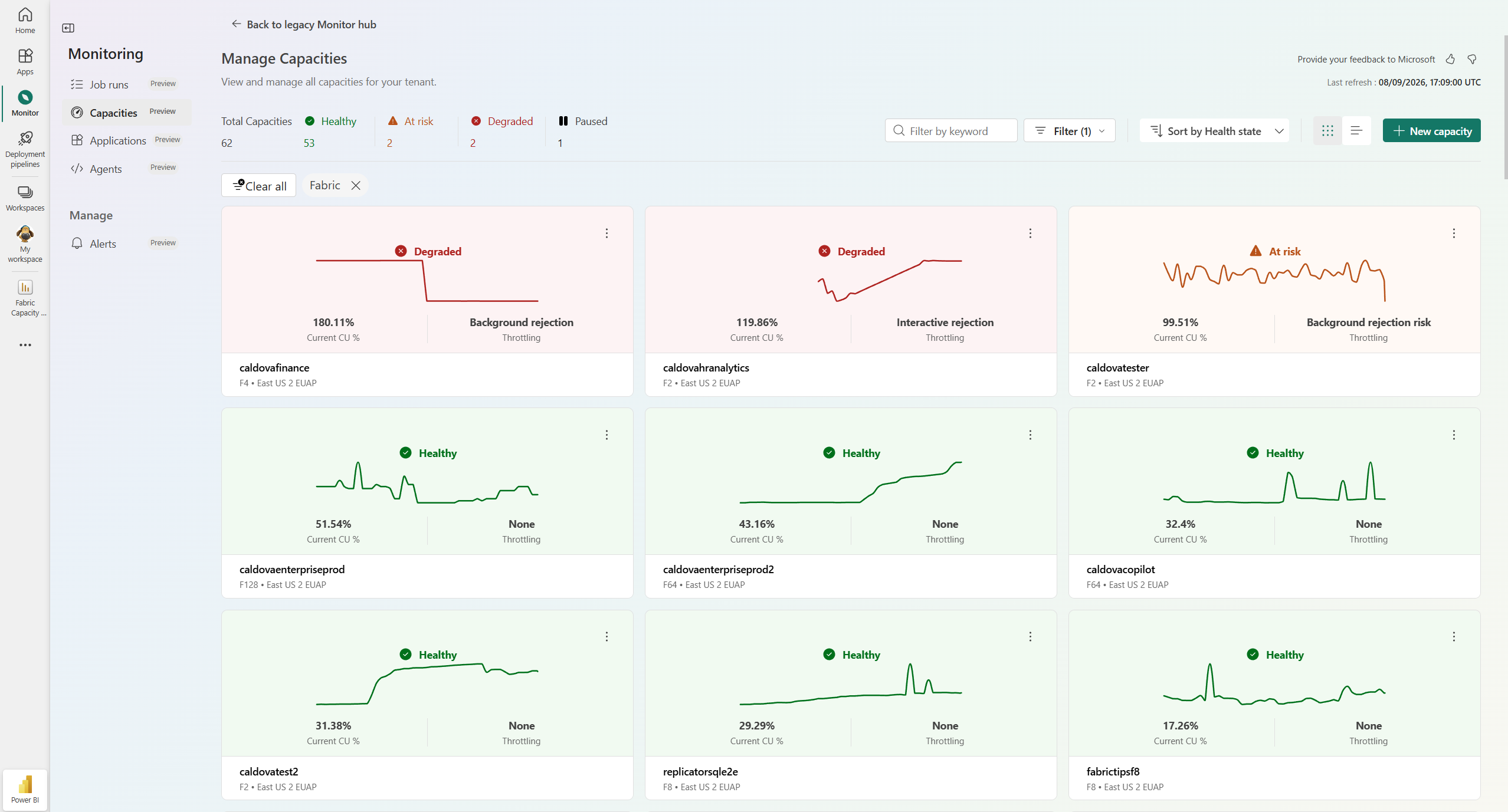
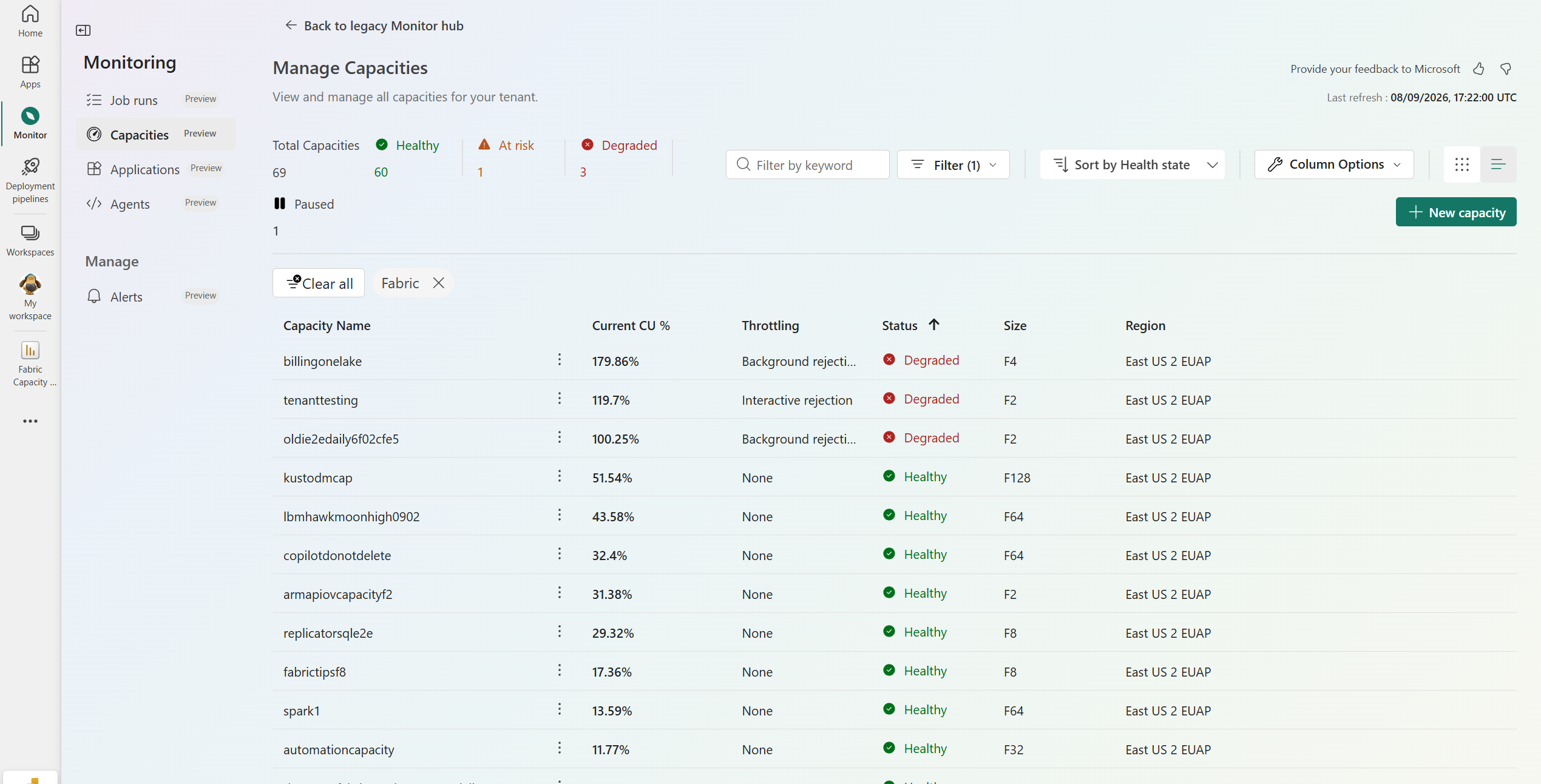
Sidan Hantera kapaciteter sammanfattar hälsan för varje kapacitet. Hälsorutorna högst upp visar det totala antalet kapaciteter och hur många som är Friska, Riskfyllda, Försämrade eller Pausade.
För att hitta och organisera kapaciteter, använd följande kontroller:
- Använd Filter efter nyckelord för att filtrera listan efter den text du skriver.
- Välj Filter-menyn för att begränsa listan efter kapacitetsegenskaper.
- Välj Sortera efter hälsotillstånd för att ordna kapaciteter efter hälsotillstånd.
- Välj kolumnalternativ för att välja vilka kolumner som ska visas i tabellvyn.
Växla mellan två layouter med vy-växlingen:
Rutnätsvy visar varje kapacitet som en ruta med dess hälsostatus, Aktuell CU %, och Throttling.
Tabellvy visar en lista med kolumnerna Kapacitetsnamn, Aktuell CU-%, Begränsning, Status, Storlek och Region.
Skapa en ny kapacitet
- Logga in på Fabric-portalen.
- I vänstra navigationspanelen, välj Monitor.
- Välj kapaciteter.
- Välj ny kapacitet.
- På sidan Ny kapacitet , välj en kapacitetstyp och ange sedan följande information:
- Kapacitetstyp – Välj vilken typ av kapacitet du vill skapa.
- Kapacitetsnamn – Ange ett namn för din kapacitet.
- Prenumeration – Välj den Azure-prenumeration som du vill använda för kapaciteten.
- Resursgrupp – Välj den Azure-resursgrupp som du vill använda för kapaciteten.
- Region – Välj den region där du vill skapa kapaciteten.
- Kapacitetsstorlek – Välj antalet kapacitetsenheter som ska tilldelas kapaciteten.
- Kapacitetsadministratörer – Välj administratörerna för den nya kapaciteten.
- Expandera Ytterligare inställningar för att konfigurera andra inställningar om tillgängliga, såsom taggar.
- Välj Använd.
Visa information om en kapacitet
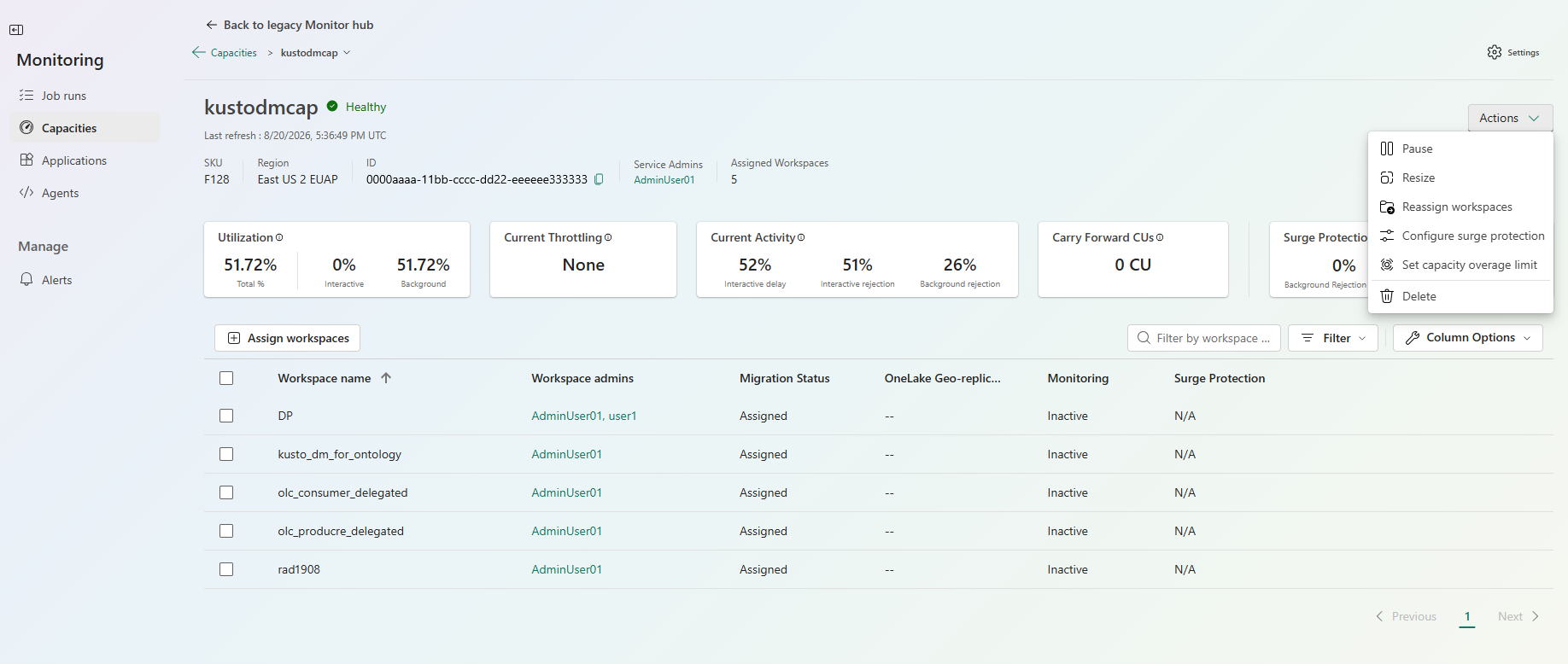
På sidan Hantera kapaciteter , välj ett kapacitetsnamn för att öppna dess informationssida. Detaljsidan visar identifierande information för kapaciteten: SKU,region, ID, tjänsteadministratörer och antalet tilldelade arbetsytor.
Metriska kort sammanfattar kapacitetens aktuella tillstånd:
- Utnyttjandet visar total beräkningsanvändning, uppdelad i interaktiv och bakgrundsanvändning.
- Aktuell begränsning visar om kapaciteten är begränsad.
- Nuvarande aktivitet visar frekvenser av interaktiv fördröjning, interaktiv avvisning och bakgrundsavslag.
- Carry forward CUs visar kapacitetsenheterna som förts framåt.
- Överspänningsskydd visar trösklarna för bakgrundsavvisning och återställning. Välj Konfigurera för att justera dem.
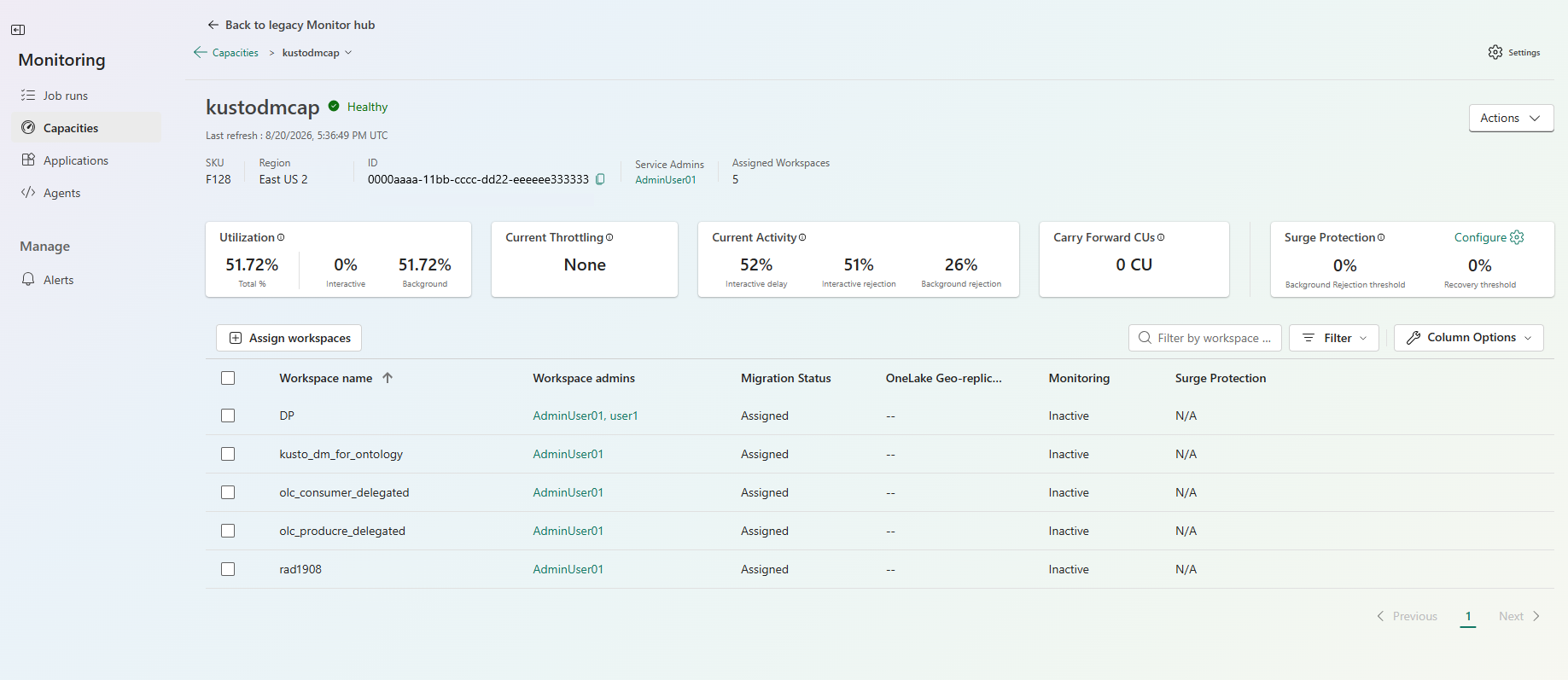
Listan över arbetsytor som är tilldelade kapaciteten visar detaljer om varje arbetsyta, inklusive arbetsytsadministratörer, migrationsstatus, OneLake-georeplikering, övervakning och överspänningsskyddsstatus . Välj Tilldela arbetsytor för att lägga till arbetsytor till kapaciteten.
Vidta åtgärder för en kapacitet
På en kapacitets detaljsida, välj Åtgärder för att hantera kapaciteten. Följande åtgärder är tillgängliga:
- Paus pausar kapaciteten.
- Storleksändring ändrar kapacitets-SKU:n. För att ändra storlek på en kapacitet behöver du Azure-prenumerationsägarbehörigheter.
- Omfördela arbetsytor flyttar arbetsytor till en annan kapacitet.
- Konfigurera överspänningsskydd och ställer in bakgrundsavvisnings- och återhämtningsgränserna.
- Sätt en gräns för kapacitetsöverskridande begränsar hur mycket överskott kapaciteten kan ackumuleras.
- Ta bort tar bort kapaciteten.