Kommentar
Åtkomst till den här sidan kräver auktorisering. Du kan prova att logga in eller ändra kataloger.
Åtkomst till den här sidan kräver auktorisering. Du kan prova att ändra kataloger.
I den här självstudien konfigurerar du en livscykel med två arbetsytor för en Fabric-app genom att endast använda Rayfin CLI. Du distribuerar funktionsändringar till en utvecklingsarbetsyta, validerar dem och höjer sedan upp samma projekt till en produktionsarbetsyta. Det här arbetsflödet använder manuella befordringssteg så att du har kontroll över när och hur ändringarna når produktion.
I den här tutorialen lär du dig följande:
- Skapa en utvecklings- och prod-Fabric arbetsyta för samma projekt.
- Distribuera funktionsändringar till utvecklingsarbetsytan.
- Växla mellan distributioner med hjälp av Rayfin CLI.
- Höj upp det verifierade projektet till prod-arbetsytan.
Förutsättningar
- Ett Fabric konto
- Node.js installerat lokalt.
- Rayfin CLI är tillgängligt via
npx rayfin. Mer information finns i Rayfin CLI-referensen.
Översikt över distributionsflödet
- Starta på den lokala datorn och skapa en Fabric App.
- Skapa funktioner för appen.
- Testa lokalt och distribuera sedan till utvecklingsarbetsytan med hjälp av
npx rayfin up -workspace <dev-workspace>. - När kodändringarna är väl testade distribuerar du dem igen direkt till arbetsytan Production med hjälp av
npx rayfin up switch -workspace <prod-workspace>.switchgör att du kan växla mellan miljö till distributionsmiljöer.
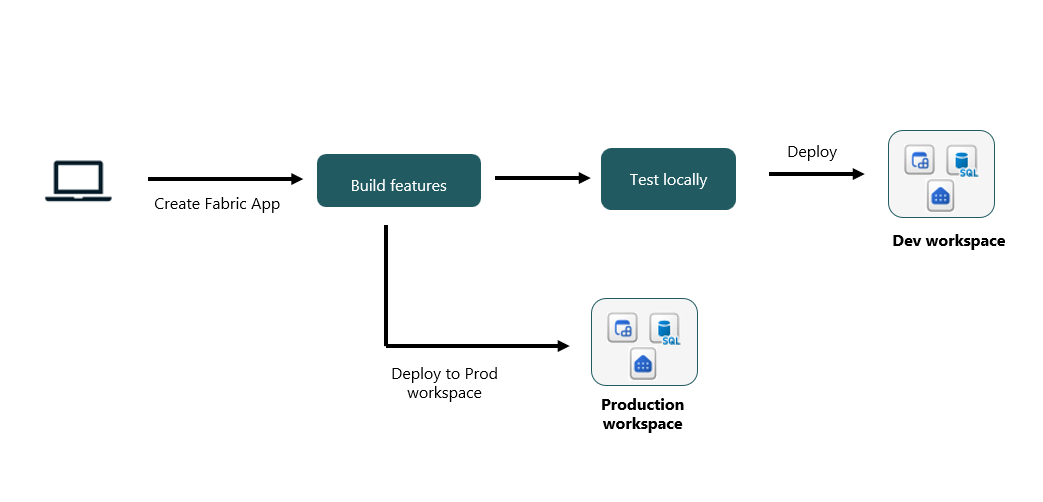
Steg 1: Skapa utvecklings- och prod-arbetsytor i Fabric
Skapa de två arbetsytorna manuellt i Fabric-portalen:
- I Fabric-portalen skapar du en arbetsyta med namnet my-app-dev. Registrera sitt arbetsyte-ID.
- Skapa en andra arbetsyta med namnet my-app-prod. Registrera sitt arbetsyte-ID.
Steg 2: Logga in på Fabric
Logga in med ditt Entra ID konto så att CLI kan distribuera till din klientorganisation:
npx rayfin login
Skicka med --tenant om du vill rikta in dig på en specifik klientorganisation:
npx rayfin login --tenant <tenant id>
Verifiera det inloggade kontot när som helst:
npx rayfin login status
Steg 3: Skapa projektet lokalt
Skapa en ny Fabric app från en mall. Kör det här kommandot en gång för projektet:
npm create @microsoft/rayfin@latest my-app --workspace my-app-dev
cd my-app
Om du lägger till Rayfin i ett befintligt projekt kör du npx rayfin init i stället.
Steg 4: Distribuera till dev-arbetsytan
Distribuera appen till my-app-dev från projektroten:
npx rayfin up --workspace my-app-dev
CLI skapar ett Fabric appobjekt på utvecklingsarbetsytan, tillämpar databasschemat och laddar upp statiskt innehåll om statisk värd är aktiverat. Driftsättningen registreras i rayfin/.env, och dev-arbetsytan blir den aktiva driftsättningen vid efterföljande anrop till npx rayfin up.
Om du vill förhandsgranska distributionen utan att tillämpa ändringar kör du:
npx rayfin up --dry-run --verbose
Steg 5: Utveckla och iterera i dev-arbetsytan
Använd dev-arbetsytan som mål när du skapar funktioner:
Kör klientdelens utvecklingsserver lokalt:
npm run devRedigera din kod, datamodell eller
rayfin/rayfin.yml.Använd endast schemaändringar när det behövs:
npx rayfin up db applyDriftsätt om hela appen till dev:
npx rayfin up
Upprepa den här loopen tills funktionen är klar för upphöjning.
Steg 6: Flytta upp projektet till prod-arbetsytan
När du är redo att släppa distribuerar du samma projekt till my-app-prod:
npx rayfin up --workspace my-app-prod
CLI skapar ett separat Fabric appobjekt i prod-arbetsytan och registrerar en andra distribution. Prod blir den nya aktiva distributionen och rayfin/.env skrivs om för att peka på den.
Steg 7: Växla mellan dev- och prod-distributioner
Använd npx rayfin up switch för att flytta mellan de två inspelade distributionerna utan att skriva om arbetsyte-ID:t.
Visa en lista över de distributioner som registrerats för projektet:
npx rayfin up list
Välj en driftsättning att växla till:
npx rayfin up switch --list
Växla tillbaka till dev för att fortsätta arbetet med funktioner:
npx rayfin up switch my-app-dev
Växla till prod för en snabbkorrigering eller validering:
npx rayfin up switch my-app-prod
Efter växling gäller vanliga npx rayfin up-kommandon för den arbetsyta som nu är aktiv.
Steg 8: Validera prod-driftsättningen
När du har distribuerat till prod bekräftar du att distributionen är felfri:
npx rayfin up status
Öppna värd-URL:en som skrivs ut av CLI och kontrollera att appen fungerar som förväntat. Om du hittar ett problem:
Växla tillbaka till dev:
npx rayfin up switch my-app-devÅterskapa och åtgärda problemet i dev-arbetsytan.
Distribuera om till dev, verifiera och växla sedan till prod och kör
npx rayfin upför att släppa korrigeringen.
Rekommenderade metoder
- Behåll källkoden i versionskontroll. Behandla
rayfin/.envsom en lokal pekare till den aktiva distributionen, inte som sanningskälla. - Använd en funktionsgren för pågående arbete och koppla till huvudgrenen först när utvecklingsdistributionen har verifierats.
- Reservera
npx rayfin up --forceför fall där CLI uttryckligen rekommenderar det. Undvik att köra den rutinmässigt mot prod. - Använd
--dry-runinnan du distribuerar prod för att förhandsgranska de åtgärder som CLI vidtar. - Kontrollera autentiseringsinställningarna i
rayfin.ymlinnan du flyttar till produktion. Endast Fabric-förmedlad autentisering (Entra SSO) stöds för driftsatta appar. Mer information finns i Distribuera en Fabric app till Fabric.