Kommentar
Åtkomst till den här sidan kräver auktorisering. Du kan prova att logga in eller ändra kataloger.
Åtkomst till den här sidan kräver auktorisering. Du kan prova att ändra kataloger.
Lär dig hur du skapar ett klientdelsprogram med React, Apollo Client och TypeScript som integreras med ett GraphQL-API som finns i Microsoft Fabric. Den här självstudien beskriver hur du konfigurerar lokala utvecklingsverktyg som automatisk komplettering, kodgenerering och IntelliSense för en optimal utvecklarupplevelse.
Vem ska använda utvecklingsverktyg för VS Code
Lokal utveckling med VS Code är utformad för:
- React-utvecklare skapar webbprogram som använder Fabric Lakehouse- och lagerdata via GraphQL
- TypeScript-utvecklare som behöver typsäker klientkodgenerering för Fabric GraphQL-API:er
- Fullstacksutvecklare skapar anpassade analysprogram ovanpå Fabric-plattformen med lokal IDE-support
- Utvecklingsteam som vill ha moderna verktyg med IntelliSense och felsökning för Fabric dataåtkomst-applikationer
Använd den här metoden när du skapar React-program som behöver omfattande IDE-stöd, kodgenerering och lokala felsökningsfunktioner med TypeScript och Apollo-klienten.
Förutsättningar
Kontrollera att du har följande innan du börjar:
- Fabric-workspaceåtkomst: Var medlem i Fabric-workspace med minst Contributor-rollen (eller högre: Admin, Member) för att skapa och modifiera GraphQL API-objekt
- Behörigheter för datakälla: Läs-/skrivbehörigheter för de datakällor som du planerar att exponera via GraphQL-API:et
- Node.js installerat på utvecklingsdatorn (inklusive npm)
- Visual Studio Code installerat på utvecklingsdatorn
- Grundläggande kunskaper om React-, TypeScript- och GraphQL-begrepp
Steg 1: Skapa ett GraphQL-API i Microsoft Fabric
Anmärkning
Den här guiden visar hur du skapar ett GraphQL-API från en SQL-databaskontext. Först skapar du SQL-databasen och skapar sedan GraphQL-API:et direkt från databasen. Om du redan har ett befintligt GraphQL-API och vill ansluta till det följer du guiden Kom igång där du först skapar API:et och sedan ansluter till en SQL-databas eller annan datakälla.
Skapa en SQL-databas
Så här skapar du en SQL-databas som innehåller exempeldata för GraphQL-API:et:
- I arbetsytan Infrastruktur väljer du Nytt objekt.
- Välj SQL-databas (förhandsversion).
- Ange ett namn för databasen.
- Välj Exempeldata för att automatiskt skapa tabeller och fylla dem med exempeldata. Då skapas AdventureWorksLT-exempeldatabasen med SalesLT-schemat, inklusive tabeller som SalesLT.Customer, SalesLT.Product och SalesLT.SalesOrderHeader.
Tips/Råd
Om du redan har en SQL-databas med exempeldata från en tidigare självstudie eller skapande av GraphQL API kan du återanvända samma databas. En enskild databas har stöd för flera GraphQL-API:er, så du behöver inte skapa en ny databas om du redan har en med SalesLT-schemat.
Skapa GraphQL-API:et
Nu när du har en SQL-databas med exempeldata skapar du GraphQL-API:et:
I SQL-databasen väljer du Nytt API för GraphQL i menyfliksområdet.
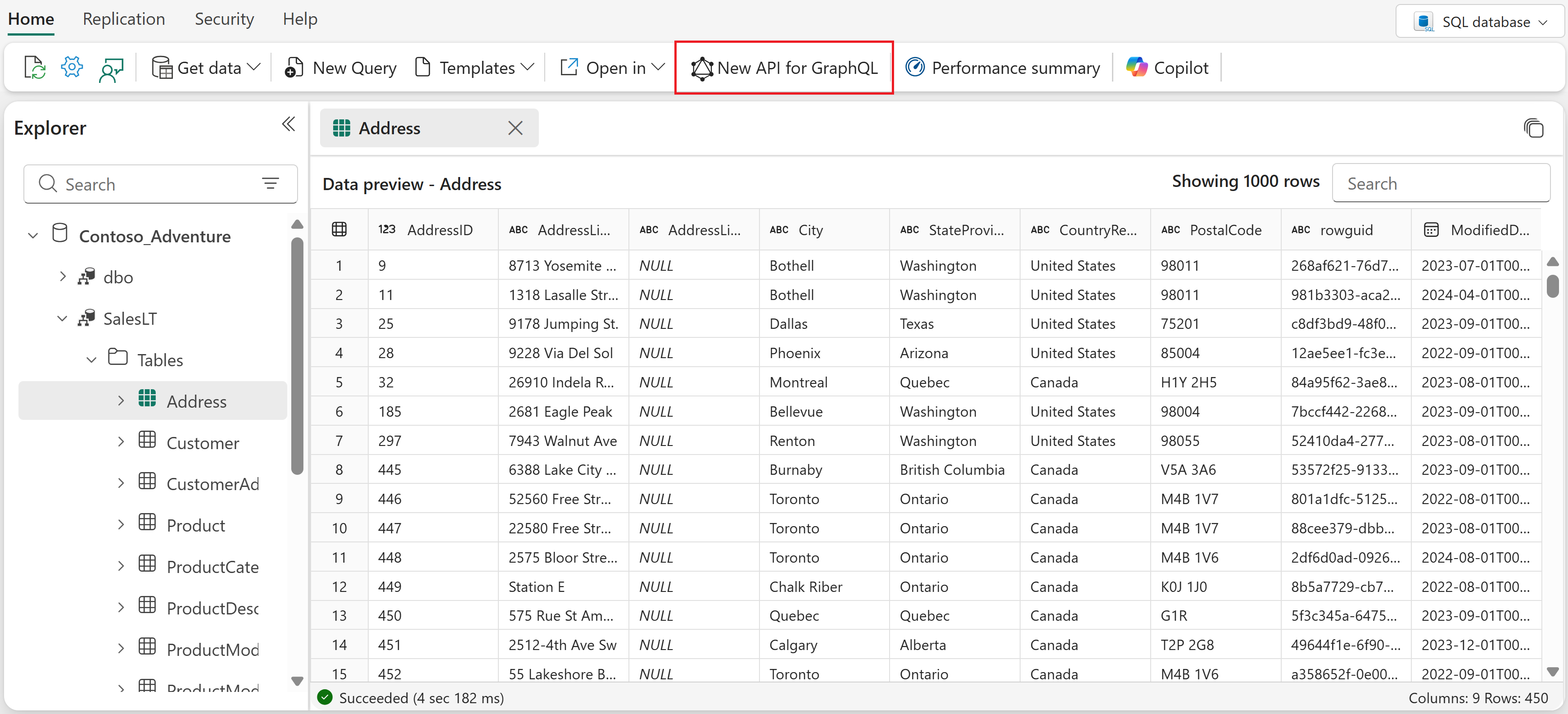
Ange ett namn för ditt API.
Välj alla SalesLT-tabeller från databasen.
Välj Läs in för att generera API:et.
GraphQL-API:et är nu klart och tillgängligt på arbetsytan Infrastruktur.
Steg 2: Konfigurera utvecklingsmiljön
Följ den här självstudien genom att utföra de här stegen för att konfigurera React-startprogrammet, installera nödvändiga beroenden och konfigurera Visual Studio Code med GraphQL-stöd.
Klona startapplikationen – Hämta React-startapplikationen från Fabric samples-arkivet:
git clone https://github.com/microsoft/fabric-samples.git
cd fabric-samples/docs-samples/data-engineering/GraphQL/React-Apollo-TS
Installera beroenden – Installera de paket som krävs för GraphQL-utveckling, automatisk komplettering och kodgenerering:
npm installInstallera det nödvändiga Visual Studio Code-tillägget – Installera GraphQL: Language Feature Support-tillägget i Visual Studio Code för att aktivera syntaxmarkering, validering och IntelliSense för GraphQL-åtgärder.
Steg 3: Konfigurera GraphQL-schemat
Ett GraphQL-schema definierar strukturen för ditt API – vilka data som är tillgängliga, vilka åtgärder du kan utföra och vad relationerna mellan olika datatyper är. Dina utvecklingsverktyg använder det här schemat för att tillhandahålla IntelliSense, kodkomplettering och typgenerering, vilket gör det mycket enklare att skriva korrekta GraphQL-frågor och mutationer.
Du kan hämta GraphQL-schemat på två sätt:
Alternativ 1: Exportera schema som statisk fil
- I Ditt Fabric GraphQL-API väljer du Exportera schema i menyfliksområdet.
- Det nedladdade filnamnet innehåller graphQL-API:ets ID (till exempel
GraphQL_your-api-id_schema.graphql). Spara den i projektrotkatalogen och byt namn på den tillschema.graphql– det här är det filnamn som du använder i de konfigurationssteg som följer.
Alternativ 2: Använd fjärrslutpunkt
- Få åtkomst till GraphQL-API:et som du skapade i Infrastrukturportalen.
- Hämta en auktoriseringstoken med Hjälp av PowerShell med Get-PowerBIAccessToken
Anmärkning
Alternativet fjärrslutpunkt innehåller alltid det mest up-to-date-schemat, men den hämtade token är tillfällig och upphör att gälla varje timme. De bör endast användas för testning och utveckling, när det är möjligt använda en statisk fil för att undvika problem med tokens förfallotid.
Steg 4: Konfigurera IntelliSense och automatisk komplettering
Nu ska du konfigurera IntelliSense med hjälp av schemat från steg 3. Schemafilen (oavsett om den är statisk eller från fjärrslutpunkten) gör det möjligt för VS Code att tillhandahålla kodförslag i realtid, felidentifiering och fältverifiering när du skriver GraphQL-frågor.
Skapa en konfigurationsfil i projektroten:
Använda statisk schemafil
Använd följande konfiguration om du exporterade schemat som en statisk fil:
Skapa .graphqlrc.yml:
schema: './schema.graphql'
documents: 'src/**/*.{ts,tsx,graphql,gql}'
Använda fjärrslutpunkt
Använd följande konfiguration om du föredrar att hämta schemat direkt från GraphQL API-slutpunkten:
Skapa graphql.config.yml:
schema:
  - https://your-graphql-endpoint.com/graphql:
      headers:
        Authorization: Bearer YOUR_ACCESS_TOKEN
documents: src/**/*.{ts,tsx,graphql,gql}
Konfigurationsalternativ
- schema: Anger platsen för ditt GraphQL-schema
- dokument: Definierar vilka filer som ska ha Stöd för IntelliSense
När du har skapat konfigurationsfilen startar du om Visual Studio Code för att säkerställa att ändringarna börjar gälla.
Steg 5: Konfigurera kodgenerering
GraphQL-kodgenerering skapar automatiskt starkt typskrivna TypeScript-gränssnitt och React-hookar från ditt schema och dina åtgärder, vilket minskar felen och förbättrar utvecklingseffektiviteten. Dess främsta syfte är att förbättra typsäkerheten och effektivisera utvecklingen i GraphQL-projekt, särskilt när du arbetar med starkt skrivna språk som TypeScript.
Skapa codegen-konfiguration
Alternativ för statisk fil
Om du exporterade schemat som en statisk fil skapar codegen.yml du i projektroten:
schema: './schema.graphql'
documents: './src/**/*.graphql'
generates:
  src/generated/graphql.tsx:
    plugins:
      - typescript
      - typescript-operations
      - typescript-react-apollo
    config:
      withHooks: true
Fjärrslutpunktsalternativ
Om du använder fjärrslutpunktsmetoden skapar codegen.yml du i projektroten:
schema:
  - https://your-graphql-endpoint.com/graphql:
      headers:
        Authorization: Bearer YOUR_ACCESS_TOKEN
documents: 'src/**/*.{ts,tsx,graphql,gql}'
generates:
  src/generated/graphql.tsx:
    plugins:
      - typescript
      - typescript-operations
      - typescript-react-apollo
    config:
      withHooks: true
Konfigurationsuppdelning
- schema: Sökväg till schemafilen eller fjärrslutpunkten
- dokument: Glob-mönster för att hitta GraphQL-åtgärdsfiler
- genererar: Anger utdatafilen för genererad kod
- plugin-program: Avgör vilken kod som ska genereras (TypeScript-typer och React Apollo-krokar)
Lägga till codegen-skript
Lägg till kodgenereringsskriptet i filen i projektkatalogen package.json (den här filen inkluderades när du klonade lagringsplatsen i steg 2):
{
  "scripts": {
    "codegen": "graphql-codegen --config codegen.yml"
  }
}
Steg 6: Skriva GraphQL-åtgärder
Skapa .graphql filer i katalogen src/operations för att definiera dina frågor och mutationer. IntelliSense tillhandahåller automatisk komplettering och validering.
Exempel på förfrågningar
Skapa src/operations/queries.graphql och ange följande frågor:
Här är en exempelfråga för att hämta kunddata:
query GET_CUSTOMERS(
  $after: String
  $first: Int
  $filter: CustomerFilterInput
  $orderBy: CustomerOrderByInput
) {
  customers(after: $after, first: $first, filter: $filter, orderBy: $orderBy) {
    items {
      CustomerID
      FirstName
      LastName
    }
  }
}
Här är ett exempel på mutation:
mutation ADD_CUSTOMER($input: CreateCustomerInput!) {
  createCustomer(item: $input) {
    CustomerID
    FirstName
    LastName
    Title
    Phone
    PasswordHash
    PasswordSalt
    rowguid
    ModifiedDate
    NameStyle
  }
}
Steg 7: Generera typer och krokar
Kör kodgenereringskommandot för att skapa TypeScript-typer och React-krokar:
npm run codegen
När den har slutförts har du den genererade koden i src/generated/graphql.tsx som innehåller:
- TypeScript-gränssnitt för alla GraphQL-typer
- Starkt skrivna React-krokar för varje åtgärd
- Definitioner av indata- och utdatatyp
Steg 8: Använd genererad kod i React-komponenterna
Importera och använd de genererade krokarna i react-komponenterna, till exempel:
import React from 'react';
import { useGetCustomersQuery, useAddCustomerMutation } from '../generated/graphql';

const CustomersComponent: React.FC = () => {
  const { data, loading, error } = useGetCustomersQuery({
    variables: { first: 10 }
  });

  const [addCustomer] = useAddCustomerMutation();

  if (loading) return <div>Loading...</div>;
  if (error) return <div>Error: {error.message}</div>;

  return (
    <div>
      {data?.customers?.items?.map(customer => (
        <div key={customer.CustomerID}>
          {customer.FirstName} {customer.LastName}
        </div>
      ))}
    </div>
  );
};

export default CustomersComponent;
Steg 9: Konfigurera autentisering
Konfigurera Microsoft Entra ID-autentisering för ditt program:
Skapa en Microsoft Entra-app enligt avsnittet Skapa en Microsoft Entra-app i Ansluta program till Fabric API för GraphQL.
authConfig.tsUppdatera filen i projektet med de parametrar som krävs:
export const AUTH_CONFIG = {
    clientId: "<Enter_the_Application_Id_Here>",
    tenantId: "<Enter_the_Tenant_Id_Here>",
    clientSecret: "<Enter_the_Client_Secret_Here>", //optional
}
export const GRAPHQL_ENDPOINT = '<Enter_the_GraphQL_Endpoint_Here>';

// The scope required for Fabric GraphQL API access
export const DEFAULT_SCOPE = "https://analysis.windows.net/powerbi/api/.default";
Den fullständiga konfigurationsfilen finns i exemplet authConfig.ts på lagringsplatsen.
Steg 10: Kör programmet
Starta utvecklingsservern:
npm run dev
Programmet startas i webbläsaren på http://localhost:3000. Du uppmanas att logga in med dina Microsoft-autentiseringsuppgifter för att få åtkomst till GraphQL API-data. Efter lyckad autentisering kommer du att se kunddata från din SQL-databas i Fabric:s SalesLT.Customer tabell visas i React-applikationen.