Kommentar
Åtkomst till den här sidan kräver auktorisering. Du kan prova att logga in eller ändra kataloger.
Åtkomst till den här sidan kräver auktorisering. Du kan prova att ändra kataloger.
Med VS Code VFS-läge (Virtual File System) kan du öppna och utveckla dina notebook-filer direkt i VS Code utan att ladda ned notebook-filer eller hantera lokala kopior. Ändringar synkroniseras automatiskt till fjärrarbetsytan när du sparar anteckningsboken. Om du vill spåra den fullständiga historiken för ändringar ska du titta på live-versioneringen av notebook-filen i Fabric-portalen.
Öppna en notebook med VFS-läget
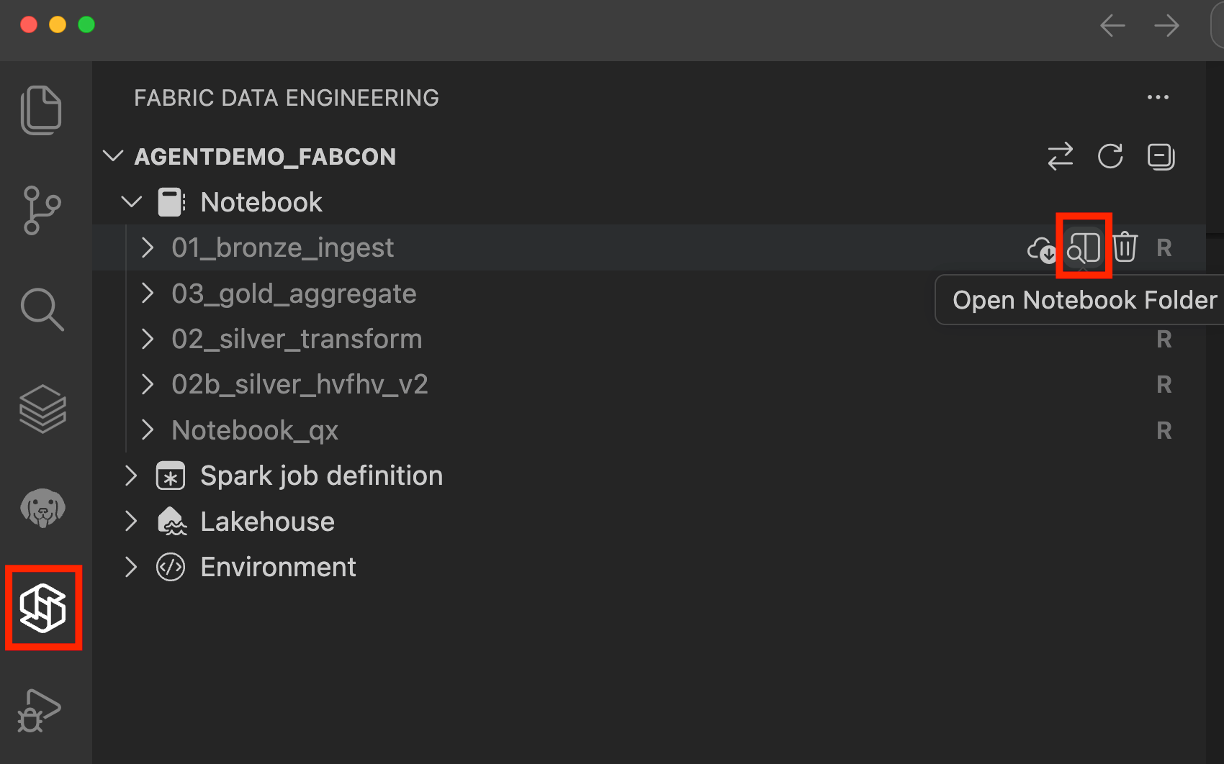
Om du vill öppna en notebook-fil i VFS-läge väljer du knappen Öppna i VS Code (Desktop) på redigeringssidan för notebook-filer i Infrastrukturportalen. När anteckningsfilen öppnas i VS Code ansluter arbetsytan automatiskt. Du kan också öppna anteckningsboken genom att välja knappen Öppna anteckningsboksmapp bredvid anteckningsbokens namn i tilläggspanelen.
Kör notebook med VFS-läget
Välj Microsoft Fabric Runtime för att köra anteckningsboken i VFS-läge. Då körs notebooken direkt på fjärrmiljön inom Spark, utan att ladda ner notebook-filen eller hantera lokala kopior.
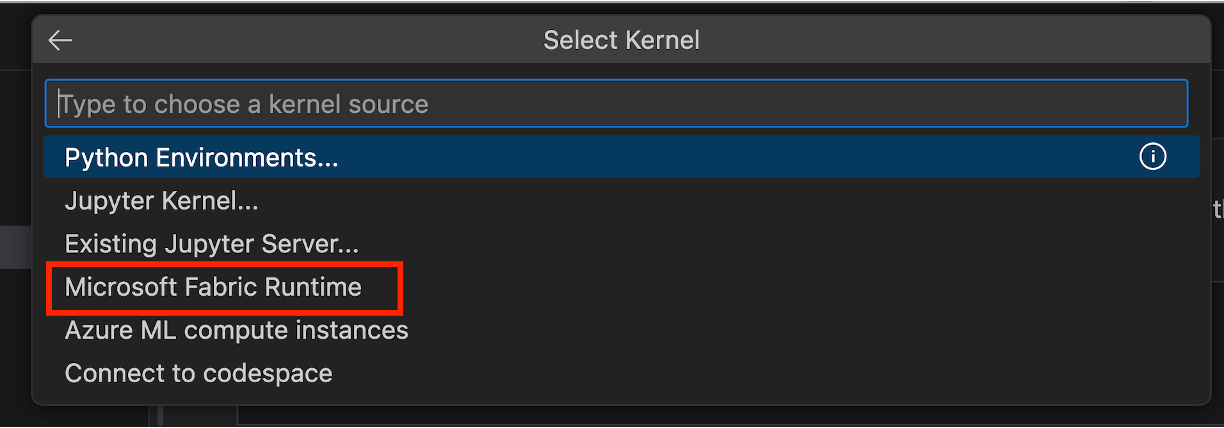
Fabric Runtime stöder flera språk, inklusive:
- PySpark
- Spark SQL
- Scala
- Python
Övervaka körningshistoriken för notebook-programmet
Om du vill spåra körningshistoriken för anteckningsboken väljer du Visa senaste körningar på snabbmenyn i anteckningsboksfilen .ipynb . Då öppnas körningshistorikvyn i VS Code-panelen, där du kan se listan över de senaste körningarna. Välj en körning för att se mer information om utförandet, till exempel Spark-konfigurationen. Du kan också ladda ned loggar för körningen, inklusive stdout, stderr och Spark-drivrutinsloggen, eller öppna Spark History Server-användargränssnittet för mer information.
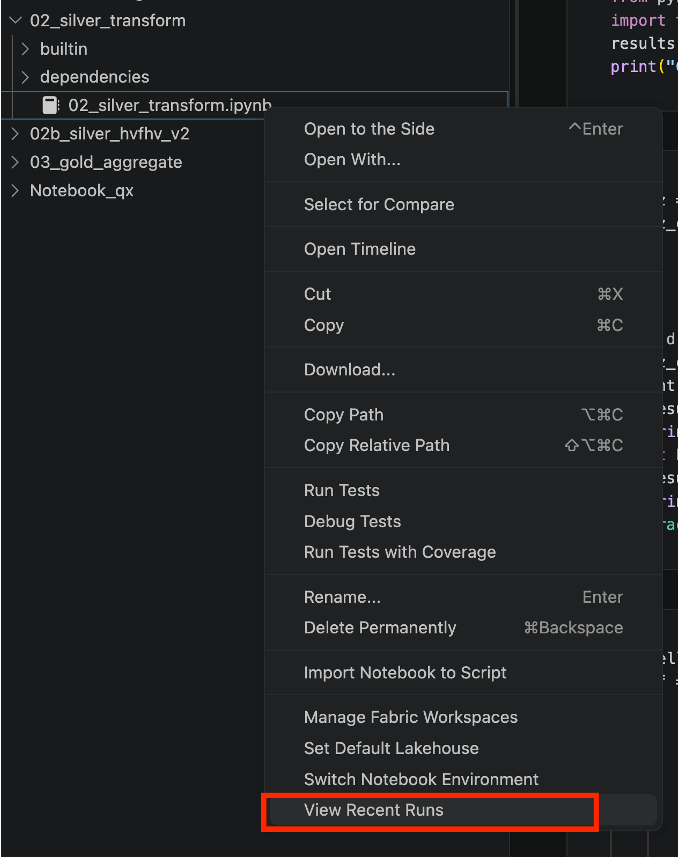
Välj Aktivitetsnamn för att se information om varje exekvering.

Om du vill avbryta en anteckningsbok som körs väljer du knappen Avbryt jobb .

Arbeta med sjöhus i en anteckningsbok
I VFS-läge kan du lägga till och ta bort lakehouses som är associerade med din notebook, och ändringarna synkroniseras automatiskt med fjärrarbetsytan. Du kan också ange standardlakehouse för anteckningsboken.
Expandera avsnittet Beroenden i notebook-filen och expandera sedan avsnittet Lakehouses för att se listan över lakehouses som är associerade med notebook-filen. Om du vill lägga till ett sjöhus högerklickar du på avsnittet Lakehouses och väljer Lägg till Lakehouse.
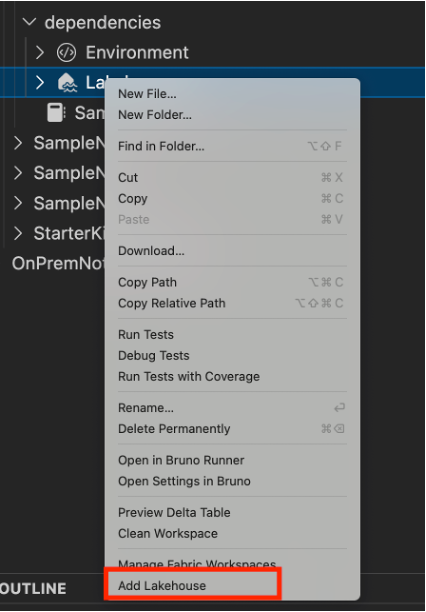
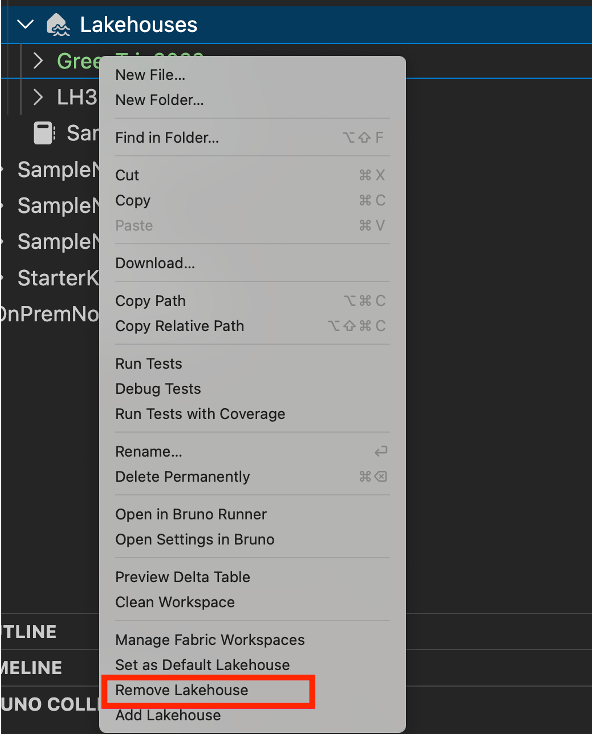
Om du vill ta bort ett sjöhus högerklickar du på sjöhuset och väljer Ta bort Lakehouse.
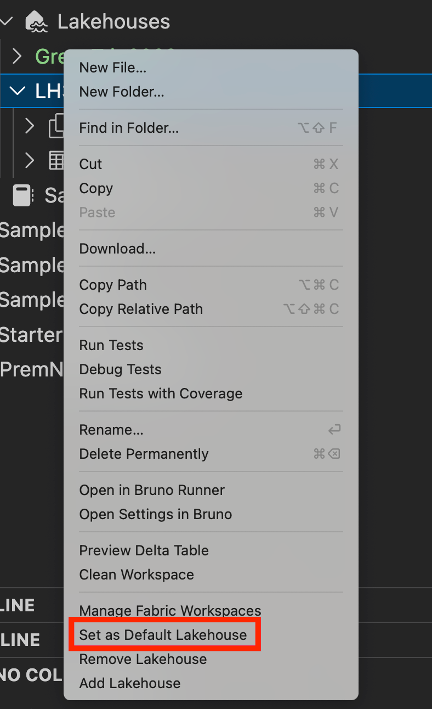
Om du vill ange standard lakehouse högerklickar du på lakehouse och väljer Ange som Standard Lakehouse.
Expandera ett lakehouse för att se dess detaljer, inklusive de tabeller och filer som det innehåller.
Växla miljö för en anteckningsbok-fil
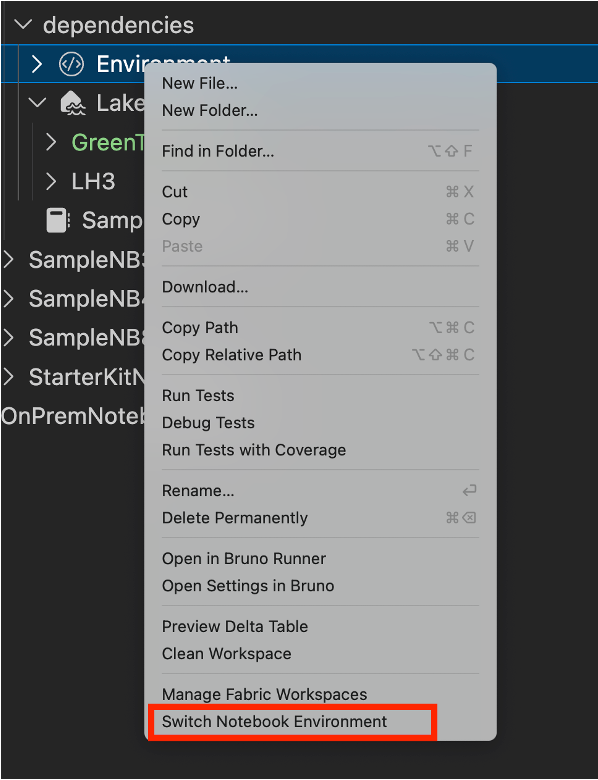
I VFS-läge kan du byta miljö som är kopplad till din notebook. Expandera avsnittet Beroenden i notebook-filen och expandera sedan avsnittet Miljöer för att se den aktuella miljön. Om du vill växla till en annan miljö högerklickar du på avsnittet Miljöer och väljer Växla notebook-miljö. Då öppnas listan över tillgängliga miljöer på arbetsytan. Välj den miljö som du vill använda. När du har växlat använder notebook-filen den nya miljön för att köra kodceller.
Information om hur du redigerar en miljö finns i Hantera Spark-miljöer i VS Code under VFS-läge.