Kommentar
Åtkomst till den här sidan kräver auktorisering. Du kan prova att logga in eller ändra kataloger.
Åtkomst till den här sidan kräver auktorisering. Du kan prova att ändra kataloger.
Gäller för:✅ Fabric datateknik och datavetenskap
Resursprofiler i Infrastrukturdatateknik hjälper dig att få optimerade Spark-beräkningskonfigurationer utan manuell justering. Du beskriver din arbetsbelastning genom att välja ett primärt användningsfall, datavolym och några andra indata på hög nivå. Fabric genererar sedan en rekommenderad konfiguration – inklusive nodstorlekar, autoskalningsinställningar och körningsversion – baserat på beprövad bästa praxis och interna prestandadata.
Varför ska du använda resursprofiler?
Resursprofiler tillhandahåller:
- Optimerad från början: Din första Spark-session körs på beräkningsanpassad för din arbetsbelastning – ingen iterativ benchmarking krävs.
- Konsekvens: Alla Spark-jobb på arbetsytan delar samma prestandajusterade konfiguration.
- Bättre prisprestanda: Rätt storlek på resurser minskar slöseriet och förbättrar dataflödet.
- Lägre operationella kostnader: Minskade justeringscykler och minskade supporteskaleringar.
Förutsättningar
Om du vill konfigurera resursprofiler måste du ha administratörsrollen för arbetsytan.
Konfigurera en resursprofil
Så här konfigurerar du en resursprofil för din arbetsyta:
Gå till din arbetsyta och välj Inställningar för arbetsyta.
Expandera Datateknik/Vetenskap i det vänstra fönstret och välj sedan Spark-inställningar.
Om du vill få en rekommenderad beräkningskonfiguration för att optimera resursanvändningen väljer du Kom igång under Optimera för ditt användningsfall.
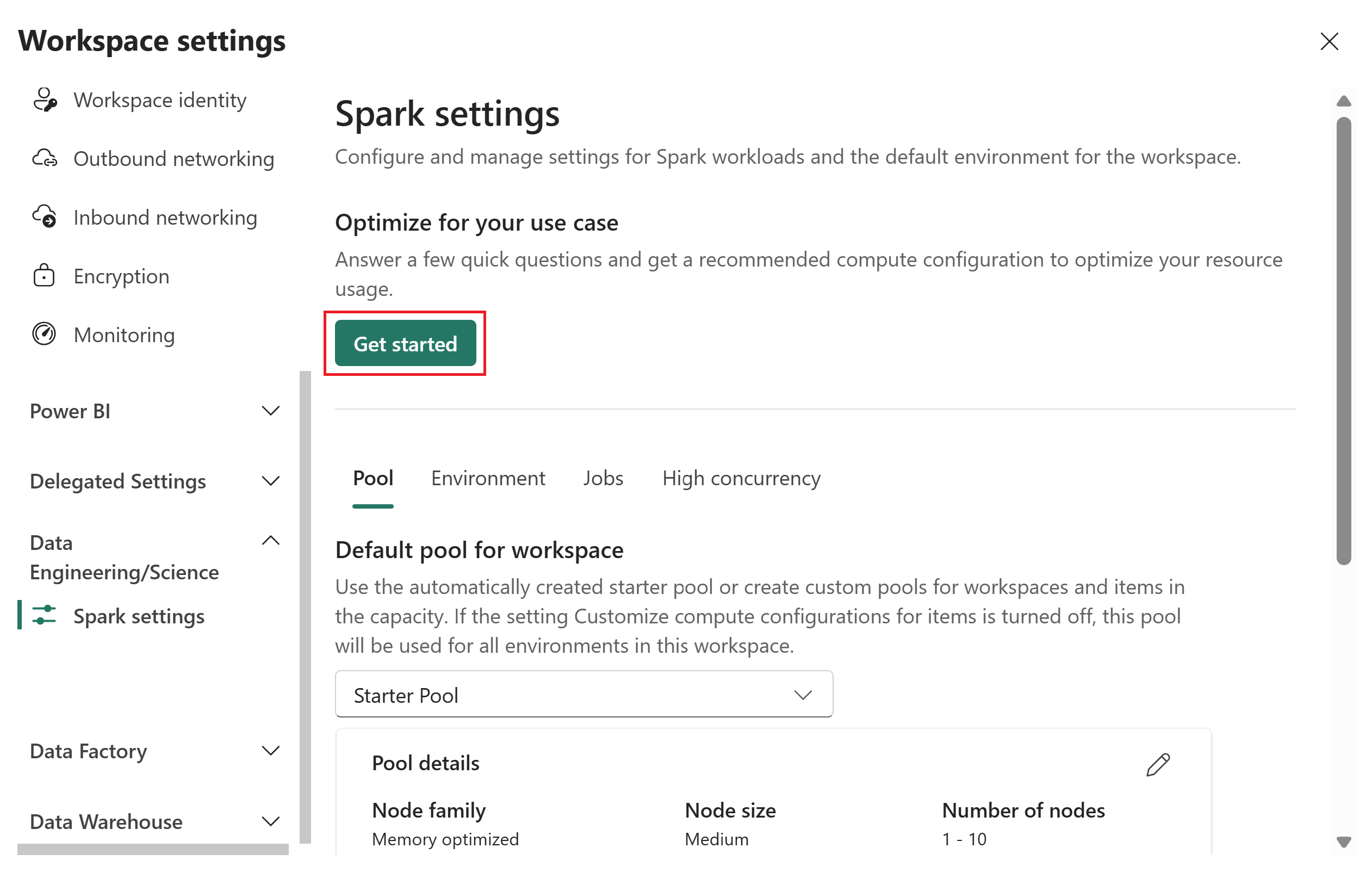
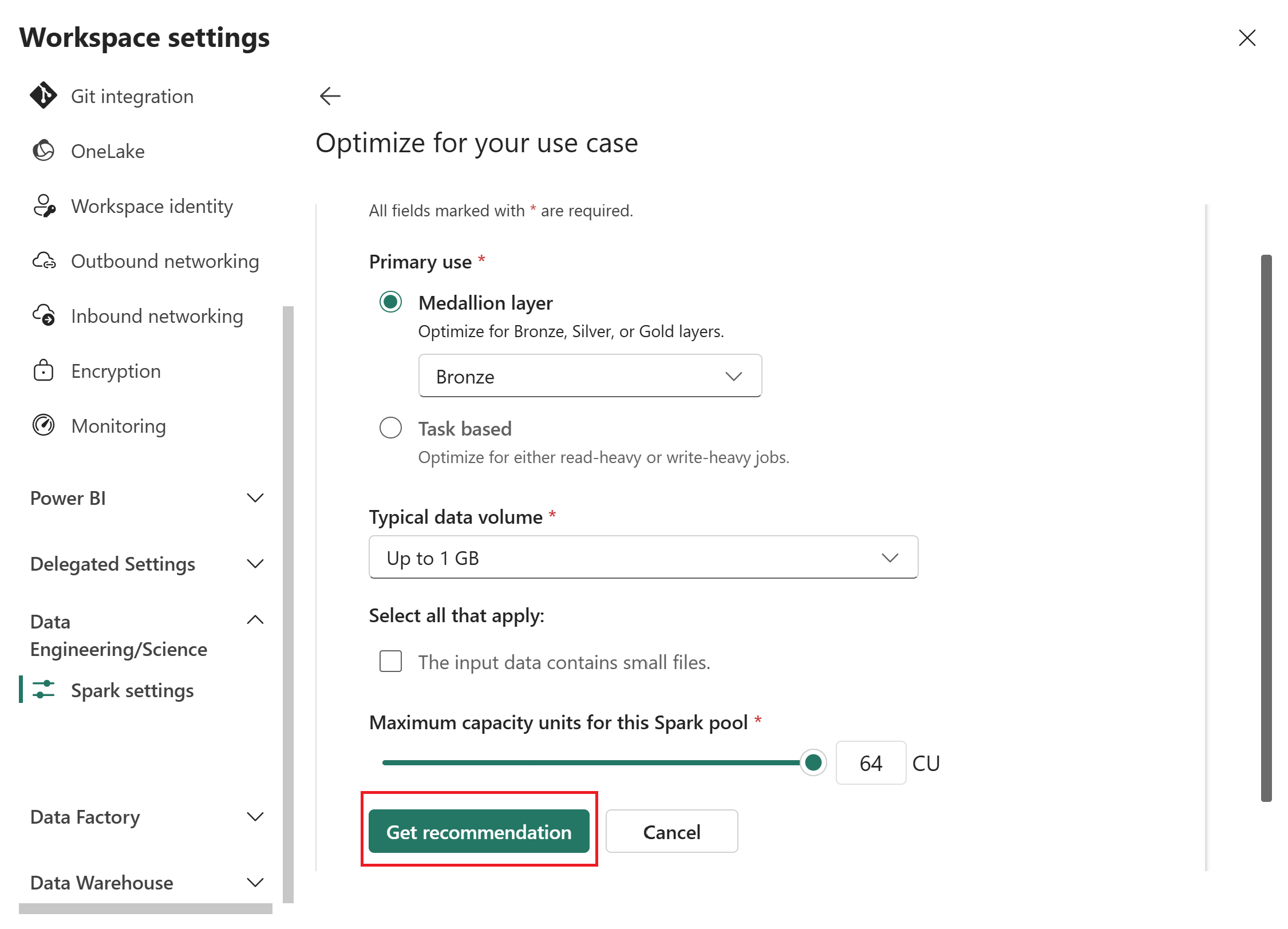
På sidan Optimera för ditt användningsfall anger du följande indata:
- Primärt användningsfall: Välj antingen Medaljongskikt eller Uppgiftsbaserad och välj sedan ett specifikt alternativ i listrutan. Medaljongskiktsalternativ är Brons, Silver eller Guld. Uppgiftsbaserade val är läsoptimerade eller skrivoptimerade. Information om hur du väljer ett användningsfall finns i Referens för primärt användningsfall.
- Typisk datavolym: Välj en volym i listrutan: Upp till 1 GB, 10 GB, 100 GB, 1 TB eller över 1 TB.
- Maximal kapacitetsenhet (CU): Använd skjutreglaget för att ange den maximala CU-gränsen för Spark-poolen.
Välj Hämta rekommendation.
Fabric genererar en optimerad konfiguration baserat på dina indata.
Granska rekommendationen. Rekommendationen innehåller värden för två kategorier:
- Spark-pool: Pooltyp, nodfamilj, nodstorlek, autoskalning och dynamisk körallokering.
- Miljö: Körningsversion, Spark-drivrutins kärnor och minne, Spark-körskärnor, minne och instanser.
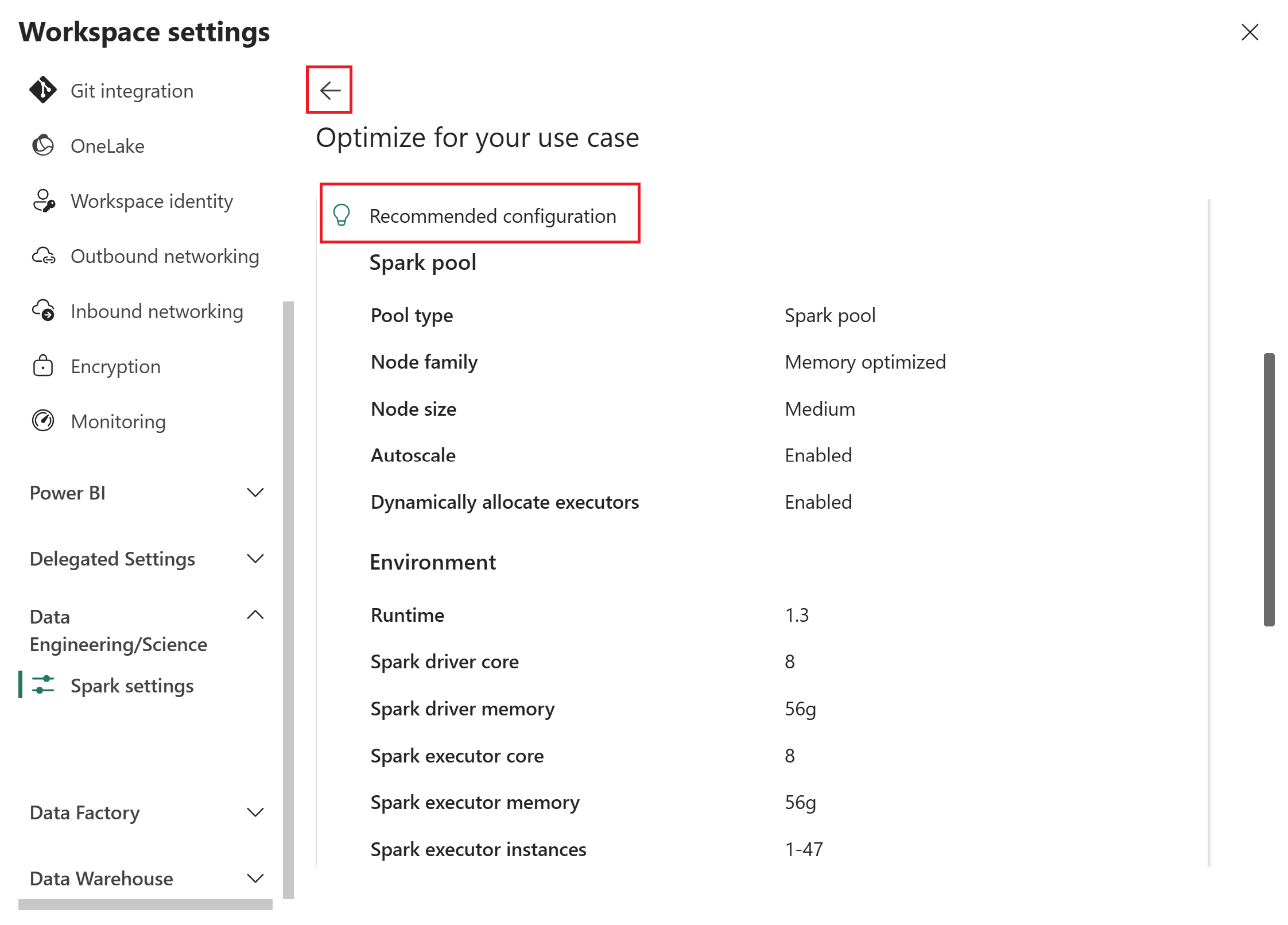
Om du vill justera dina indata väljer du bakåtpilen för att återgå till föregående sida, uppdaterar dina val och väljer sedan Hämta rekommendation igen.
Ange ett Namn på Spark-pool och Miljö för konfigurationen och välj sedan Använd för att spara den på arbetsytan.
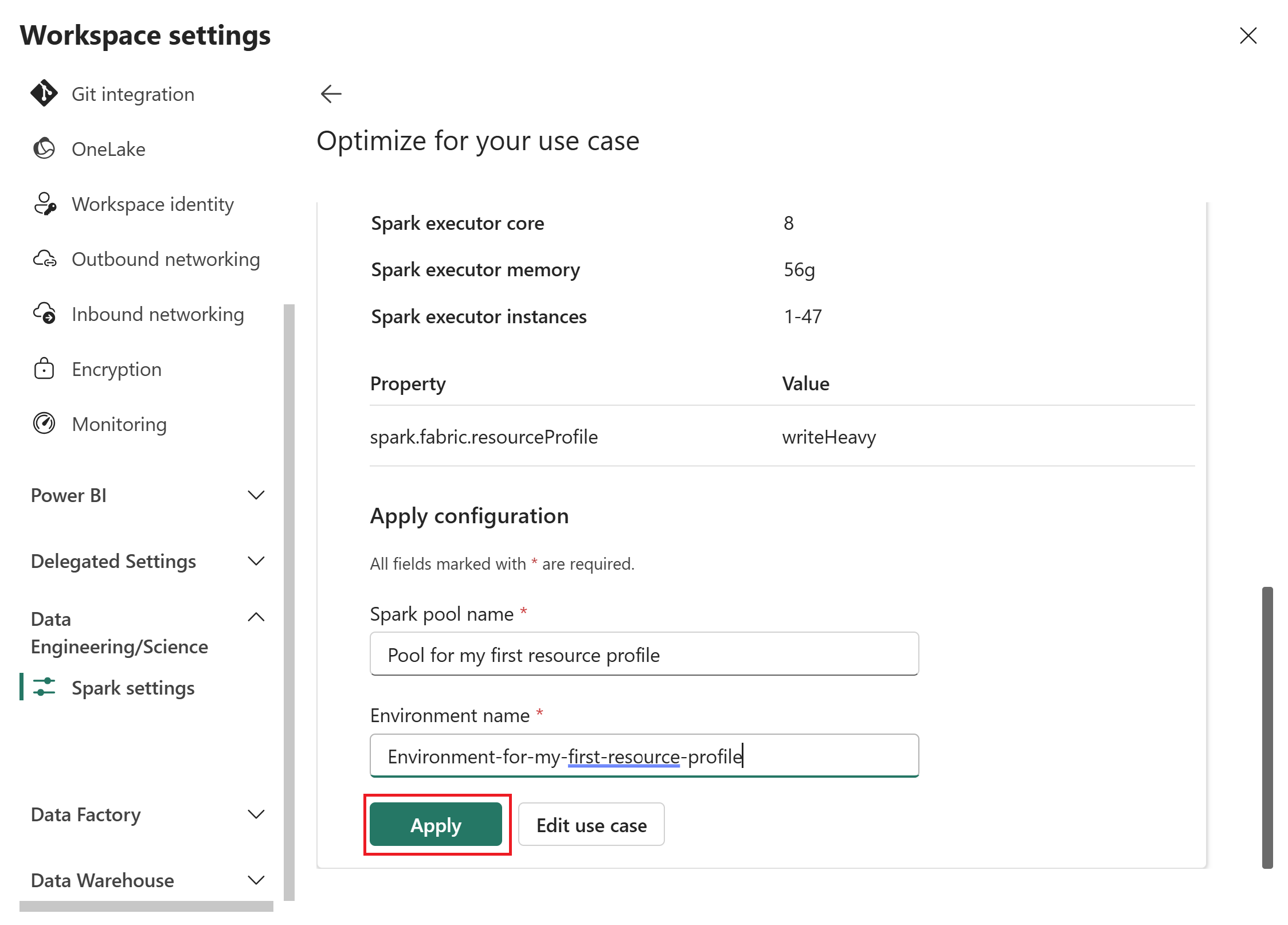
När du har tillämpat en resursprofil skapar Fabric en anpassad Spark-pool med de rekommenderade inställningarna.
Anmärkning
Om din arbetsyta inte redan har en anpassad pool anges den nya poolen automatiskt som standardpool för arbetsytan. Om din arbetsyta redan har en standardpool måste du manuellt växla till den nya poolen i inställningarna för Spark-arbetsytan. Aktiva sessioner påverkas inte förrän de startas om.
Referens för primärt användningsfall
Använd följande vägledning för att välja rätt indata för primärt användningsfall när du konfigurerar en resursprofil:
Medaljongskikt
Välj Medallion-lager om din datapipeline följer arkitekturmönstret medallion, där data flyttas genom brons (rå), silver (rensad) och guld (kuraterad) steg. Varje alternativ justerar beräkning efter de läs-/skrivegenskaper som är typiska för den fasen.
| Användningsfall | När det bör användas |
|---|---|
| Brons | Rådatainmatning, högt skrivdataflöde, olika format |
| Silver | Rengöring och berikande, balanserad läsning/skrivning med måttliga kopplingar |
| Guld | Sammansättning och rapportering, läsoptimerad för analys och Power BI |
Uppgiftsbaserad
Välj Uppgift baserat om din arbetsbelastning inte följer medaljongmönstret eller om den domineras av ett enda åtkomstmönster. Använd till exempel det här alternativet för fristående ETL-jobb, interaktiva analysanteckningsböcker eller strömmande pipelines.
| Användningsfall | När det bör användas |
|---|---|
| Läsoptimerad | Frekventa läsningar och sökfrågor, interaktiva anteckningsböcker |
| Skrivoptimerad | Inmatning med stora volymer, ETL-pipelines, direktuppspelning |
Uppdatera resursprofiler automatiskt
Resursprofiler stöder en funktion för automatisk uppdatering som håller Spark-beräkningskonfigurationen i linje med de senaste optimeringarna från Fabric. När automatisk uppdatering är aktiverad tillämpar Fabric arbetsbelastningsspecifika Spark-egenskaper baserat på resursprofiltypen, utan att manuell justering krävs.
Konfigurationer för automatisk uppdatering
Fabric innehåller tre profiler för automatisk uppdatering, var och en justerad för ett specifikt arbetsbelastningsmönster:
Läsintensivt för Spark-arbetsbelastningar
Ange via spark.fabric.resourceProfile.readHeavyForSparkAutoUpdate:
{
    "spark.databricks.delta.optimizeWrite.enabled": "true",
    "spark.databricks.delta.optimizeWrite.partitioned.enabled": "true",
    "spark.databricks.delta.optimizeWrite.binSize": "128"
}
Använd den här profilen när din arbetsbelastning domineras av Spark-läsningar med måttliga skrivoptimeringsbehov.
Läsintensivt för arbetsbelastningar i Power BI
Ange via spark.fabric.resourceProfile.readHeavyForPBIAutoUpdate:
{
    "spark.sql.parquet.vorder.default": "true",
    "spark.databricks.delta.optimizeWrite.enabled": "true",
    "spark.databricks.delta.optimizeWrite.binSize": "1g"
}
Använd den här profilen när dina data främst används av Power BI. V-order är aktiverad för optimal Direct Lake-prestanda, och en större bin-storlek ger färre, större filer lämpade för analytiska läsningar.
Skrivintensiva arbetsbelastningar
Ange via spark.fabric.resourceProfile.writeHeavyAutoUpdate:
{
    "spark.sql.parquet.vorder.default": "false",
    "spark.databricks.delta.optimizeWrite.binSize": "128",
    "spark.databricks.delta.optimizeWrite.partitioned.enabled": "true"
}
Använd den här profilen när din arbetsbelastning är skrivintensiv (till exempel hög volyminmatning eller ETL). V-ordning är inaktiverad för att minska skrivöverhead, och optimerad skrivning med partitionering är aktiverad för effektiv fillayout.
Så här fungerar automatisk uppdatering
När en resursprofil med automatisk uppdatering tillämpas:
- Fabric väljer lämplig konfiguration för automatisk uppdatering baserat på ditt primära användningsfall och din arbetsbelastningstyp.
- Spark-egenskaperna tillämpas automatiskt på nya sessioner på arbetsytan.
- Aktiva sessioner påverkas inte förrän de startas om.
Anmärkning
Konfigurationer för automatisk uppdatering optimerar Delta Lake-skrivbeteende och fillayout inom gränserna för dina ursprungliga profilindata. De ändrar inte inställningarna för poolstorlek, nodkonfiguration eller autoskalning.
Konfigurationsreferens
| Setting | Tillämpade egenskaper | När det bör användas |
|---|---|---|
spark.fabric.resourceProfile.readHeavyForSparkAutoUpdate |
Optimera skrivaktivering, partitionerad skrivning, 128 MB binstorlek | Läsintensiv Spark-analys |
spark.fabric.resourceProfile.readHeavyForPBIAutoUpdate |
V-ordning aktiverad, optimera skriv, 1 GB binstorlek | Läsintensiv Power BI/DirectLake |
spark.fabric.resourceProfile.writeHeavyAutoUpdate |
V-ordning inaktiverad, optimera skrivning, 128 MB binstorlek, partitionerad | Skrivintensiv datainhämtning och ETL |