Kommentar
Åtkomst till den här sidan kräver auktorisering. Du kan prova att logga in eller ändra kataloger.
Åtkomst till den här sidan kräver auktorisering. Du kan prova att ändra kataloger.
Viktig
Den här funktionen är i förhandsversion.
Den här artikeln beskriver båda sätten att interagera med Copilot i notebook-filer: fönstret chat, som öppnas till höger i notebook-filen för konversationer i flera steg och in-cell Copilot, vilket gör att du kan generera kod- eller snedstreckskommandon direkt ovanför en kodcell.
En översikt över funktionerna Copilot i Data Science and Data Engineering finns i Översikt över Copilot för datateknik och datavetenskap.
När du öppnar en anteckningsbok använder Copilot automatiskt anteckningsbokskontext såsom din arbetsyta, den bifogade Lakehouse, tillgängliga scheman, tabeller och filer, och kod och körning som redan finns i anteckningsboken.
Copilot stöder kodgenerering i hela notebook-filen, kodgenerering i flera steg, refaktorisering, sammanfattning och validering i hela arbetsflöden, inte bara enskilda celler eller isolerade prompter. Den kan samordna ändringar mellan flera celler i en session, vilket hjälper dig att skapa och optimera pipelines från slutpunkt till slutpunkt utan att förlora kontexten.
Förutsättningar
Copilot måste vara aktiverat för din klientorganisation och arbetsytan måste ha en kapacitet som stöds. Om din kapacitet ligger utanför USA eller EU kan din Fabric administratör behöva aktivera fler tenantinställningar för databearbetning över flera geografiska områden.
Fullständiga krav finns i förutsättningar i översikten Copilot.
Get started
Du behöver inte installera något eller starta en session. Copilot är redo att användas så snart du öppnar fönstret.
Så här använder du Copilot i Fabric notebook-filer:
Skapa en ny notebook-fil eller öppna en befintlig.
Bifoga ett Lakehouse för att tillhandahålla schema och datakontext.
Välj knappen Copilot i menyfliksområdet för anteckningsbok.
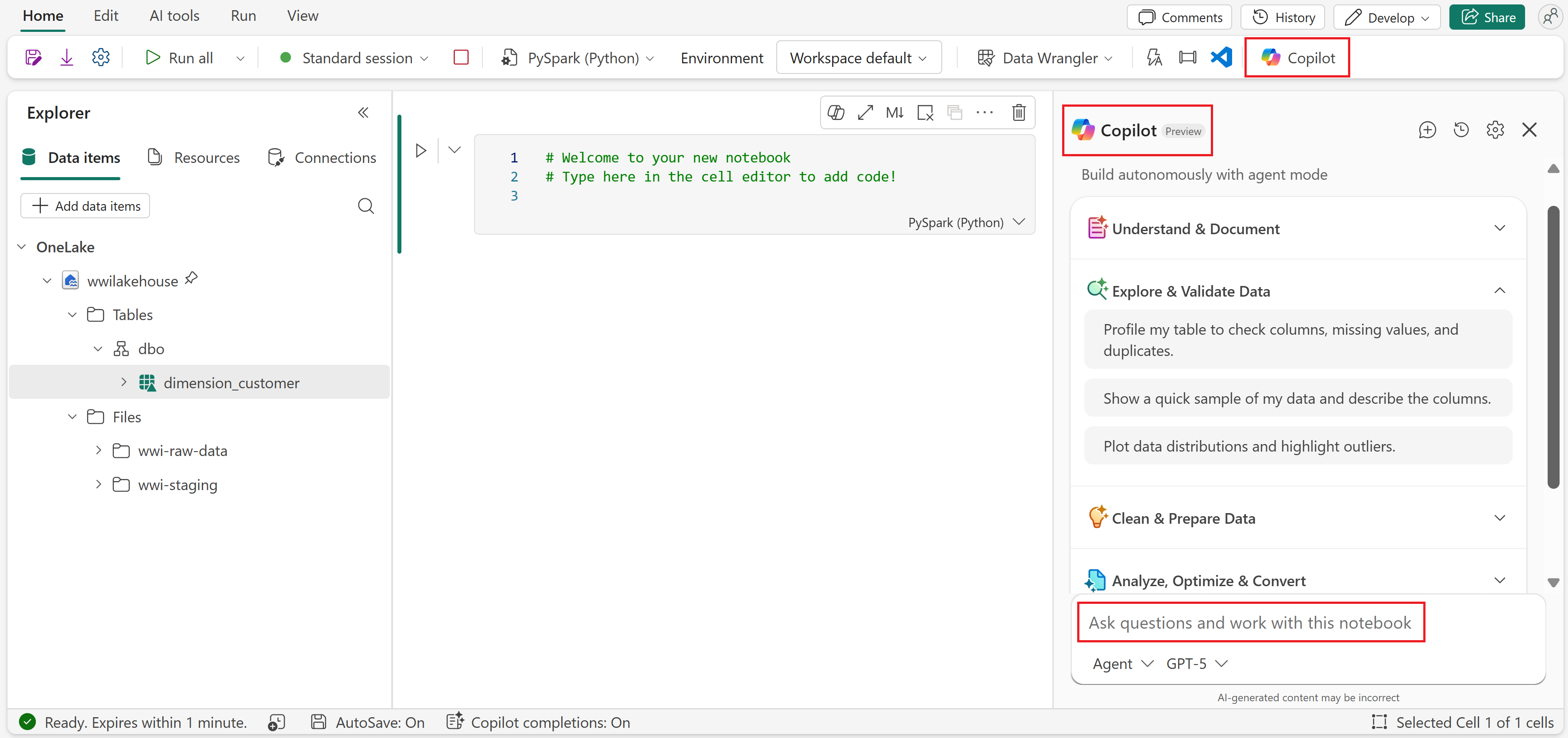
Chattfönstret Copilot öppnas till höger i anteckningsboken.
Välj en modell från modellväljaren. Olika modeller (till exempel GPT-5 eller GPT-4.1) kan ge olika resultat beroende på komplexiteten i din uppgift.
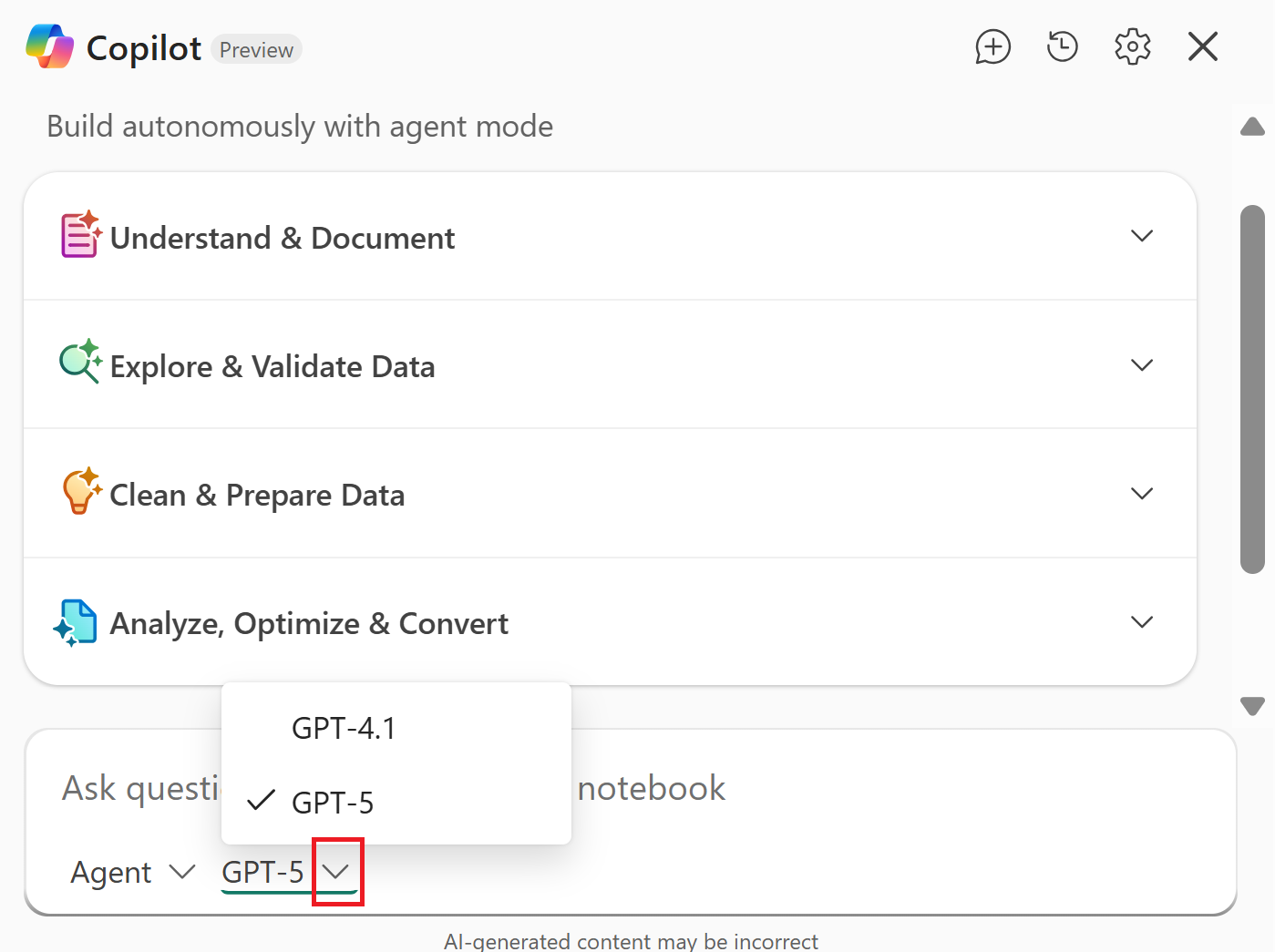
Ange en fråga eller välj en föreslagen startfråga.
Detaljerade instruktioner, exempeluppmaningar och en genomgång av upplevelsen i chattfönstret finns i avsnittet om exempelgenomgång.
Exempelgenomgång
Följande genomgång visar ett exempel på ett end-to-end Copilot flöde, från att välja en startprompt genom att granska och godkänna ändringar. Din upplevelse kan variera – Copilot svar beror på dina data, notebook-kontext och hur du formulerar dina frågor.
Öppna anteckningsboken och välj Copilot i menyfliksområdet för att öppna chattfönstret. Välj en modell från modellväljaren högst upp (till exempel GPT-5 eller GPT-4.1) och välj sedan en av de fördefinierade startfrågorna eller skriv en anpassad fråga i chattrutan.
I det här exemplet väljer vi startprompten "Profile my table to check columns, missing values, and duplicates" (Profilera min tabell för att kontrollera kolumner, saknade värden och dubbletter) under Utforska och verifiera data. Copilot använder automatiskt anteckningsbokkonteksten, det bifogade Lakehouse, tillgängliga scheman och tabeller för att bestämma vilken tabell som ska profileras. Du behöver inte ange datakällan. Copilot upptäcker det från din arbetsyta.
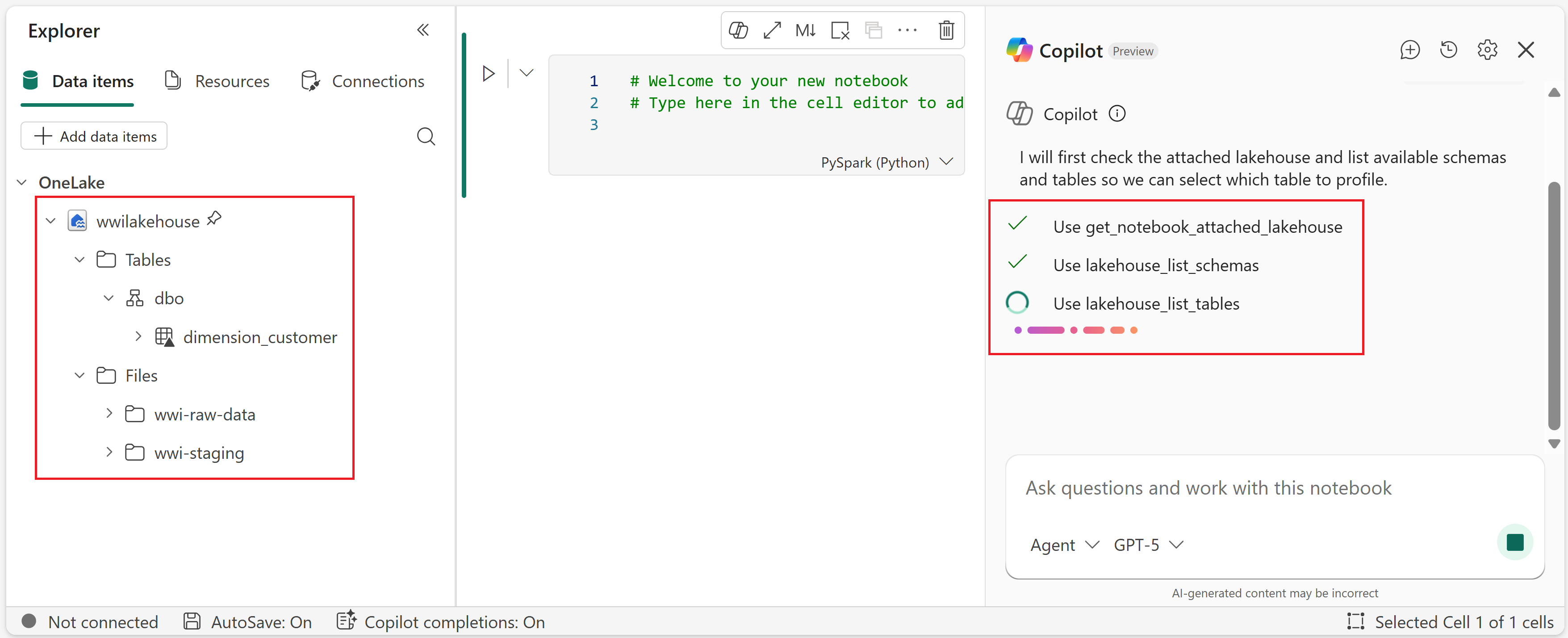
Copilot hittar tabellen dimension_customer i standard-Lakehouse och begär behörighet att lägga till en ny kodcell.
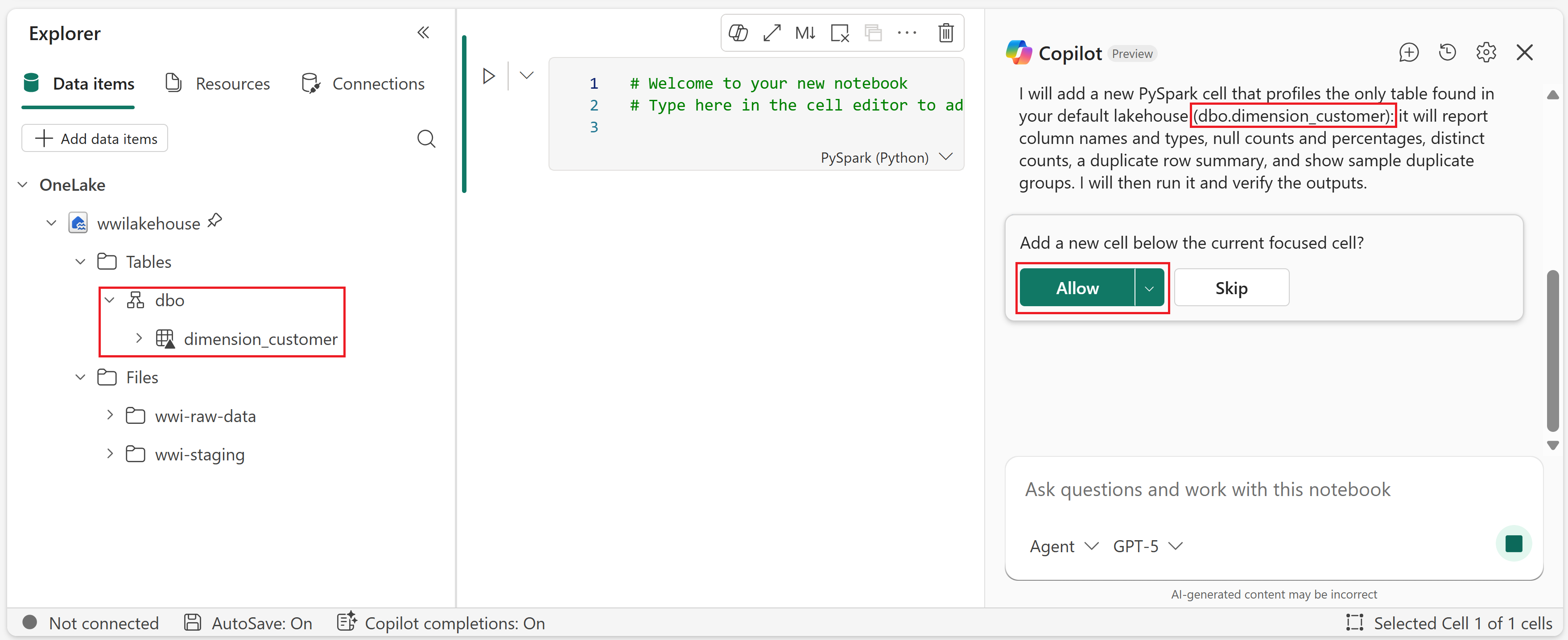
När du har godkänt startar Spark-sessionen och Copilot kör kodcellen som den skapade.
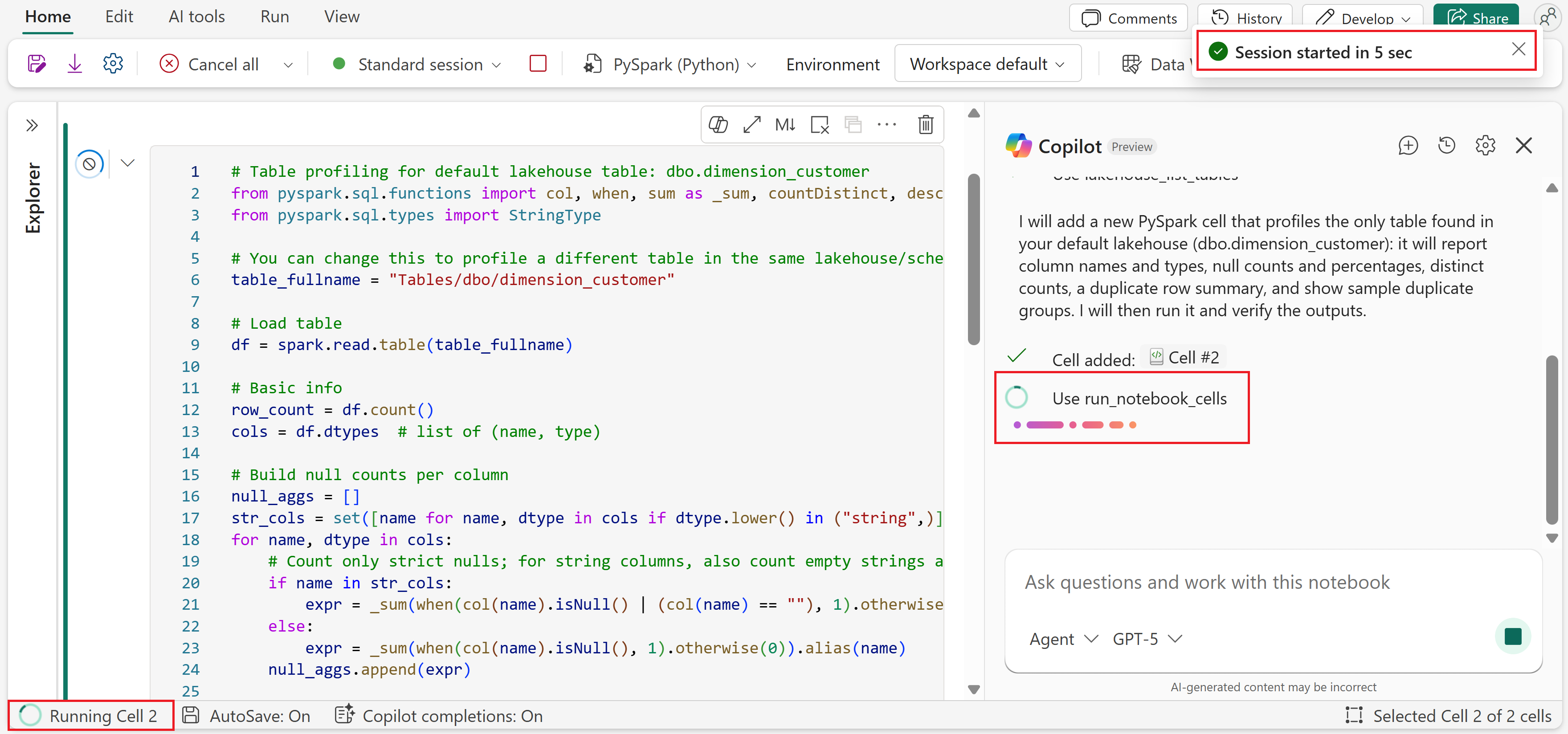
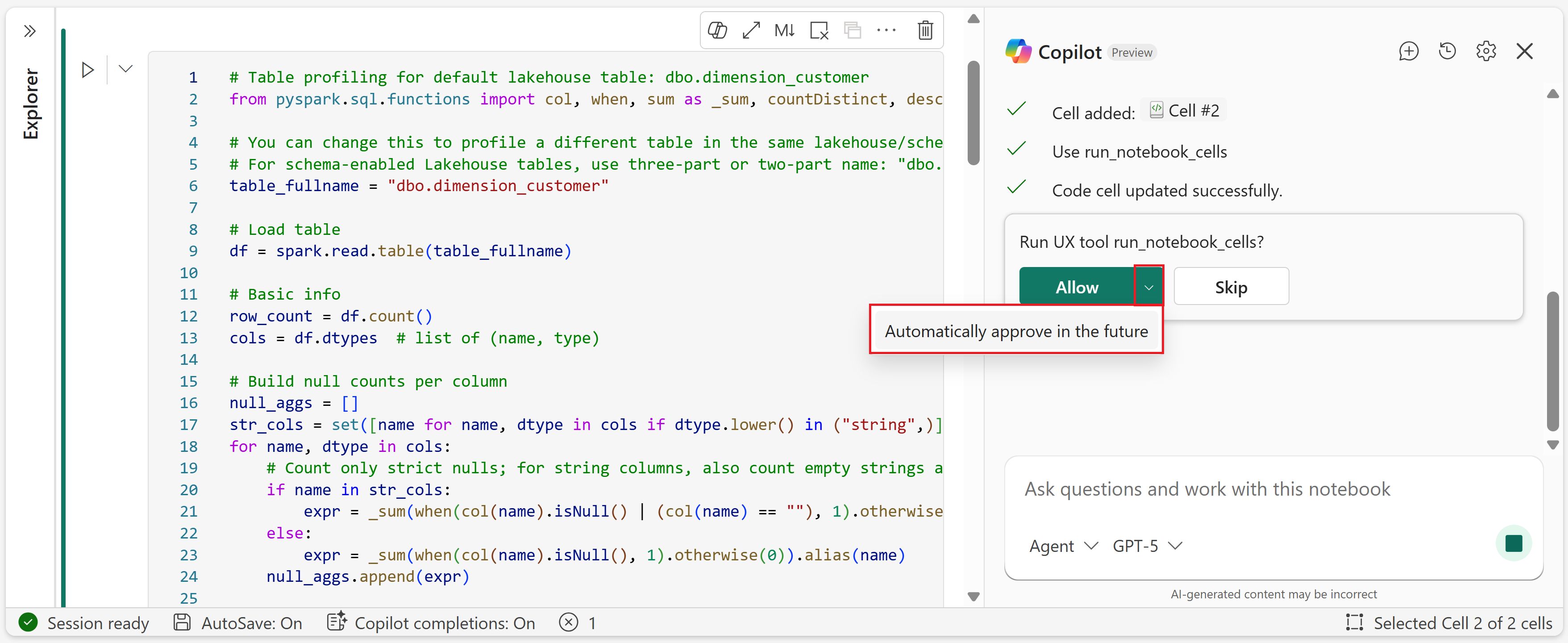
Copilot begär behörighet att redigera kod eller köra celler. Du kan Tillåt åtgärden, Tillåt och godkänn automatiskt liknande framtida behörigheter, eller Hoppa över för att förhindra Copilot från att köra verktyget. Du kan ändra standardbeteendet för godkännande när som helst – mer information finns i Godkännandeinställningar .
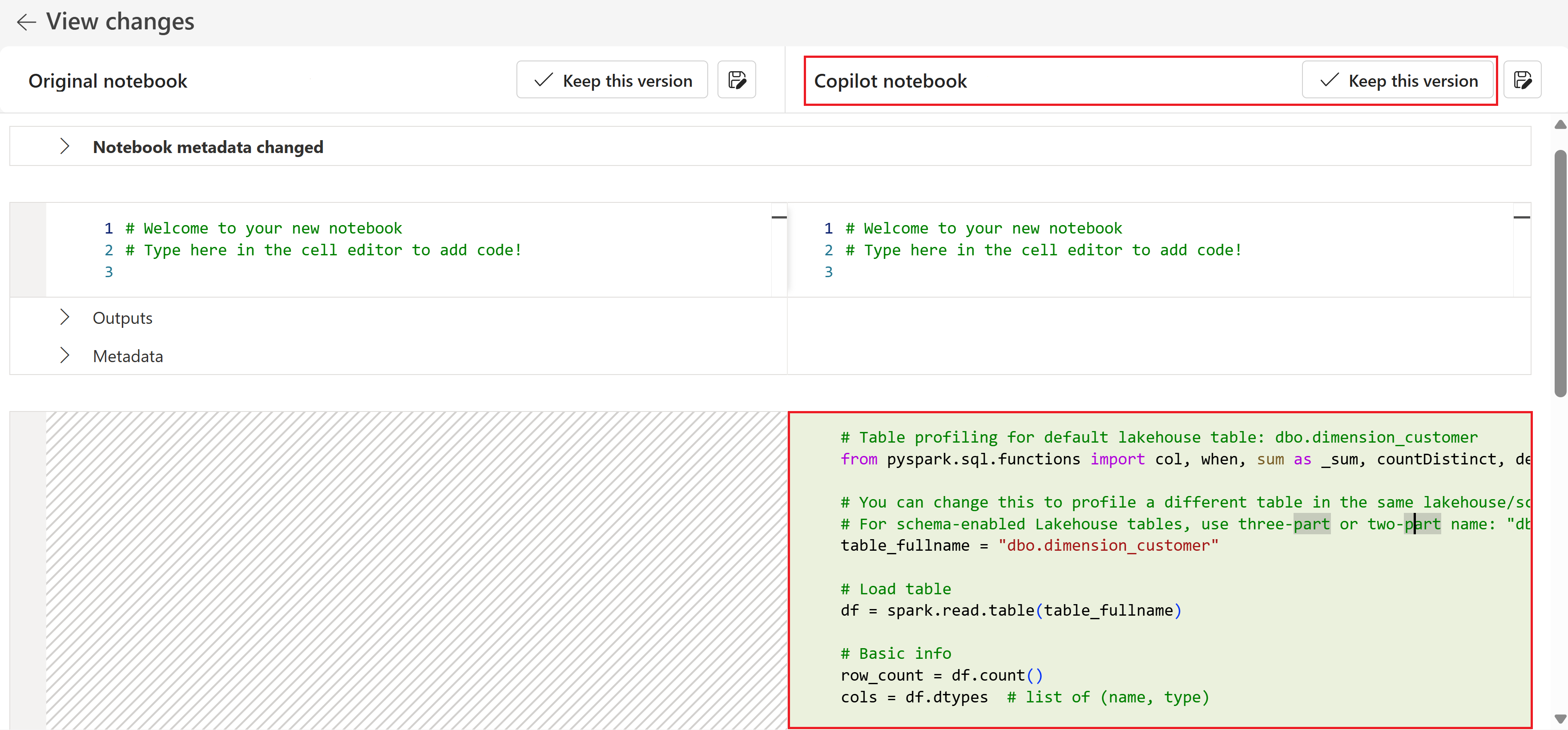
När Spark-jobbet har slutförts kan du välja Att behålla eller ångra ändringarna i notebook-filen. Du kan också öppna vyn diff för att se exakt vad Copilot ändrats.
I diffvyn visas det ursprungliga notebookinnehållet till vänster och Copilot:s redigeringar till höger. Varje sida har knappen Behåll den här versionen . Välj den version som du vill behålla – antingen den ursprungliga eller Copilot version. Du kan också gå tillbaka utan att välja något av alternativen.
Du kan också skriva en anpassad fråga i chattrutan. I det här exemplet använder Copilot ett av flera tillgängliga verktyg från MCP-servrar för att bearbeta begäran. Här används
microsoft_docs_searchverktyget för att hitta relevant information.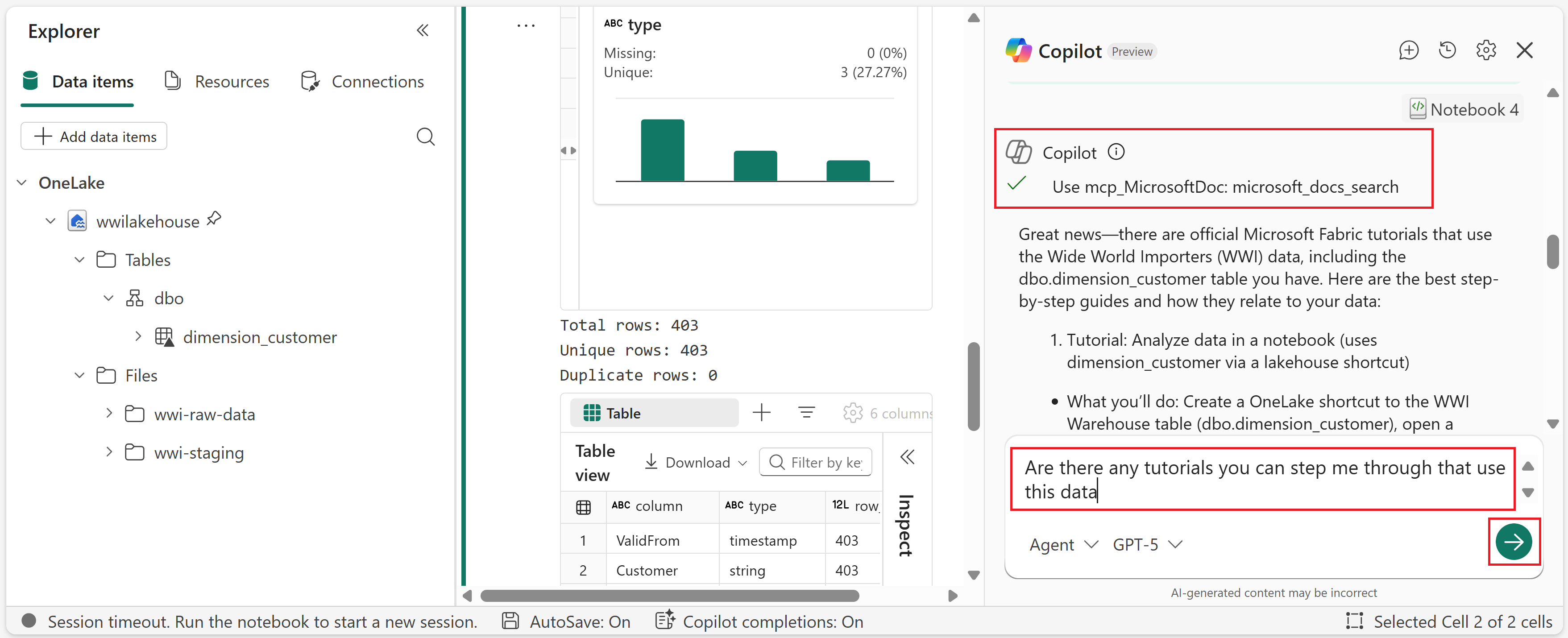
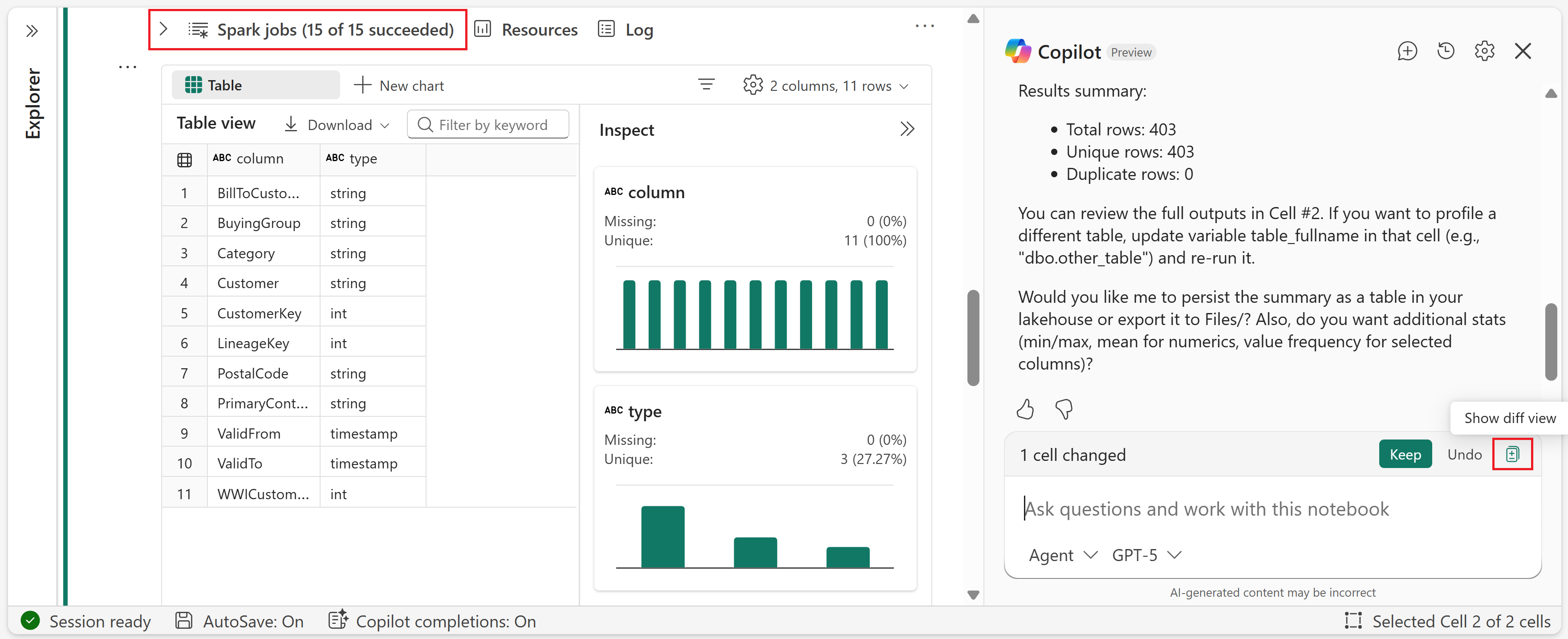
Den här genomgången beskriver flödet för kärnchattfönstret. Chattfönstret stöder också chat-historik för granskning av tidigare konversationer, och du kan interagera med Copilot direkt i celler med hjälp av in-cell Copilot för uppgifter som att åtgärda, förklara eller optimera kod.
Prestandainsikter och optimering
När du ber Copilot om optimeringshjälp kan den ge rekommendationer baserat på datastorlek, kopplingsmönster och körningsbeteende. Den kan till exempel föreslå effektivare kopplingsstrategier, undvika onödiga blandningar, identifiera möjligheter att omstrukturera till återanvändbara funktioner och lyfta fram problem med datakvalitet som påverkar prestanda eller korrekthet. Du kan visa dessa insikter under konversationer i flera steg eller genom att använda kommandot /optimize.
Chatthistorik
Copilot bevarar chatthistoriken mellan sessioner. Du kan visa tidigare konversationer genom att välja ikonen för chatthistorik i chattfönstret.
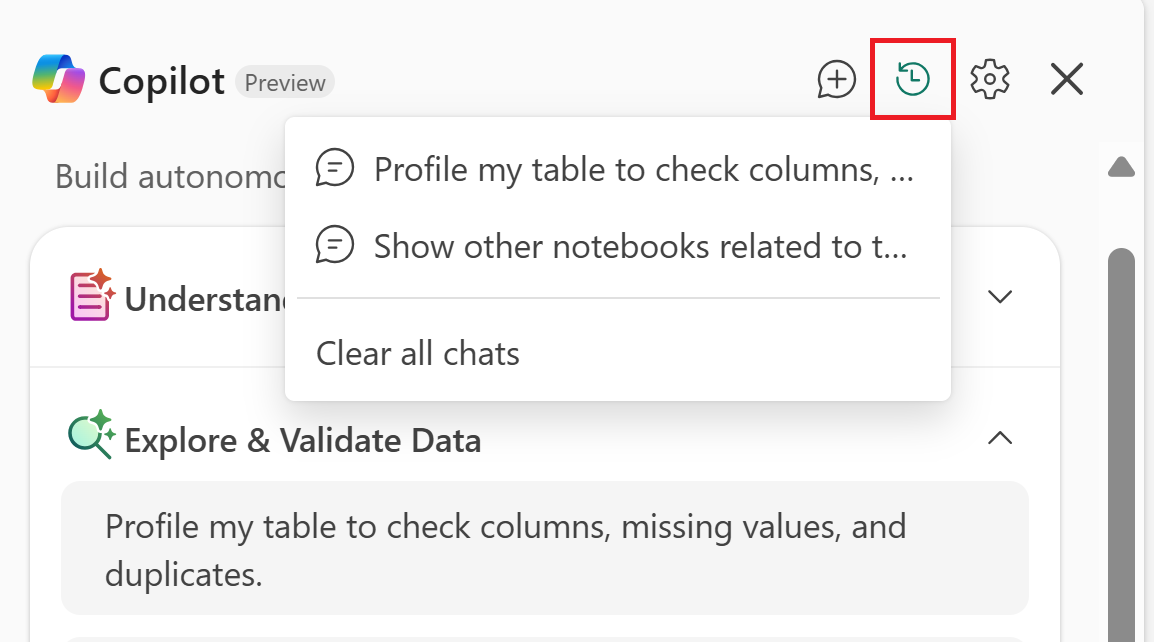
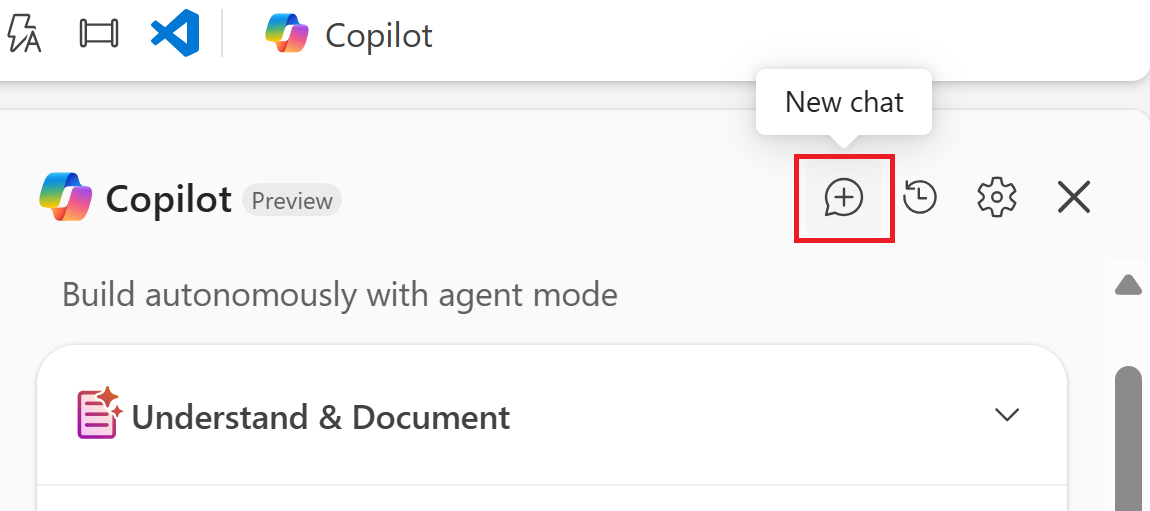
Om du vill starta en ny konversation väljer du det nya chattalternativet.
Modellval
Du kan välja mellan tillgängliga modeller (till exempel GPT-5 eller GPT-4.1) från modellväljaren i chattfönstret. Olika modeller kan ge olika resultat beroende på komplexiteten i din uppgift.
Inställningar för godkännande
Copilot innehåller godkännandeinställningar som styr om den begär bekräftelse innan celler körs. Om du vill ändra inställningarna för godkännande väljer du kugghjulsikonen för inställningar i chattfönstret.
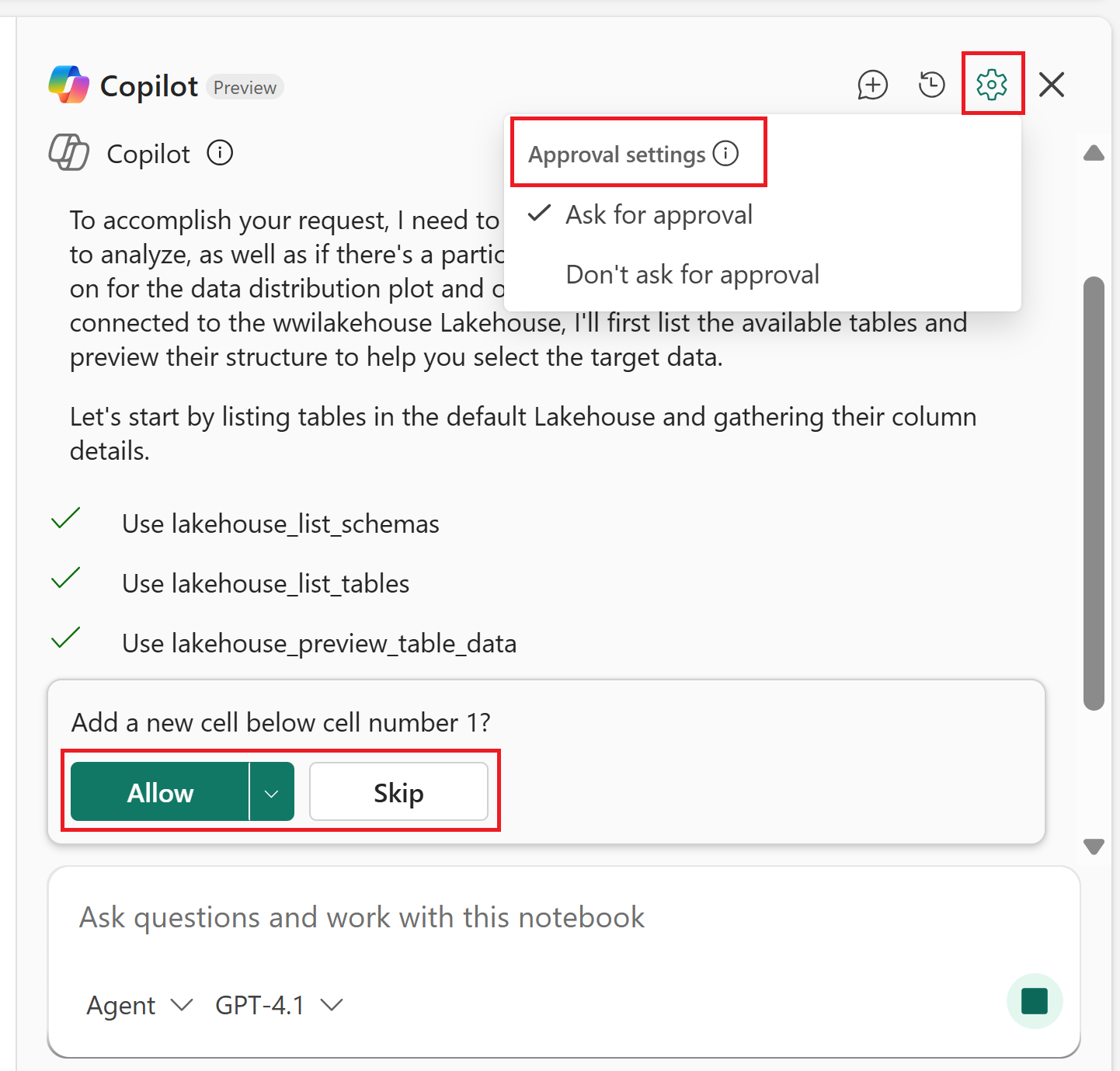
De tillgängliga alternativen är:
- Ask för godkännande – Copilot ber om bekräftelse innan varje cell körs.
- Begär inte godkännande – Copilot kör celler automatiskt.
Högriskåtgärder, till exempel att köra flera celler samtidigt eller installera paket, kräver alltid godkännande oavsett inställning.
När Copilot rekommenderar kodändringar (till exempel genom Korrigering med Copilot eller optimeringsförslag) kan ändringarna tillämpas automatiskt när de godkänns. Copilot visar alltid en jämförelse för godkännande så att du kan inspektera de föreslagna ändringarna innan de införs. När du har tillämpat kan du fortfarande behålla eller ångra ändringarna.
I-cell Copilot
Förutom chattfönstret kan du interagera med Copilot direkt i notebook-celler. Den här upplevelsen är perfekt för snabba, riktade åtgärder på en enda cell. Välj knappen Copilot ovanför en kodcell för att öppna en textruta där du kan ange en begäran eller ett snedstreckskommando. Ange till exempel "Generera kod för en logistisk regression som passar dessa data" och Copilot skriver koden i cellen nedan.
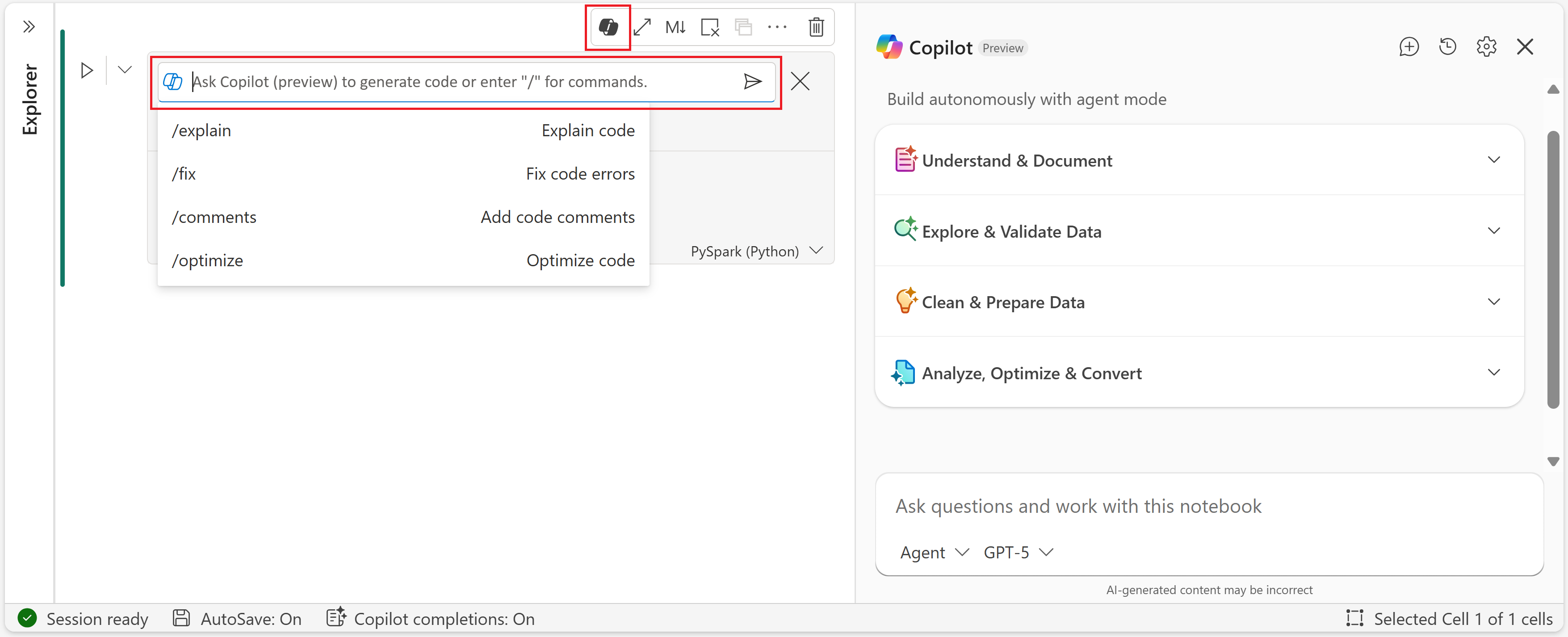
Du kan också använda följande snedstreckskommandon för specifika åtgärder på befintlig kod:
-
/explain– Förklara kod. Ger en klarspråkig förklaring av alla kodblock. -
/fix— Åtgärda kodfel. Identifierar fel och föreslår korrigeringar. -
/comments– Lägg till kodkommentar. Dokumentera koden automatiskt med sammanfattningar av logik och dataändringar. -
/optimize— Optimera kod. Föreslår förbättringar för prestanda och effektivitet, inklusive val av kopplingsstrategi, blandningsminskning, funktionsrefaktorisering och identifiering av potentiella datakvalitetsproblem som påverkar prestanda eller korrekthet.
Fabric notebook-filer erbjuder också inline-kodkomplettering, som innehåller AI-baserade förslag för automatisk komplettering när du skriver i kodceller.
Diagnostisera laptop-fel
När en cell i en anteckningsbok misslyckas kan Copilot hjälpa dig att diagnostisera och lösa problemet direkt i anteckningsbokens arbetsflöde.
Använd Korrigering med Copilot för cellfel
Efter ett cellkörningsfel (inklusive Spark-jobbfel som blir synliga vid körning av notebook), visas ett alternativ Fix med Copilot under den misslyckade cellen.
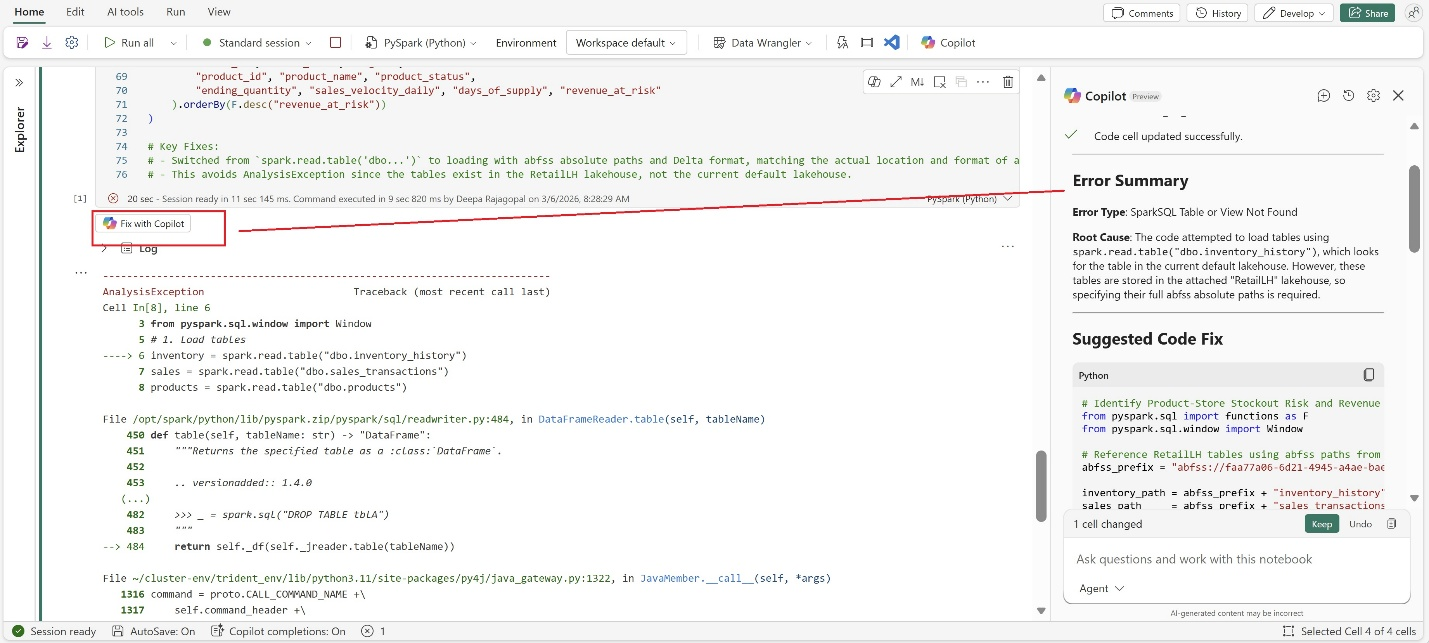
När du väljer Fix med Copilot använder Copilot notebook-kontext som:
- Kod från den misslyckade cellen.
- Körning och exekveringskontext.
- Spark-exekveringsdetaljer och felloggar.
Copilot tillhandahåller sedan:
- En felsammanfattning.
- En sannolik orsak.
- Rekommenderade nästa steg.
Om en kodändring behövs kan Copilot föreslå en uppdaterad version. Granska ändringen i diffvyn och välj sedan om du vill behålla eller ångra den.
Använd /fix för riktad eller bredare felsökning
Du kan också felsöka via Copilot chatt eller direkt i cellen Copilot med hjälp av /fix.
- Använd
/fixi en specifik cell för ett fokuserat problem. - Använd
/fixfrån chatten för att köra bredare diagnostik i hela anteckningsboken, inte bara en enstaka cell. Copilot kan tillhandahålla en konsoliderad sammanfattning, rotorsaksanalys genom flera steg och föreslå koordinerade åtgärder över flera celler när det är lämpligt. - Använd chattkontext för att fortsätta undersöka relaterade fel i flera celler.
Aktuellt beteende
Fix med Copilot är tillgängligt när ett fel inträffar i den aktuella notebook-sessionen. Om du öppnar anteckningsboken igen senare visas inte knappen för tidigare fel.
Vanliga frågor och svar
När visas Fix med Copilot?
Fix med Copilot visas efter att exekvering av en notebook-cell misslyckas i aktuell session, inklusive fel som uppstår från körning av Spark-uppgifter i notebooken.
Vilken information använder Copilot för diagnostik?
Copilot använder anteckningsbokskontext, inklusive misslyckad cellkod, körningskontext, och tillgänglig Spark-körningsinformation och felloggar.
Ändrar Copilot automatiskt min kod?
Copilot kan föreslå kodkorrigeringar vid behov. Granska de föreslagna ändringarna i diffvyn och välj sedan om du vill behålla eller ångra dem.
Kan Copilot felsöka problem i flera celler?
Ja. Använd /fix för en specifik cell och fortsätt i chatten för att undersöka relaterade fel i flera celler.
Ersätter Copilot manuell felsökning?
Nej. Copilot påskyndar diagnostiken och föreslår korrigeringar, men du kan fortfarande inspektera loggar och utföra manuell felsökning efter behov.
Visas Fix med Copilot fortfarande när jag har öppnat en anteckningsbok igen?
Nej. I dag visas knappen bara för fel som inträffar i den aktuella notebook-sessionen.