Kommentar
Åtkomst till den här sidan kräver auktorisering. Du kan prova att logga in eller ändra kataloger.
Åtkomst till den här sidan kräver auktorisering. Du kan prova att ändra kataloger.
Microsoft 365 innehåller en omfattande uppsättning produktivitetsverktyg som hjälper organisationer att samarbeta, kommunicera och fatta datadrivna beslut. Med Teams i centrum för kommunikation och samarbete kan användarna komma åt organisationens kunskaper och insikter på en enhetlig arbetsyta. Därför är Microsoft 365 inte bara en uppsättning program, utan en plattform som kopplar människor till den information de behöver för att agera säkert.
Viktigt!
Den här funktionen är i förhandsversion.
Förutsättningar
- En betald F2 eller högre Fabric Kapacitet, eller en Power BI Premium kapacitet per kapacitet (P1 eller högre) med Microsoft Fabric Aktiverat.
- Aktivera kors-geo-bearbetning och kors-geo-lagring för AI baserat på krav som beskrivs i klientinställningarna för Fabricdataagenten.
- Minst en av dessa datakällor, med data: Ett lager, ett sjöhus, en Power BI-semantisk modell, en KQL-databas, en speglad databas eller en ontologi. Du måste ha läsbehörighet till datakällan.
- Microsoft 365 Copilot licens eller Office 365 kommersiell prenumeration
- Användarlicenser för varje individ som använder Fabric dataagent i Microsoft 365 Copilot.
- Både Fabric-dataagenten och Microsoft 365 Copilot måste finnas i samma klientorganisation och måste logga in på båda med samma konto.
Så här fungerar det
Med Fabric dataagenter kan företagsanvändare nu utnyttja organisationskunskaper som lagras i Fabric OneLake för att få användbara insikter. När du har skapat och verifierat en Fabric dataagent kan du publicera den för att göra den tillgänglig för andra. Som en del av publiceringsprocessen kan du också göra agenten tillgänglig för Agent Store i Microsoft 365 Copilot genom att välja Publicera till Agent Store.
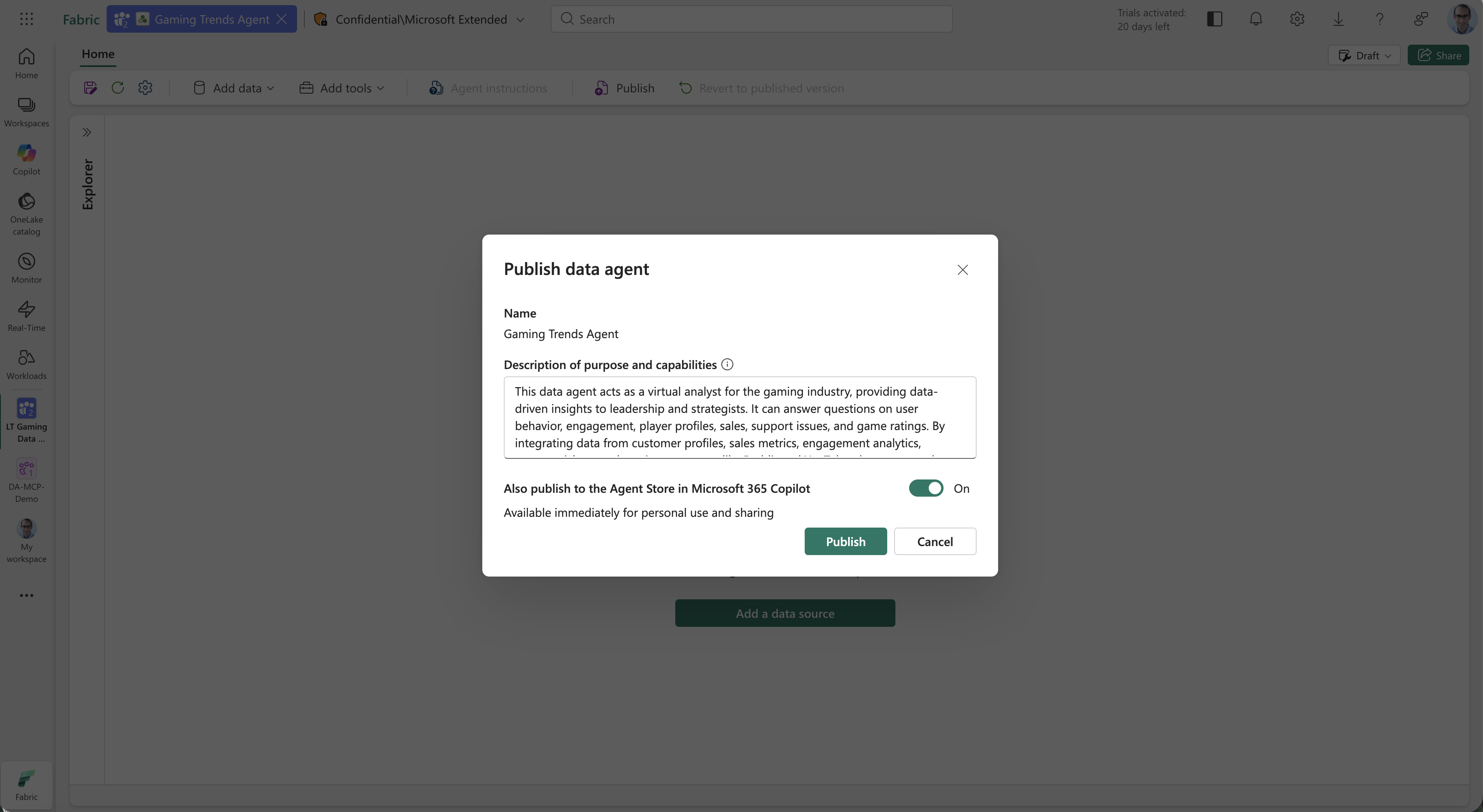
När den har publicerats visas Fabric-dataagenten i agentarkivet i Microsoft 365 Copilot, så att användarna kan interagera med den direkt från Teams.
Anmärkning
Det kan ta några sekunder innan din Fabric dataagent visas i agentbutiken. Om den inte visas omedelbart väljer du knappen Expandera navigering till vänster i fönstret för att uppdatera listan med agenter.
Om agenter inte visas ber du din Microsoft 365 administratör att bekräfta att Copilot utökningsbarhet har aktiverats för ditt konto. Mer information finns i Hantera Copilot agenter.
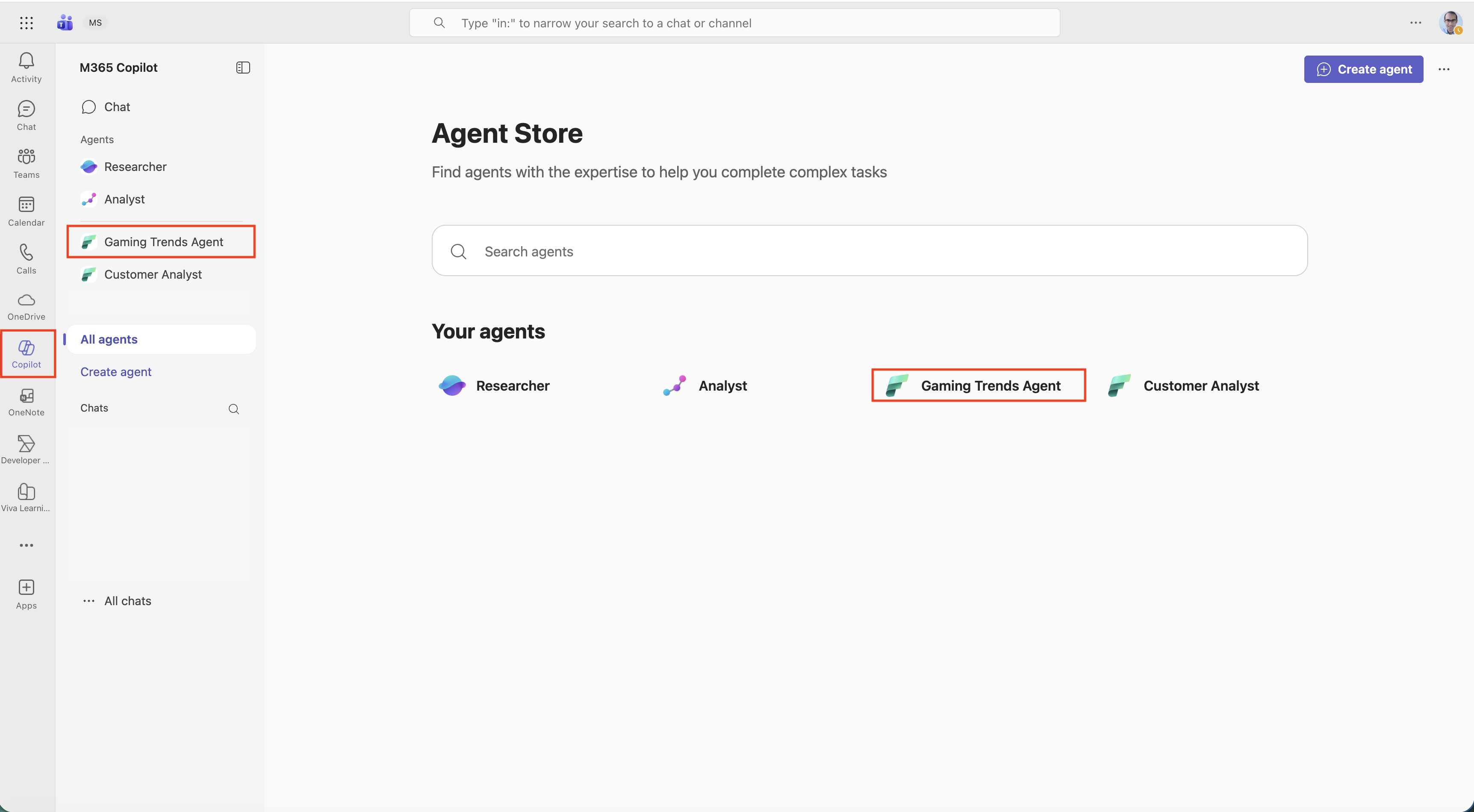
I Microsoft 365 Copilot kan du använda Fabric dataagent precis som andra Copilot för att ställa frågor, hämta data och utforska insikter som genereras av agenten. Du kan antingen chatta direkt med Fabric dataagenten eller använda @ för att nämna den från huvud Copilot-chatten.
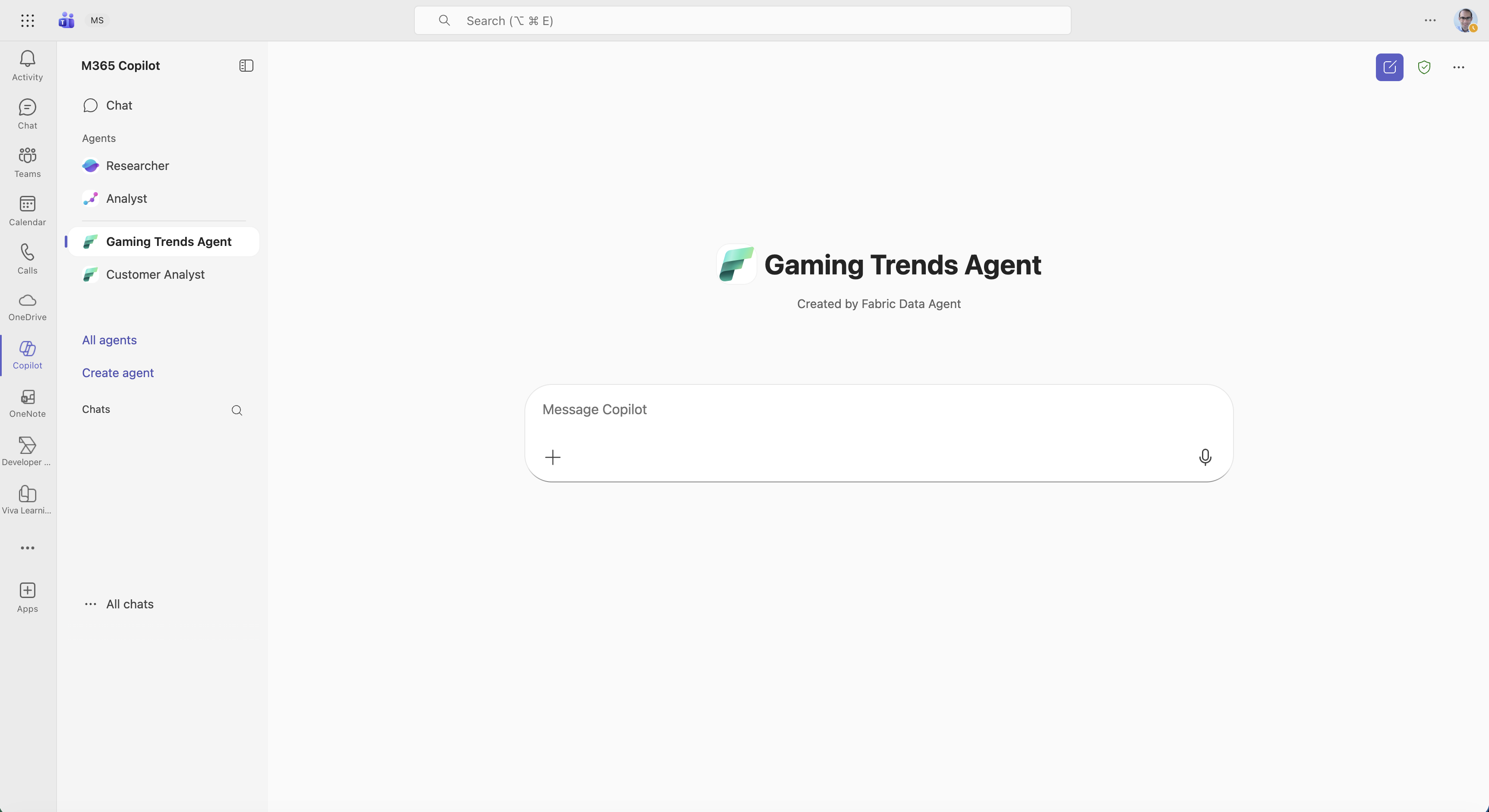
När du skriver @ visas listan över olika agenter, inklusive Fabric dataagenter som har publicerats till Agent Store och är tillgängliga för dig. När du har valt en är den kopplad till chatten och du kan börja ställa frågor och få svar direkt.
Du kan också dela agenten med kollegor. Det gör du genom att välja agentnamnet, välja Dela, kopiera länken och skicka den i en 1:1-chatt, gruppchatt eller Teams-kanal. På så sätt kan dina teammedlemmar använda agenten och utforska samma insikter inom sina egna Copilot upplevelse.
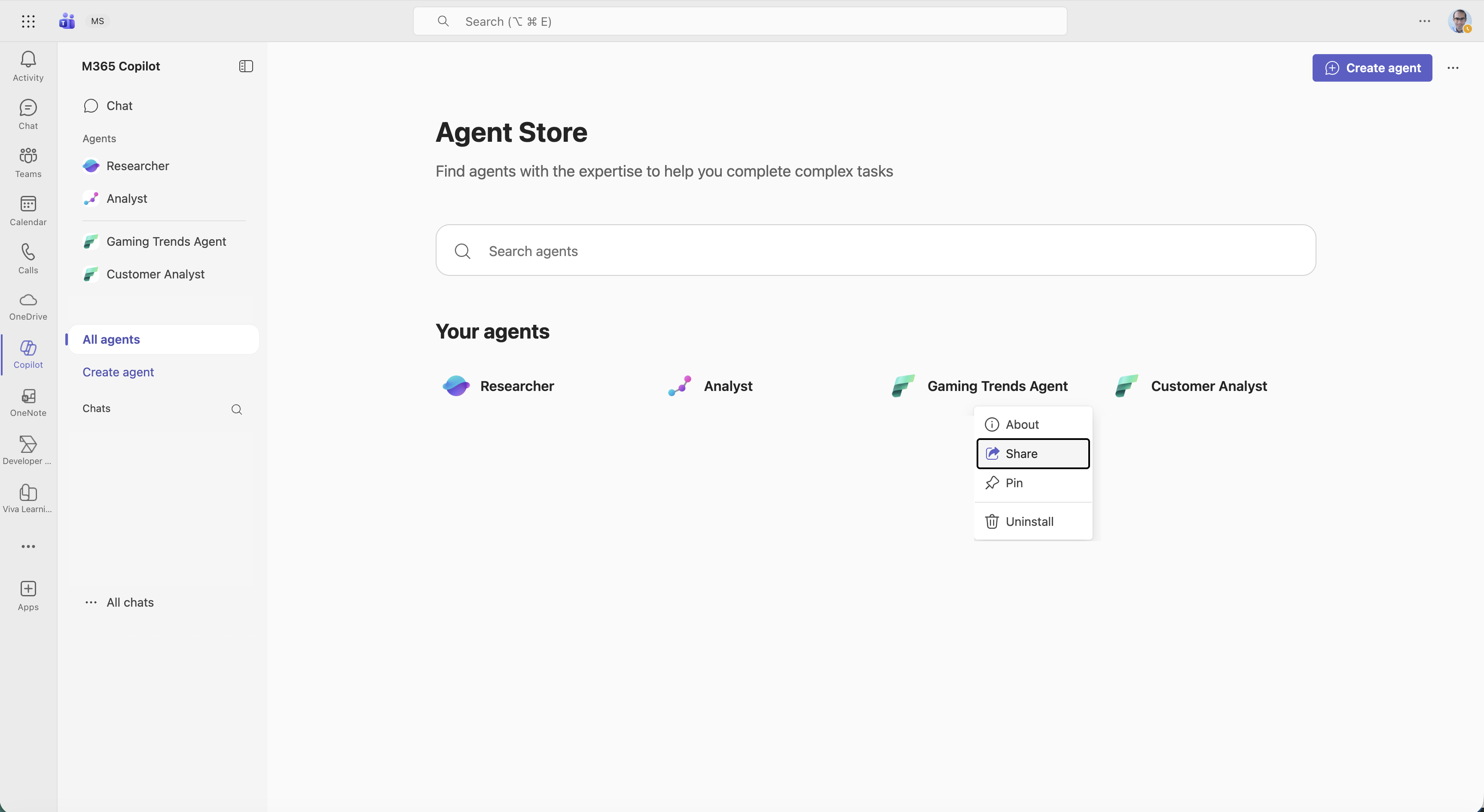
Anmärkning
När du delar en Fabric dataagent i Microsoft 365 Copilot måste du se till att mottagarna har åtkomst inte bara till dataagenten utan även till de underliggande datakällor som den ansluter till.
Det är viktigt att observera att när du interagerar med Fabric dataagenten i Microsoft 365 Copilot ser du bara resultat baserat på din åtkomst till underliggande data och alla säkerhetsinställningar på radnivå och kolumnnivå respekteras fullt ut.
Dessutom kan användarna använda code-tolken i Microsoft 365 Copilot för att generera visualiseringar från resultat som returneras av Fabric dataagenten. På så sätt kan användarna utforska insikter visuellt och interaktivt, vilket hjälper dem att förstå trender, mönster och mått direkt i Teams.
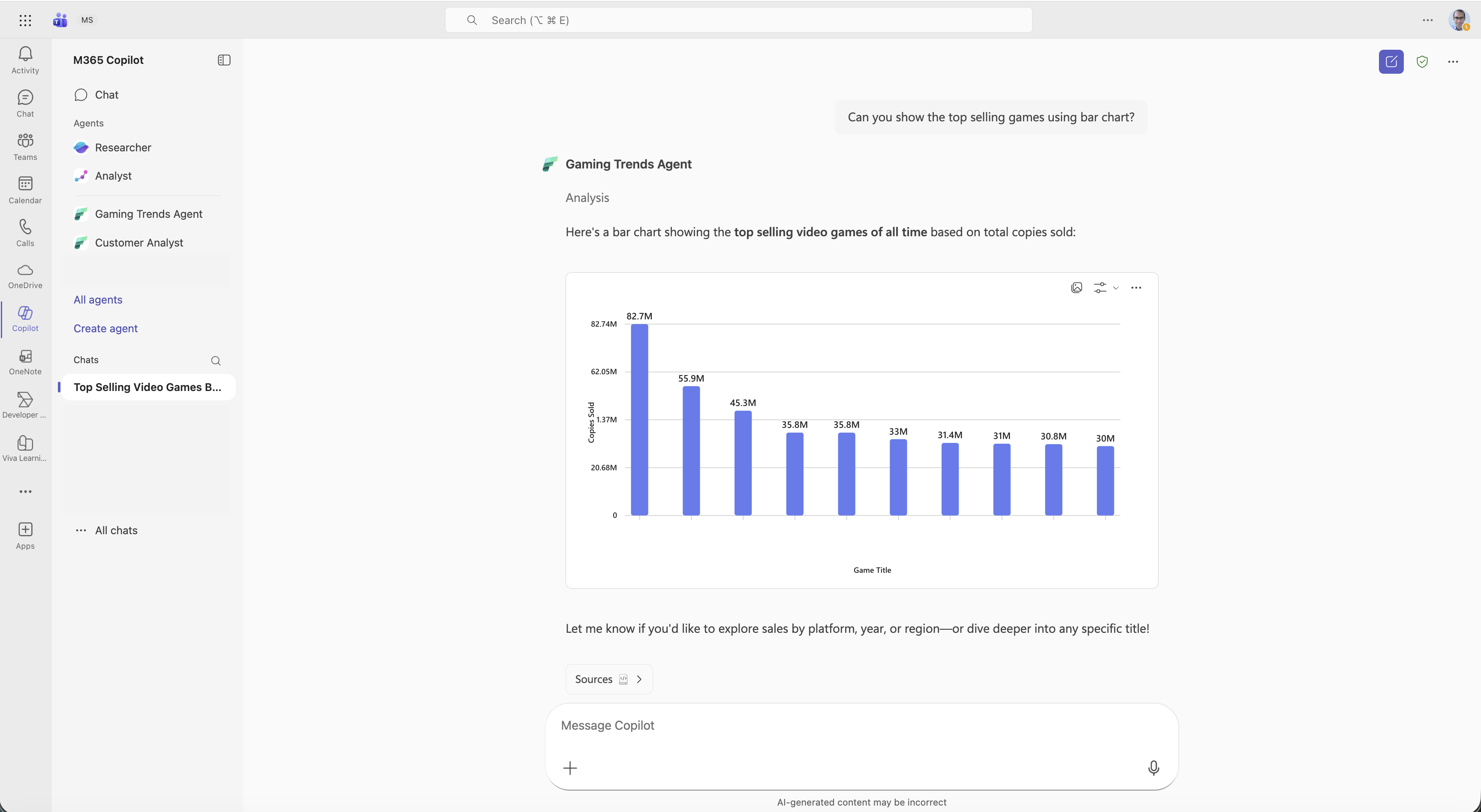
Genom att publicera din Fabric dataagent till Agent Store i Microsoft 365 Copilot ger du företagsanvändare ett smidigt sätt att komma åt organisationskunskaper från Fabric OneLake, samarbeta mer effektivt och fatta välgrundade beslut snabbare.
Kontrollera hur Microsoft 365 Copilot hanterar utdata från Fabric dataagent
När du publicerar en Fabric-dataagent till Microsoft 365 Copilot körs agenten i Microsoft 365 Copilot-miljö som har en egen orkestrator. Orchestrator använder chattkontexten, användarens avsikt och sin egen modells resonemang för att forma det slutliga svaret.
Om du vill minimera den mängd ändringar som tillämpas på Fabric dataagentens svar i Microsoft 365 Copilot kan du lägga till specifika instruktioner när du publicerar Fabric dataagenten. Beskrivningen blir description_for_model i Microsoft 365 Copilot och påverkar hur dirigeraren hanterar Fabric dataagentens utdata.
Anmärkning
Du kan lägga till i publiceringsbeskrivningen att utdata från Fabric dataagent ska levereras as-is, utan att sammanfatta, omformulera eller lägga till extra tolkning.
Observera att dessa instruktioner syftar till att minska variationen i svaret. Modellen bakom Microsoft 365 Copilot orchestrator kommer dock fortfarande att resonera över de grunddata som returneras av Fabric dataagenten för att generera det slutliga svaret och en viss förändringsnivå är oundviklig.