Kommentar
Åtkomst till den här sidan kräver auktorisering. Du kan prova att logga in eller ändra kataloger.
Åtkomst till den här sidan kräver auktorisering. Du kan prova att ändra kataloger.
Gäller för:✅ SQL-analysslutpunkt och lager i Microsoft Fabric
Important
Den här funktionen är i förhandsversion.
Använd Monitorn för att se ditt lagers löpande och historiska T-SQL-frågor, långvariga frågor och kör ofta frågor utan att köra T-SQL-kod. Integrerat i Fabric-portalen kan du använda Monitor för att verifiera att förfrågningar slutförs, analysera exekveringsmönster och undersöka långsammare sökningar i detalj.
Monitor hette tidigare "Query Activity".
Förutsättningar
- Du måste vara administratör i din arbetsyta för att komma åt Monitorn. Medlemmar, deltagare och tittare har inte behörighet att komma åt den här vyn.
Get started
Du kan starta Monitor-upplevelsen på två sätt.
Välj Fler alternativ (...) bredvid det lager som du vill övervaka i arbetsytevyn och välj Övervaka.
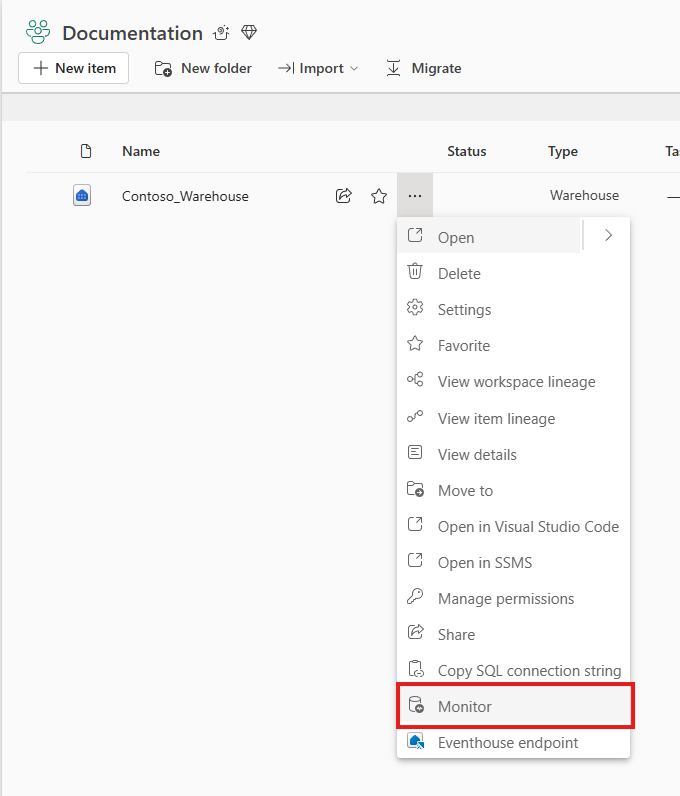
I frågeredigeraren för det lager som du vill övervaka väljer du Övervaka i menyfliksområdet.

Frågehistorik
På sidan Frågehistorik kan du granska de senaste frågekörningarna och identifiera mönster i lageraktiviteten. Den här vyn kombinerar ett diagram över antal förfrågningar med ett detaljerat resultatrutnät så att du kan gå från en trend på hög nivå till en specifik frågekörning.
- Använd diagrammet för antal begäranden för att upptäcka toppar i aktiviteten under det valda tidsintervallet.
- Använd menyn Filter för att förfina vyn efter sändningstid (UTC), Status, Skickad av, Kör källa, Instruktionstyp och Etikett.
- Använd sökfältet för att hitta specifika nyckelord i frågetexten eller andra kolumner.
- Använd tidsfiltret för att växla snabbt mellan de senaste 24 timmarna, de senaste 7 dagarna, de senaste 30 dagarna eller ett anpassat tidsintervall.
- Granska aktiva filter som flyttbara piller ovanför diagramområdet. När du använder eller tar bort filter uppdaterar Monitor diagrammet och frågerutnätet så att de matchar den aktuella filteruppsättningen.
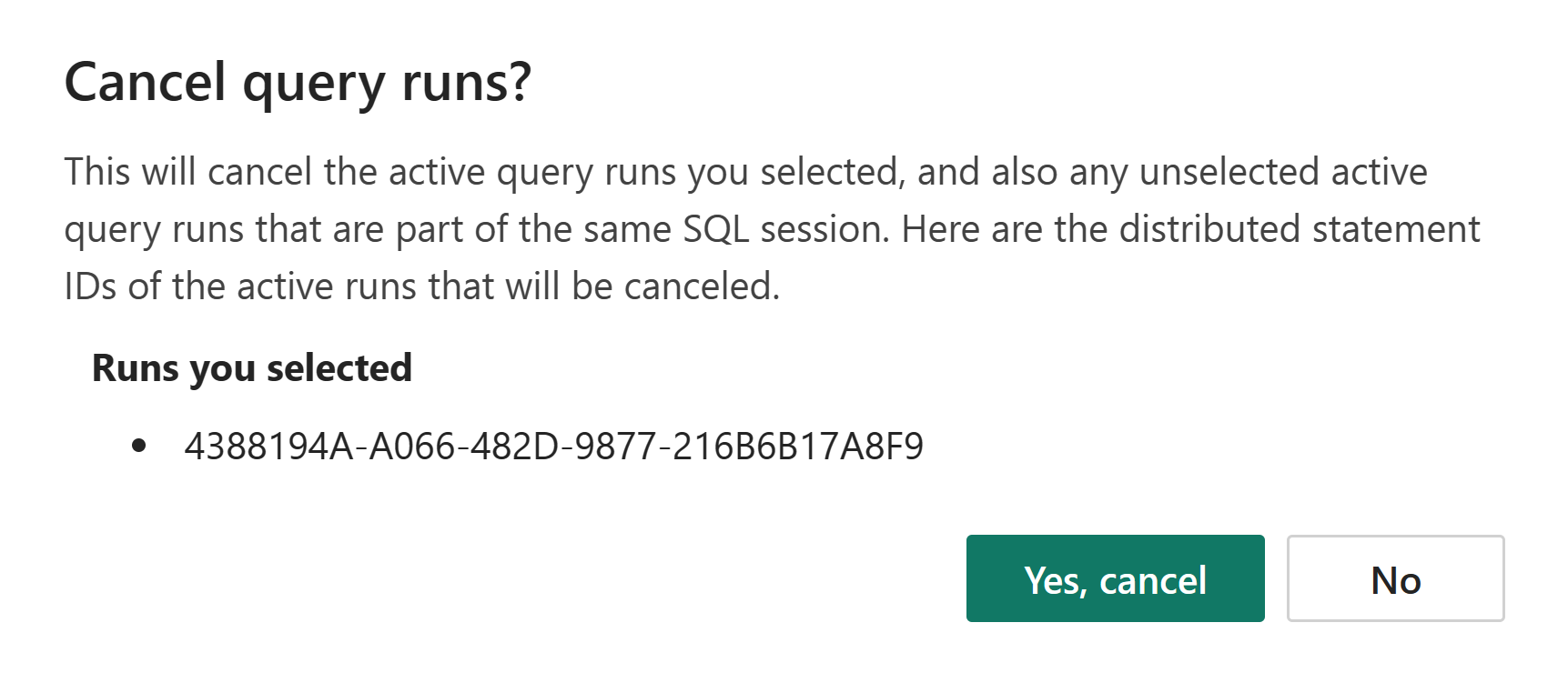
- Välj Uppdatera för att läsa in de aktuella resultaten igen. Om du ser en fråga som du vill stoppa markerar du frågan med hjälp av kryssrutan och väljer sedan Avbryt. Du ombeds att bekräfta innan sökfrågan avbryts. Alla omarkerade frågor som ingår i samma SQL-sessioner som du har valt avbryts också.
Note
För närvarande kanske filter som används i övervakningsmiljön inte synkroniseras mellan diagrammet och datarutnätet. Om du vill visa konsekventa resultat använder du uppdateringsalternativet för att läsa in data igen.
- När du väljer en eller flera frågekörningar som delar samma frågehash blir Visa liknande körningar tillgängliga. Använd det här alternativet om du vill jämföra körningar av samma frågemönster och förstå om varaktighet, fel eller resursanvändning har ändrats mellan körningar.

Diagrammet uppdateras för att återspegla den aktuella filtermarkeringen, vilket gör det enklare att svara på frågor som:
- När ökade frågevolymen?
- Vilken sändnings- eller körningskälla är associerad med en aktivitetstoppar?
- Koncentreras misslyckade eller avbrutna frågor i ett visst tidsfönster?
Du kan också anpassa tabelllayouten från kolumnmenyn:
- Välj vilka kolumner som ska visas i datarutnätet.
- Dra objekt på kolumnmenyn för att ordna om dem.
- Välj Använd för att uppdatera rutnätet så att det matchar den valda kolumnordningen.
För varje fråga finns följande information i rutnätet Frågehistorik . Vissa kolumner kan vara dolda som standard och kan läggas till från kolumnalternativ.
| Kolumnnamn | Description |
|---|---|
| Distribuerat instruktions-ID | Unikt ID för varje fråga |
| Frågetext | Texten för utförd fråga |
| Fråge-hash | Hash-värde för sökfrågeformatet som hjälper dig att identifiera liknande frågelogik över flera körningar |
| Status | Frågestatus: Lyckades, misslyckades eller avbröts |
| Inskickad av | Namnet på användaren eller systemet som skickade frågan |
| Sändningstid (UTC) | Tidsstämpel när begäran kom |
| Varaktighet | Total tid som frågan tog för att slutföra |
| Kör källa | Namnet på det klientprogram som initierade sessionen |
| CPU-tid | Total CPU-tid som tilldelats för frågeexekveringen |
| Data skannas på distans | Mängd data som lästs från fjärrlagring i OneLake |
| Data genomsöks på disk | Mängd data som lästs från en lokal disk |
| Data genomsöks i cacheminnet | Mängden data som lästs från det lokala minnescachen |
| Session-ID | ID som länkar frågan till en specifik användarsession |
| Etikett | Valfri etikett som är associerad med frågan när en etikett angavs |
| Satstyp | Typ av SQL-instruktion som kördes, till exempel SELECT, INSERT, UPDATE eller DELETE |
| antal rader | Antal rader som returneras av frågan |
| Batch-ID | ID för en grupperad uppsättning frågor, om tillämpligt |
| Anslutnings-ID | Identifierare för den anslutning som används av frågan |
| Databasnamn | Namnet på datavaruhuset eller SQL-analysslutpunkten som är ansluten vid exekveringstidpunkten |
| Sluttid | Tidsstämpel för när körningen av sökfrågan slutfördes |
| Distribueras | Anger om frågan kördes som en distribuerad åtgärd: 1 för ja, 0 för nej |
| Resultatcacheträff | Resultatuppsättningens cachetillstånd för frågan: 2 innebär cacheträff, 1 innebär att cachen har skapats och 0 innebär att cachelagring av resultatuppsättningar inte tillämpades |
| Root batch-ID | ID för batchen på den översta nivån när frågor ingår i en kapslad batch |
| NAMN på SQL-pool | Namnet på DEN SQL-pool som används för att köra begäran |
| Felkod | Felreturkod vid körning av en fråga när ett misslyckande rapporteras. |
Samma information om att köra frågor kan också hittas med dynamiska hanteringsvyer och frågeinsiktsvyer, till exempel queryinsights.exec_requests_history.
Sökinsikter
De andra monitorflikarna hjälper dig att gå från historik till sammanfattad analys:
- Långvariga frågor hjälper dig att identifiera frågor med konsekvent hög exekveringstid.
- Vanliga frågor hjälper dig att hitta upprepade frågemönster som kan dra nytta av justering.
Följande information finns för varje fråga i insikterna om långvariga frågor:
| Kolumnnamn | Description |
|---|---|
| Frågetext | Texten för utförd fråga |
| Mediankörningsvaraktighet | Medianfrågeexekveringstid (ms) över flera körningar |
| Antal körningar | Totalt antal gånger som frågan kördes |
| Senaste körningens varaktighet | Tidsåtgången för den senaste körningen (ms) |
| Distribuerat instruktions-ID för senaste körning | Unikt ID för den senaste frågekörningen |
| Sessions-ID för den senaste körningen | session-ID för den senaste körningen |
För varje fråga i insikten Ofta körda frågor tillhandahålls följande information:
| Kolumnnamn | Description |
|---|---|
| Frågetext | Texten för utförd fråga |
| Genomsnittlig körningsvaraktighet | Genomsnittlig frågeexekveringstid (ms) över körningar |
| Maximal varaktighet | Längsta frågekörningstid (ms) |
| Minsta varaktighet | Kortast exekveringstid för sökfråga (ms) |
| Distribuerat instruktions-ID för senaste körning | Unikt ID för den senaste frågekörningen |
| Antal körningar | Totalt antal gånger som frågan kördes |
| Antal lyckade körningar | Antal framgångsrika frågeexekveringar |
| Antal misslyckade körningar | Antal misslyckade frågeutföranden |
| Antal avbrutna körningar | Antal inställda frågekörningar |
Så här får du ut mesta möjliga av dessa vyer:
- Börja med Sökfrågehistorik för att identifiera tidsintervall, inskickare eller exekveringskälla som du vill undersöka.
- Använd Visa liknande körningar för att jämföra körningar som delar samma frågehash.
- Gå till Tidskrävande frågor för att identifiera frågemönster med hög medianvaraktighet.
- Granska Vanliga frågor för att hitta frågeformer med stora volymer som är bra kandidater för justering.
Samma information om slutförda, misslyckade och avbrutna förfrågningar från frågehistorik tillsammans med aggregerade insikter finns också i Sökinsikter i Fabric Data Warehouse.
Limitations
- Beroende på den samtidiga arbetsbelastningen kan det ta upp till 15 minuter innan historiska frågor visas i Övervaka.
- Övervakaren visar endast de översta 10 000 raderna för de aktuella filtervalen. Minska resultatuppsättningen genom att begränsa tidsintervallet eller lägga till filter.
- Om du öppnar Övervaka omedelbart efter att du har skapat ett nytt lager kan det uppstå ett
Invalid object name queryinsights.exec_requests_historyfel. Det här felet beror på att de underliggande systemvyerna ännu inte har genererats. Som en lösning väntar du två minuter och uppdaterar sedan sidan.