Kommentar
Åtkomst till den här sidan kräver auktorisering. Du kan prova att logga in eller ändra kataloger.
Åtkomst till den här sidan kräver auktorisering. Du kan prova att ändra kataloger.
Applies to:✅ SQL analytics endpoint and Warehouse in Microsoft Fabric
I den här självstudien lär du dig hur du skapar en lagrad procedur i ett lager för att transformera data i en tabell.
Note
This tutorial forms part of an end-to-end scenario. För att kunna slutföra den här självstudien måste du först slutföra de här självstudierna:
Skapa en lagrad procedur
I den här uppgiften får du lära dig hur du skapar en lagrad procedur för att transformera data i en lagertabell.
Ensure that the workspace you created in the first tutorial is open.
On the Home ribbon, select New SQL query.

In the query editor, paste the following code. Koden släpper den lagrade proceduren (om den finns) och skapar sedan en lagrad procedur med namnet
populate_aggregate_sale_by_city. Logiken för lagrad procedur skapar en tabell med namnetaggregate_sale_by_date_cityoch infogar data i den med en grupp-efter-fråga som kopplar samman tabellernafact_saleochdimension_city.--Drop the stored procedure if it already exists. DROP PROCEDURE IF EXISTS [dbo].[populate_aggregate_sale_by_city]; GO --Create the populate_aggregate_sale_by_city stored procedure. CREATE PROCEDURE [dbo].[populate_aggregate_sale_by_city] AS BEGIN --Drop the aggregate table if it already exists. DROP TABLE IF EXISTS [dbo].[aggregate_sale_by_date_city]; --Create the aggregate table. CREATE TABLE [dbo].[aggregate_sale_by_date_city] ( [Date] [DATETIME2](6), [City] [VARCHAR](8000), [StateProvince] [VARCHAR](8000), [SalesTerritory] [VARCHAR](8000), [SumOfTotalExcludingTax] [DECIMAL](38,2), [SumOfTaxAmount] [DECIMAL](38,6), [SumOfTotalIncludingTax] [DECIMAL](38,6), [SumOfProfit] [DECIMAL](38,2) ); --Load aggregated data into the table. INSERT INTO [dbo].[aggregate_sale_by_date_city] SELECT FS.[InvoiceDateKey] AS [Date], DC.[City], DC.[StateProvince], DC.[SalesTerritory], SUM(FS.[TotalExcludingTax]) AS [SumOfTotalExcludingTax], SUM(FS.[TaxAmount]) AS [SumOfTaxAmount], SUM(FS.[TotalIncludingTax]) AS [SumOfTotalIncludingTax], SUM(FS.[Profit]) AS [SumOfProfit] FROM [dbo].[fact_sale] AS FS INNER JOIN [dbo].[dimension_city] AS DC ON FS.[CityKey] = DC.[CityKey] GROUP BY FS.[InvoiceDateKey], DC.[City], DC.[StateProvince], DC.[SalesTerritory] ORDER BY FS.[InvoiceDateKey], DC.[StateProvince], DC.[City]; END;To execute the query, on the query designer ribbon, select Run.
När utförandet är klart byter du namn på frågan till
Create Aggregate Procedure.I fönstret Explorer kontrollerar du att den lagrade proceduren finns i mappen
dboföraggregate_sale_by_date_city-schemat.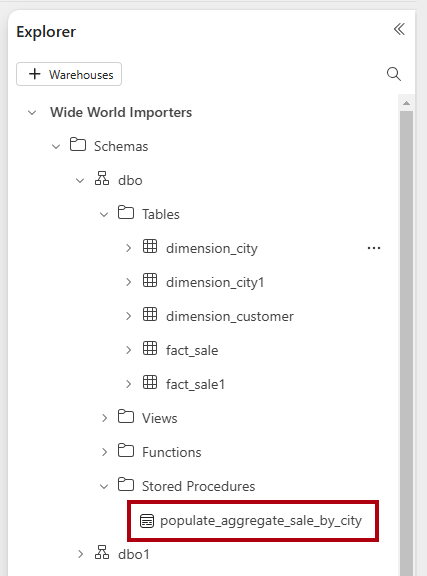
Run the stored procedure
I den här uppgiften får du lära dig hur du kör den lagrade proceduren för att transformera data i en lagertabell.
Skapa en ny fråga.
In the query editor, paste the following code. The code executes the
populate_aggregate_sale_by_citystored procedure.--Execute the stored procedure to create and load aggregated data. EXEC [dbo].[populate_aggregate_sale_by_city];Kör sökningen.
När utförandet är klart byter du namn på frågan till
Run Aggregate Procedure.Om du vill förhandsgranska aggregerade data går du till fönstret Explorer och väljer tabellen
aggregate_sale_by_date_city.Note
Om tabellen inte visas väljer du ellipsen (...) för mappen Tables och väljer sedan Uppdatera.
