Kommentar
Åtkomst till den här sidan kräver auktorisering. Du kan prova att logga in eller ändra kataloger.
Åtkomst till den här sidan kräver auktorisering. Du kan prova att ändra kataloger.
I Database Hub i Fabric-portalen kan du snabbt identifiera påverkade resurser, förstå påverkan och prioritera utredning.
Tips/Råd
💡 Agentkonfiguration för Database Hub
Börja använda Database Hub-agentens färdigheter för att förstå och interagera med Database Hub in Fabric:
- Use [Database Hub skills](https://github.com/microsoft/microsoft-sql/tree/main/plugins/microsoft-sql-fdh).
- Review [Database Hub in Fabric documentation](https://learn.microsoft.com/fabric/database/hub/)
  and use the [Microsoft Learn MCP server](https://learn.microsoft.com/api/mcp) for official docs.
Important
Den här funktionen är i förhandsversion.
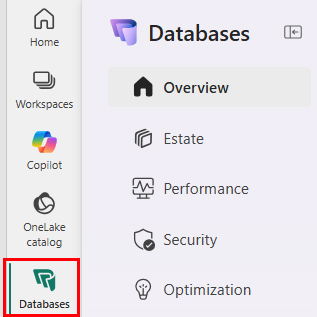
För att komma igång gratis, öppna Databashubben. Från navigationspanelen, välj Databaser. Databashubben öppnas på Översikt, anpassad efter dina behörigheter. Börja med den kostnadsfria upplevelsen genom att logga in med ditt jobb- eller skolkonto. Du kan gå in via Azure-portalen eller direkt från Microsoft Fabric, även om du inte har använt Fabric tidigare.
I Databashubben kan du bläddra bland ditt databasinventarium på ett ställe, begränsa det till de resurser du hanterar och utöka en databas för att granska Förslag och Frågor utan att behöva navigera mellan flera portaler.
- I Estate-vyn visas Problem under varje resurs som färgglada etiketter, medan Förslag visas som etiketter med glödlampsikon.
-
Problem kräver snabb uppmärksamhet.
- Detaljen om frågan visar fynd, källbevisning, påverkad resurs, sammanfattning och rekommenderade åtgärder. En källa kan vara en systemagent, användaragent, Activator alert, Azure Resource Graph eller telemetripipeline.
- Förslag hjälper dig att identifiera resurser att undersöka, justera eller anpassa storleken.
-
Problem kräver snabb uppmärksamhet.
Förutsättningar
I den aktuella förhandsversionen ber du en Fabric-administratör att ansluta din klientorganisation till förhandsversionen av Database Hub i Fabric-administrationsportalen. I hyresgästinställningarna, aktivera Användare kan komma åt databashubben (förhandsgranskning).
Tillgång till Microsoft Fabric och databasupplevelsen. Ingen kapacitet behövs, allt du behöver är en Fabric-licens eller kapacitet tilldelad din arbetsplats. Du behöver åtminstone en gratis Fabric-licens. Database Hub är helt gratis.
Tillstånd att visa resursen. Vissa detaljfält och anslutningssträngar kräver läsåtkomst till själva resursen, inte bara till inventariet.
För Open i VS Code och Open i SSMS måste verktyget installeras på din enhet.
Om du aldrig använt Microsoft Fabric tidigare kan du fortfarande använda Database Hub.
- I Azure portalen, öppna Azure SQL hubb på aka.ms/azuresqlhub.
- Hitta avsnittet Förbättra säkerhet, prestanda och kostnad.
- På kortet Optimera din databasmiljö väljer du Öppna i Fabric (förhandsversion).
- Ange din e-postadress för arbetet eller skolan.
- Följ instruktionerna för att slutföra Microsoft Fabric gratislicensuppsättning.
- När installationen är klar, välj Kom igång.
Undersök problem i din databas
Översikten sammanfattar fynd över hela din nuvarande databas. Välj ett fynd att flytta in i Estate utan att förlora kontext, och inspektera sedan den berörda resursen och bevisen bakom ett specifikt resultat.
- Under Översikt, granska sammanfattningarna av frågor och förslag för säkerhet, prestanda och optimering.
- Välj en Issue-typ för att öppna Estate filtrerad till de berörda databaserna, eller välj Se påverkade resurser för att öppna Estate med samma filter. Dina filter finns kvar mellan Översikt och Dödsbo.
- I Estate-vyn väljer du ett resursnamn för att öppna dess detaljruta. Detaljpanelen innehåller hjälpsamma resurser för att identifiera, koppla upp, lokalisera och hantera resursen.
- I vyn Estate granskar du, för ett expanderat objekt, Problem och Förslag som är kopplade till den resursen.
- Välj en upptäckt för att öppna Issue Details. Gå igenom fyndet och bevisen, inklusive dess sammanfattning och rekommenderade åtgärder. Resultat kan komma från agenter, varningar, resursmetadata eller telemetri. Rekommendationsåtgärden innehåller hjälpsamma rekommendationer, länkar eller exempelkod för att undersöka vidare.
- Fortsätt din undersökning av produktspecifika plattformar och verktyg med plattformsspecifika övervakningsguider. Använd rullgardinsmenyn Öppna i... för att öppna resursen direkt, med rätt kontext.
Spara en anpassad vy
Spara en anpassad vy när du bygger ett filtrerat tillstånd som du förväntar dig att återanvända. Dina filter finns kvar mellan Översikt och Arv och kan återanvändas i framtiden och delas med en kollega.
- Konfigurera omfattning, kategori, relevans, metadatafilter och sökning. Visningsetiketten visar en asterisk för att indikera ändringar som inte sparats.
- Välj Visa, och välj sedan under Hantera anpassade vyerSpara.
- I dialogen Spara vy , välj Spara som ny anpassad vy.
- Ange ett anpassat vynamn för din anpassade vy. Använd namn som beskriver omfattningen och avsikten, så att listan över vyer förblir användbar när den växer och så att namnet är begripligt i Översikt, där filtren inte är synliga. Välj Använd.
- Du kan dela din anpassade vy som en länk som bär dina nuvarande Estate filter. Välj rullgardinsmenyn Vy, välj sedan under Hantera anpassade vyerDela, sedan Kopiera länk. En mottagare som öppnar länken kommer till Estate med samma vy och filter samt med samma expanderade eller komprimerade läge. Att dela en länk ger inte behörigheter. Listan över databaser utvärderas mot de resurser mottagaren kan komma åt.
Dela en anpassad vy av ditt egendom
Att dela en länk till en server eller en filtrerad Estate View ger inte mottagaren någon åtkomst de inte redan har. Du kan dela en anpassad vy med en kollega.
- Från Estate applicerar du filtren eller väljer servern som speglar det omfång du vill dela.
- Kopiera sidlänken och skicka den till den person som behöver den.
- När de öppnar länken ser de samma filtrerade Estate-vy, utvärderad mot deras egna Azure- eller Fabric RBAC-behörigheter. De kan se fler eller färre resurser än du gjorde om deras behörigheter är olika.
Granska din databassäkerhet och efterlevnadsstatus
Översikt sammanfattar säkerhets- och efterlevnadsresultat över hela området. Signaler kan inkludera Microsoft Entra-autentisering, kundhanterade nycklar (CMK) och granskningstäckning.
- Välj ett resultat för att öppna de berörda resurserna i Estate, granska Probleminformation och fortsätta till den auktoritativa åtgärdsvyn.
- Välj en ärendetyp eller Se påverkade resurser för att öppna den filtrerade Estate-vyn.
- Expandera en berörd databas och välj säkerhetssökningen för att öppna Issue Details.
- Använd den angivna åtgärden för att öppna databasen där du kan åtgärda konfigurationen.
Hitta optimeringsmöjligheter
Databashubben identifierar förslagsmöjligheter från stödda lagrings-, beräknings- och minnessignaler.
- På Översikten, granska optimeringsförslag och stödda prestandasignaler.
- Välj en förslagstyp eller länk till påverkad resurs för att öppna Estate med relevant filter applicerat.
- Utöka en databasrad och öppna förslaget för att granska dess bevis, förväntad effekt, rekommenderade åtgärder och nästa steg.
Övervaka fastighetens resultat med resultatöversikten
Använd den inbyggda prestandainstrumentpanelen för att granska databasens prestanda över hela området.
- Öppna Prestanda-sidan i Database Hub. Ställ in tidsintervall och resursfilter.
- Gå igenom senaste signalförändringar för saker som kan kräva din uppmärksamhet.
- Granska den totala prestandan för CPU,minne och lagring .
- Håll muspekaren över ett diagram och välj dess informationsikon för att se hur mätvärdet beräknas.
Bästa praxis
Jämför mätvärden med samma tidsintervall, aggregering och resursval. Ett egendomsgenomsnitt kan dölja en enskild server med hög användning. Ett diagram som genomsnittar varje servers topp skiljer sig från ett genomsnitt över alla prover, och inget av dem bör läsas som den aktuella användningen av varje server.
Saknad telemetri innebär varken noll användning eller att en server fungerar som den ska. Kontrollera om servern producerade data under det valda intervallet och om en mätvärdighet gäller för dess konfiguration. Historisk användning och serverns nuvarande körläge besvarar olika frågor.
Att välja Ingen tillsammans med Issues eller Suggestions breddar relevanslagret istället för att begränsa det, eftersom en resurs antingen har resultat eller inte. Använd None ensam för att lista resurser som för närvarande inte behöver någon uppmärksamhet.
Plattformsspecifik övervakningsvägledning
- Övervaka en Azure Database for PostgreSQL flexible server i Database Hub (förhandsversion)
- Övervaka ett Cosmos DB-konto i Databashubben (förhandsvisning)
- Övervaka en Microsoft SQL-databas i Database Hub (förhandsvisning)