Kommentar
Åtkomst till den här sidan kräver auktorisering. Du kan prova att logga in eller ändra kataloger.
Åtkomst till den här sidan kräver auktorisering. Du kan prova att ändra kataloger.
Gäller för:✅SQL-databas i Microsoft Fabric
Du kan ansluta till och fråga din SQL-databas i Fabric på samma sätt som Azure SQL Database.
Prerequisites
- Du behöver en befintlig Fabric-kapacitet. Om du inte gör det, starta en Fabric-prenumeration.
- Skapa eller använda en befintlig SQL-databas i Fabric.
- Om du inte redan har en, skapa en ny SQL-databas i Fabric.
- För närvarande är den enda anslutningsprincip som stöds för SQL-databasen i Microsoft Fabric Default. Mer information finns i Anslutningsprincip.
Frågeredigeraren i Fabric-portalen
Du kan ansluta till SQL-databasen med den webbaserade redigeraren i Infrastrukturportalen.
Den webbaserade redigeraren för SQL-databasen i Fabric tillhandahåller en grundläggande objektutforskare och ett gränssnitt för frågekörning. Den integrerade Explorer-menyn visar en lista över alla databasobjekt.
En ny SQL-databas i Fabric öppnas automatiskt i webbredigeraren och en befintlig databas kan öppnas i webbredigeraren genom att välja den i Fabric.
Hitta SQL-anslutningssträng
I Microsoft Fabric är SQL-analysslutpunkten och SQL-databasen tillgängliga via en tabelldataström eller TDS-slutpunkt som är bekant för alla moderna webbprogram som interagerar med a SQL Server TDS-slutpunkt. Detta kallas för SQL-anslutningssträng i Microsoft Fabric användargränssnitt.
- Servernamnet för SQL-databasen liknar servernamnet för Azure SQL Database,
<server-unique-identifier>.database.windows.net. - Sql Analytics-slutpunktsservernamnet liknar servernamnet för ett lager,
<server-unique-identifier>.<tenant>.fabric.microsoft.com.
Så här hittar du servernamnet för din Fabric SQL-databas:
- Gå till inställningarna för sql-databasobjektet.
- I föremålslistan, välj menyn
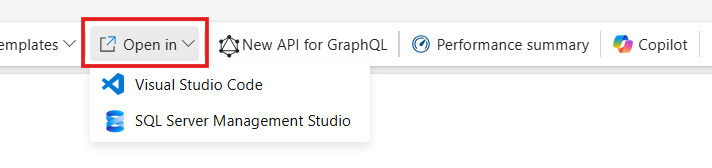
.... Välj Inställningar och sedan Anslutningssträngar. Fabric tillhandahåller fullständiga anslutningssträngar för leverantörer som ADO.NET, JDBC, ODBC, PHP och Go. För mssql-python, mssql-django och OLE DB använder server- och databasvärdena från ODBC:s reťazec pripojenia. - Eller välj knappen Open in och välj SQL Server Management Studio eller Visual Studio Code. Servernamnet och databasnamnet visas.
Så här hittar du servernamnet för SQL-analysslutpunkten för din SQL-databas:
- Gå till inställningarna för sql-databasobjektet och välj sedan Anslutningssträngar.
- Eller välj menyn
..., välj sedan SQL reťazec pripojenia, och kopiera SQL reťazec pripojenia. Det här är servernamnet.
Öppna i-knappen för att ansluta
Du kan enkelt ansluta till DIN SQL-databas med knappen Öppna i i frågeredigeraren för Infrastrukturportalen. Välj SQL Server Management Studio eller MSSQL-tillägget för Visual Studio Code.
Anslut med SQL Server Management Studio manuellt
Om din SSMS-version är tidigare än 21 stöds inte automatisk ifyllnad av anslutningsdetaljer när du har klickat på Öppna i. Du kan fortfarande ansluta manuellt genom att ange servern, databasen och autentiseringsinformationen.
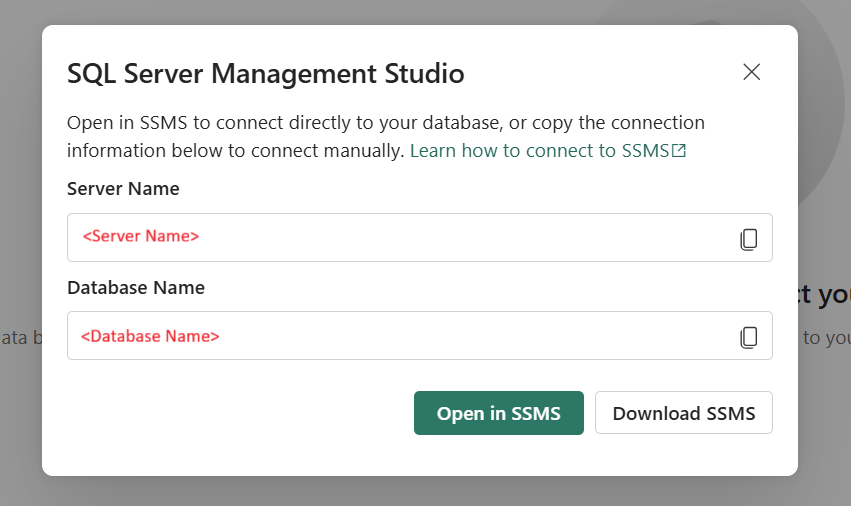
I SQL Server Management Studio (SSMS):
- Från din arbetsyta i arbetsbelastningen Databas för Fabric, välj
...bredvid din SQL-databas. - Välj Inställningar.
- Välj Anslutningssträngar. Leta efter anslutningssträngen till din SQL-databas, inklusive
Data Source=. Till exempeltcp:<servername>.database.fabric.microsoft.com,1433.Initial Catalog=är databasnamnet. - Öppna en ny anslutning i SSMS.
- I dialogrutan Fabric kopierar och klistrar du in värdet från
Server Namei servernamnet. - Välj Authentication typ: Microsoft Entra ID – Universell med MFA-stöd.
- Välj Alternativ<<.
- Kopiera och klistra in värdet från
Database Namei textrutan Anslut till databas . - Välj Anslut.
- Logga in med hjälp av Microsoft Entra ID – Universell med MFA-stöd.
Anslut med MSSQL-tillägget för Visual Studio Code manuellt
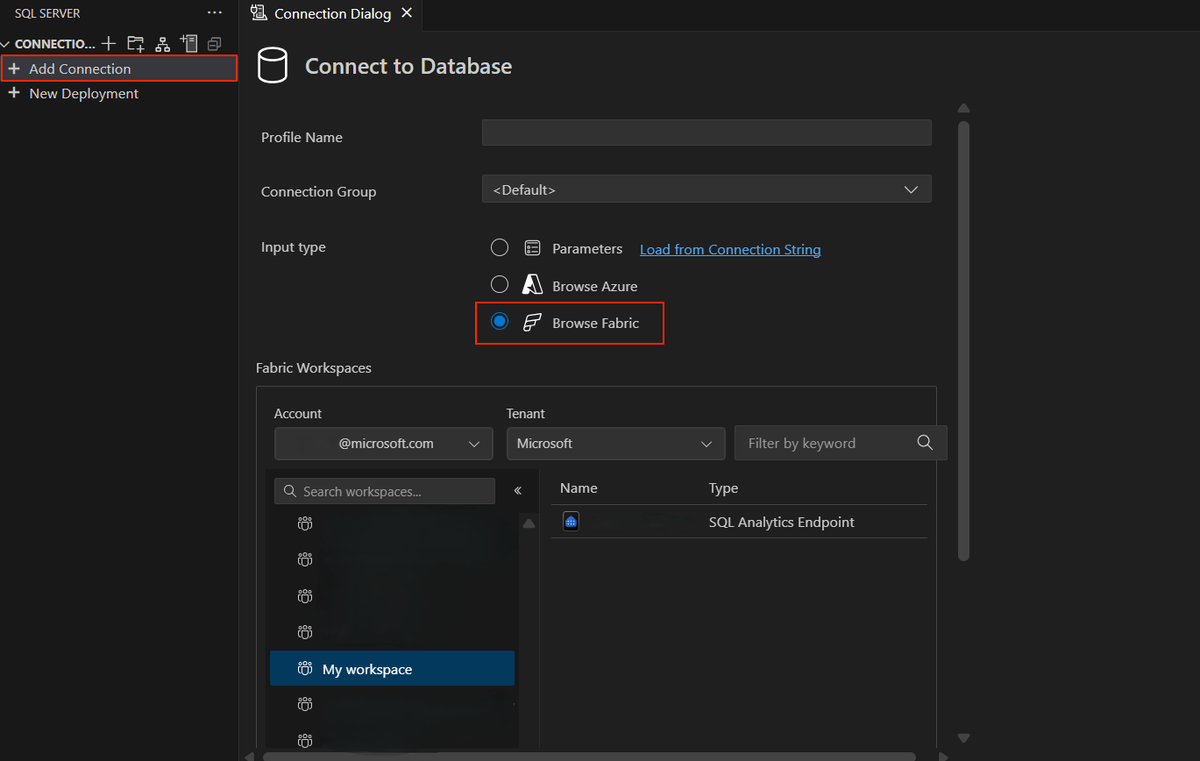
Du kan också använda Fabric-bläddringsupplevelsen i MSSQL-tillägget för VS Code. Med den här funktionen kan utvecklare ansluta sömlöst till sin SQL-databas i Fabric- eller SQL-analysslutpunkter – utan att manuellt kopiera anslutningssträngar från Fabric-portalen eller förlita sig på knappen Öppna i för att ansluta direkt till databasen i VS Code.
Ansluta med sqlcmd
Du kan ansluta till din SQL-databas i Fabric med sqlcmd, precis som andra SQL Database Engine produkter.
Använd Microsoft Entra ID autentisering med alternativet G. Microsoft Entra-autentiseringen (-G) kräver minst version 13.1.
I följande exempel ersätter du <server name> med den långa strängen med unik text som representerar din SQL-databas i Fabric.
sqlcmd -S <your_server>.database.fabric.microsoft.com;1433 -G -d <your_database> -i ./script.sql
Ansluta med bcp-verktyget
Du kan ansluta till din SQL-databas i Fabric med verktyget bcp, precis som andra SQL Database Engine produkter. Använd Microsoft Entra ID autentisering med alternativet -G.
I följande exempel ersätter du <server name> med den långa strängen med unik text som representerar din SQL-databas i Fabric.
bcp bcptest in "c:\temp\sample.dat" -S <your_server>.database.fabric.microsoft.com;1433 -d testdb -G -c
Ansluta med Python Notebook
Fabric Python Notebooks (förhandsversion) erbjuder barhet att köra T-SQL-kod med T-SQL-magiskt kommando.
Tips/Råd
Du kan också ansluta dina program till en SQL-databas i Fabric med Microsoft Python Driver.
I de följande stegen ansluter du till en SQL-databas i Fabric med hjälp av %%tsql magic command:
Skapa en notebook-fil på arbetsytan med språket inställt på Python.
Använd det
%%tsqlmagiska kommandot i en cell. Celltypen ändras automatiskt tillT-SQL.I följande exempel ersätter du
<databasename>med namnet på din SQL-databas i Fabric. Parametern-typeska varaSQLDatabase.%%tsql -artifact <databasename> -type SQLDatabaseLägg sedan till ditt T-SQL-kommando. Om du till exempel vill köra en fråga från en databas med namnet
Contoso:%%tsql -artifact Contoso -type SQLDatabase SELECT * FROM SalesLT.Customer;Du kan också binda resultatet till en dataram med
-bindargumentet :%%tsql -artifact Contoso -type SQLDatabase -bind df2
Mer möjligheter att köra frågor mot dina data med T-SQL i Python Notebooks finns i Kör T-SQL-kod i Fabric Python notebook-filer. Om du vill se den fullständiga syntaxen använder du %tsql? kommandot . Det här kommandot visar hjälpinformationen för det magiska T-SQL-kommandot, inklusive tillgängliga parametrar och deras beskrivningar.