Kommentar
Åtkomst till den här sidan kräver auktorisering. Du kan prova att logga in eller ändra kataloger.
Åtkomst till den här sidan kräver auktorisering. Du kan prova att ändra kataloger.
Gäller för: ✅SQL-databas i Microsoft Fabric
Fabric Migration Assistant kan importera schemametadata från en DACPAC-fil och vägleda dig genom att kopiera data till SQL-måldatabasen i Fabric.
Förutsättningar
Kontrollera att följande krav är uppfyllda innan du börjar.
- Du behöver a Microsoft Fabric arbetsyta med aktiv kapacitet.
- För kommunikation mellan källinstansen SQL Server och Microsoft Fabric måste du installera en lokal datagateway.
- För mer information, se Åtkomst till de lokala datakällorna i Data Factory för Microsoft Fabric.
- Registrera datagatewayen på en dator som är geografiskt närmast källdatabasen.
- Kontrollera att gatewayen är tillgänglig i Fabric portalen genom att gå till Settings>Hantera anslutningar och gatewayer>Lokala datagatewayer.
- Bekräfta att den nyligen registrerade gatewayen visas i listan och är i ett redo tillstånd innan du påbörjar datamigreringen.
- En Fabric SQL-anslutning som skapats och aktiverats för gatewayanvändning. Migrering av kopieringsåtgärder körs via en gateway-körsystem. Om gateway-användning inte är aktiverad på Fabric SQL-anslutningen misslyckas datakopieringsoperationer.
- En DACPAC-fil som genererats från källdatabasen SQL Server. Information om hur du genererar en
.dacpacfil finns i Extrahera en DACPAC från en databas.
Skapa en SQL-databas i Fabric anslutning
När du har registrerat en lokal datagateway skapar du en Fabric SQL-anslutning och aktiverar den för gatewayanvändning.
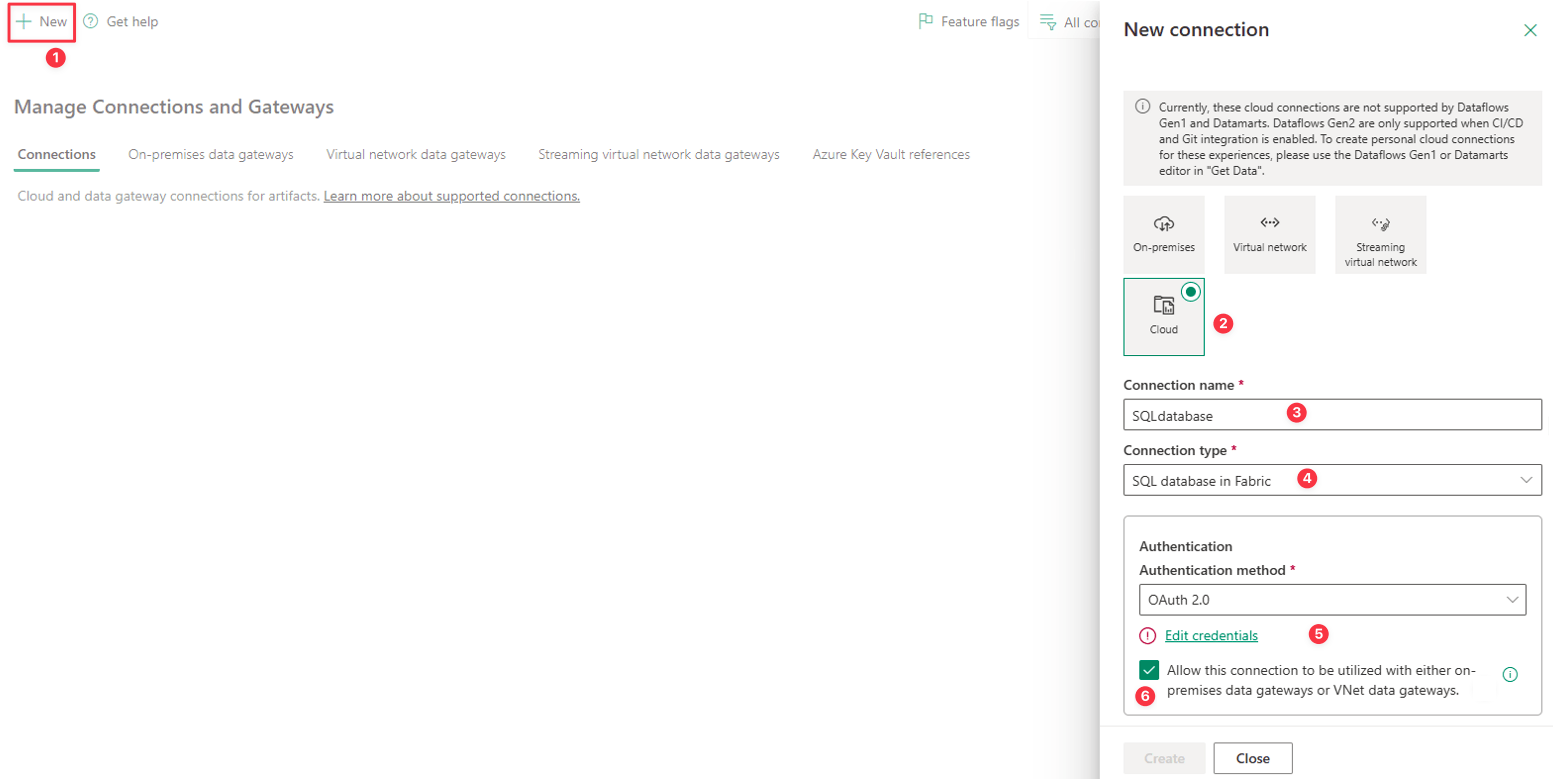
- I Microsoft Fabric-portalen väljer du Settings. 1. Välj Hantera anslutningar och gatewayer och välj sedan Nytt.
- I fönstret Ny anslutning väljer du Moln.
- Ange ett anslutningsnamn.
- Välj SQL-databas i Fabric som anslutningstyp.
- Konfigurera autentisering, till exempel OAuth 2.0.
- Under anslutningsinställningarna väljer du Tillåt att den här anslutningen används med antingen lokala datagatewayer eller VNet-datagatewayer. Den här inställningen krävs eftersom migreringskopieringsåtgärder körs via en gateway-körningsmiljö. Om du inte aktiverar Fabric SQL-anslutning för gatewayanvändning misslyckas datakopieringsåtgärder.
- Skapa anslutningen genom att välja Skapa.
Starta Migration Assistant
När du har konfigurerat den lokala datagatewayen och skapat Fabric SQL-anslutning är du redo att starta Migration Assistant.
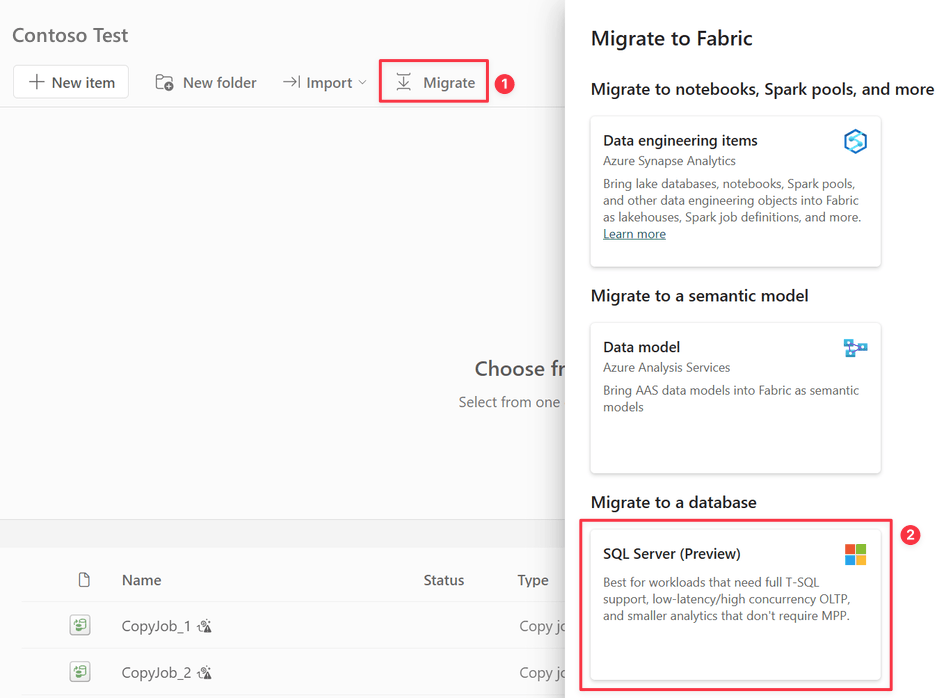
- I Fabric-portalen går du till din arbetsyta. I verktygsfältet väljer du Migrera för att starta Migration Assistant.
- I panelen Migrate to Fabric, under Migrate to a database, välj SQL Server.
- På sidan Översikt läser du Vad du kan förvänta dig när du migrerar information och väljer Nästa.
Steg 1: Kopiera schema
Vid Välj källan, ladda upp DACPAC-filen från källmiljön SQL Server.
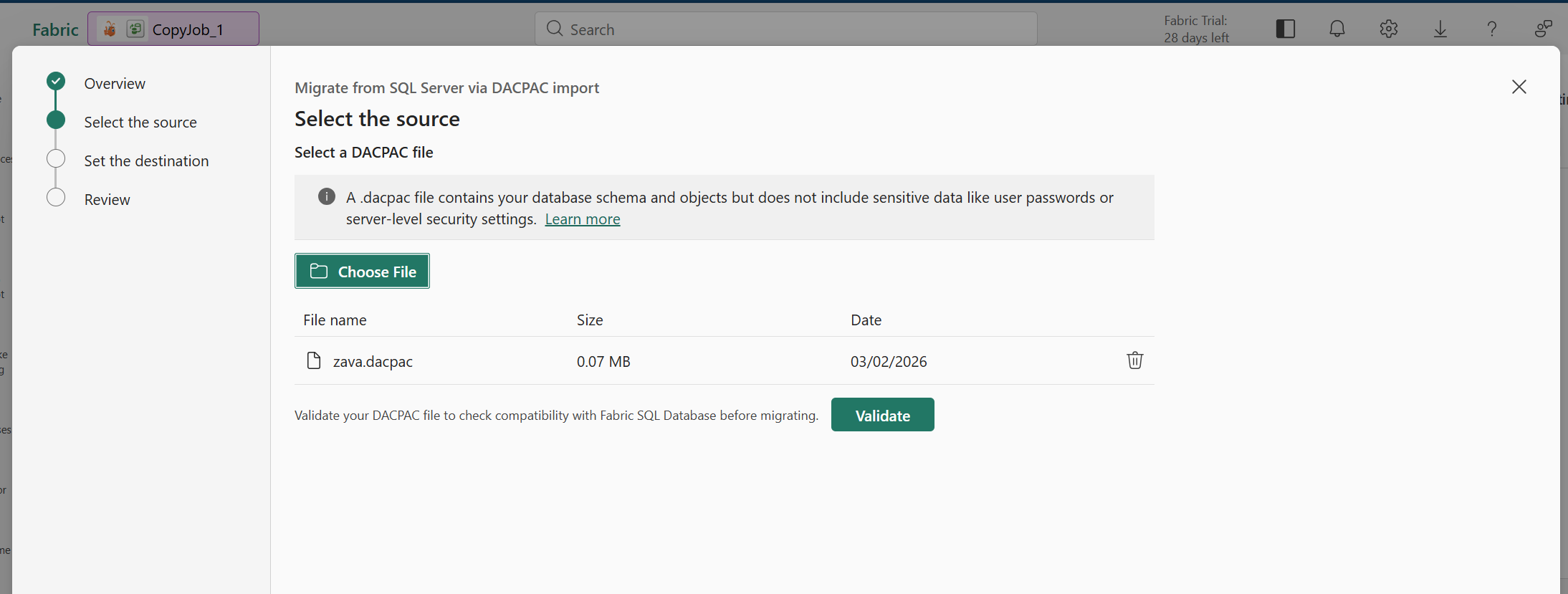
När detta steg är klart:
- En migreringssession skapas.
- Schemaanalysen startar automatiskt.
Steg 2: Validera schema (valfritt)
Vid Välj källan, efter att du laddat upp DACPAC-filen, välj Validera för att kontrollera DACPAC-kompatibilitet med Fabric SQL-databasen innan du konfigurerar en destination.
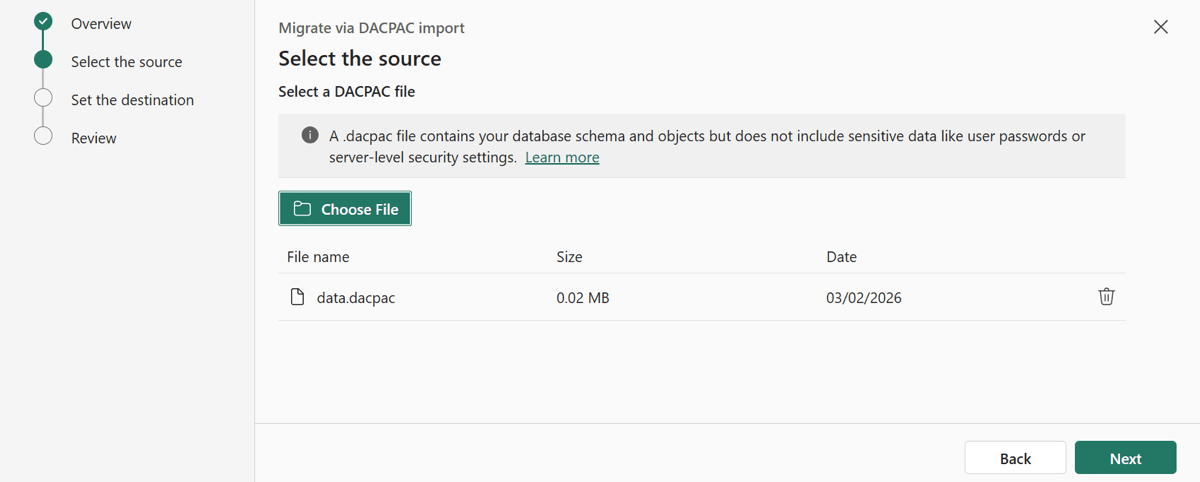
Gå igenom Object Validation Summary för att identifiera objekt som förväntas migrera, kräver uppdateringar eller inte förväntas migrera.
Åtgärda kompatibilitetsproblem innan du går vidare med migreringen.
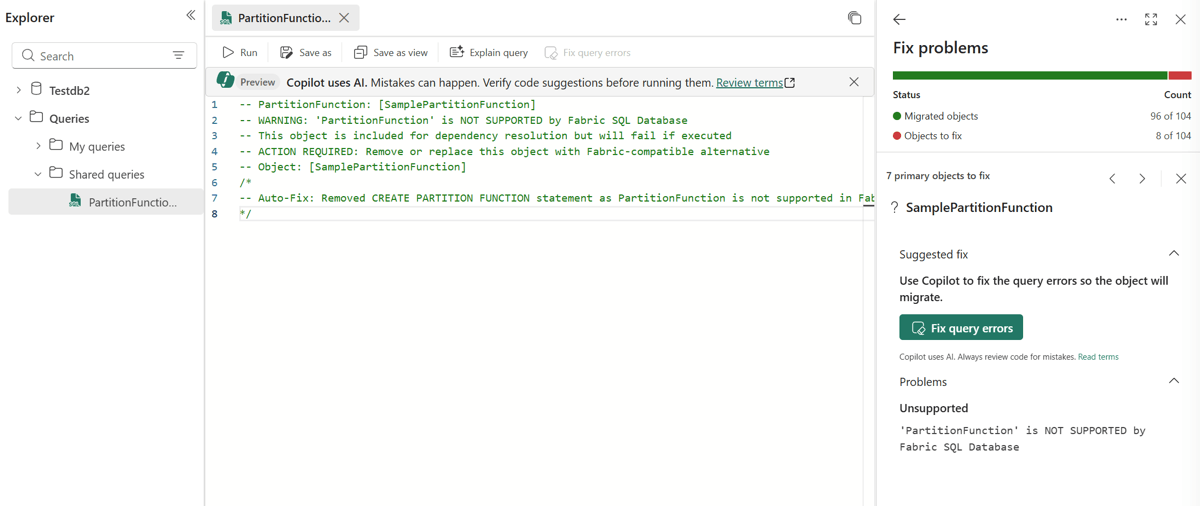
Steg 3: Åtgärda skriptfel
Migration Assistant analyserar schemaobjekten i DACPAC och kategoriserar dem baserat på kompatibilitet med SQL-databasen i Fabric.
Nu har du en tydlig bild av vad du kan migrera som det är och vad som kräver uppmärksamhet. Du måste lösa primära objekt innan beroende objekt kan migreras. För databasobjekt som inte lyckas med den inledande schemamigreringen:
- Visa migrerade och misslyckade objekt. Granska föreslagna korrigeringar i assistenten.
- Granska orsaker till inkompatibilitet. Tillämpa ändringar som stöds på inkompatibla objekt.
- Omvalidera objekt efter att korrigeringar har tillämpats.
Du kan till exempel se identifierade syntaxinkompatibiliteter och knappen Åtgärda frågefel för att tillhandahålla en T-SQL-skriptkorrigering eller lösning.
Steg 4: Förbered dig för kopia
Steget Förbered för kopiering förbereder databasschemat i den nya SQL-databasen. Schemat är redo för dataöverföring i Fabric kopieringsjobb. Det här steget minskar kopieringsfel och förbättrar prestanda under datamigrering.
- Kopiera det genererade förberedelseskriptet.
- Kör skriptet i Editor Power Query mot SQL-måldatabasen.
Steg 5: Kopiera data
Välj 5. Kopiera data i Migration Assistant.
Välj Använd ett kopieringsjobb. Ge jobbet ett namn och välj sedan Skapa för att öppna guiden Kopiera jobb.
Källkonfiguration:
I Välj datakälla fyller du i följande information.
- Välj SQL Server databas som källtyp.
- Välj eller skapa källanslutningen.
- Ange SQL Server instans- och databasinformation.
- Välj den lokala datagateway som används för att ansluta till källan SQL Server instans.
- Välj autentisering. Använd alternativet Organisationskonto.
- Om kryptering inte är aktiverat på källan SQL Server instans inaktiverar du kryptering i inställningarna.
- Klicka på Nästa.
Välj tabeller:
- I Välj data väljer du de tabeller som ska migreras.
- Bekräfta att målschemat redan finns (från schemamigreringen) och välj Nästa.
Granska + kör:
- Granska kolumnmappningar.
- Välj Kopieringsläge.
- Granska sammanfattningen.
- Välj Spara + Kör.
Övervaka:
Kontrollera följande värden för att övervaka förloppet för kopieringsjobbet:
- Rader lästa och skrivna
- Tabellstatus
- Eventuella migreringsfel
Lös fel och kör tabeller igen efter behov.
När kopieringsjobbet har slutförts återgår du till Migration Assistant och markerar kopieringsdatasteget slutfört.
Steg 6: Färdigställ kopian
Steget 6. Slutför kopieringen slutför datamigreringen och aktiverar återstående objekt, som villkor, utlösare och index, så att databasen får önskat tillstånd.
Kopiera frågan från fönstret Slutför kopiering och kör den i frågeredigeraren.
I slutet av det här steget är den guidade migreringen klar.
Hänsyn efter migrering
När du har slutfört migreringen:
- Validera applikationsförfrågningar och arbetslaster.
- Uppdatera programanslutningssträngar.
- Granska prestanda och kompatibilitet med SQL-databas i Fabric-funktioner.