Kommentar
Åtkomst till den här sidan kräver auktorisering. Du kan prova att logga in eller ändra kataloger.
Åtkomst till den här sidan kräver auktorisering. Du kan prova att ändra kataloger.
Gäller för:✅SQL-databas i Microsoft Fabric
I den här självstudien lär du dig hur du använder flera verktyg för att analysera data som lagras i din SQL-databas i Fabric eller SQL-analysslutpunkten.
Förutsättningar
- Slutför alla föregående steg i den här självstudien.
Hitta anslutningssträng till SQL-databasen
Om du vill hämta server- och databasnamnet öppnar du SQL-databasen i infrastrukturportalvyn och väljer knappen Inställningar i ikonfältet.
Kommentar
SQL-databasen i Fabric och dess SQL-analysslutpunkt har olika anslutningssträng. I det här självstudiesteget ansluter du till SQL-databasen. Du använder SQL-analysslutpunkten i nästa självstudiesteg.

Välj Anslutningssträngar så visas en lång sträng som börjar med datakällan... Därifrån väljer du texten mellan tecknen tcp: genom tecknen ,1433. Se till att du väljer hela uppsättningen tecken där och inget mer för servernamnet.
För databasnamnet markerar du alla tecken mellan tecknen Initial Catalog= och ; MultipleActiveResultSets.
Du kan nu använda dessa SQL-strängar i anslutningsområdet för verktyg som Power BI eller SQL Server Management Studio. För Visual Studio Code med MSSQL-tillägget kan du klistra in hela reťazec pripojenia i den första textrutan där du upprättar en databasanslutning, så du behöver inte bara välja server- och databasnamnen.
Skapande av Power BI-visualiseringar
För att analysera data i din SQL-analysendpoint i Power BI, skapa en semantisk modell som ger en logisk bild av dina data, inklusive tabeller, relationer och mått som används för analysen. Efter att ha skapat den semantiska modellen, anpassa den efter dina analytiska krav.
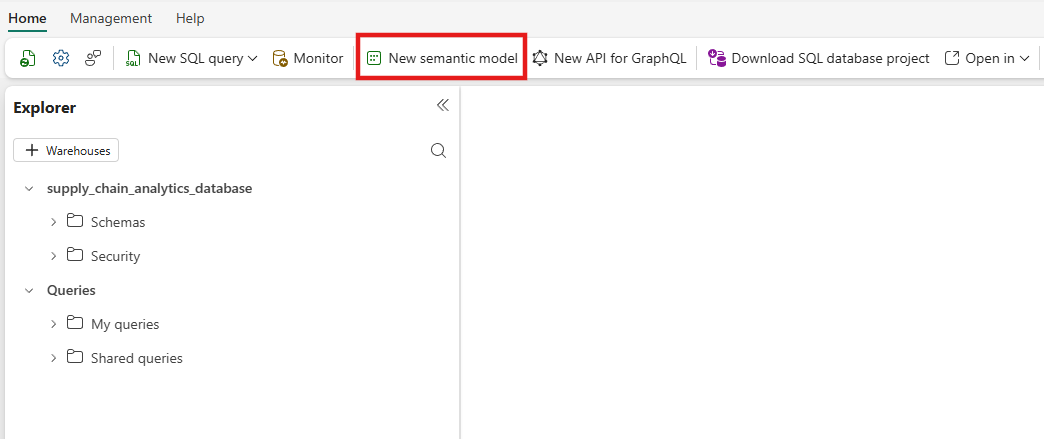
I din SQL-analysendpointvy, välj knappen Ny semantisk modell i ribbon.
Från den resulterande vyn, ange ett namn för din semantiska modell. Välj alla tabeller och vyer som skapades i föregående handledning, inklusive
SupplyChain.vTotalProductsByVendorLocation, och välj Bekräfta.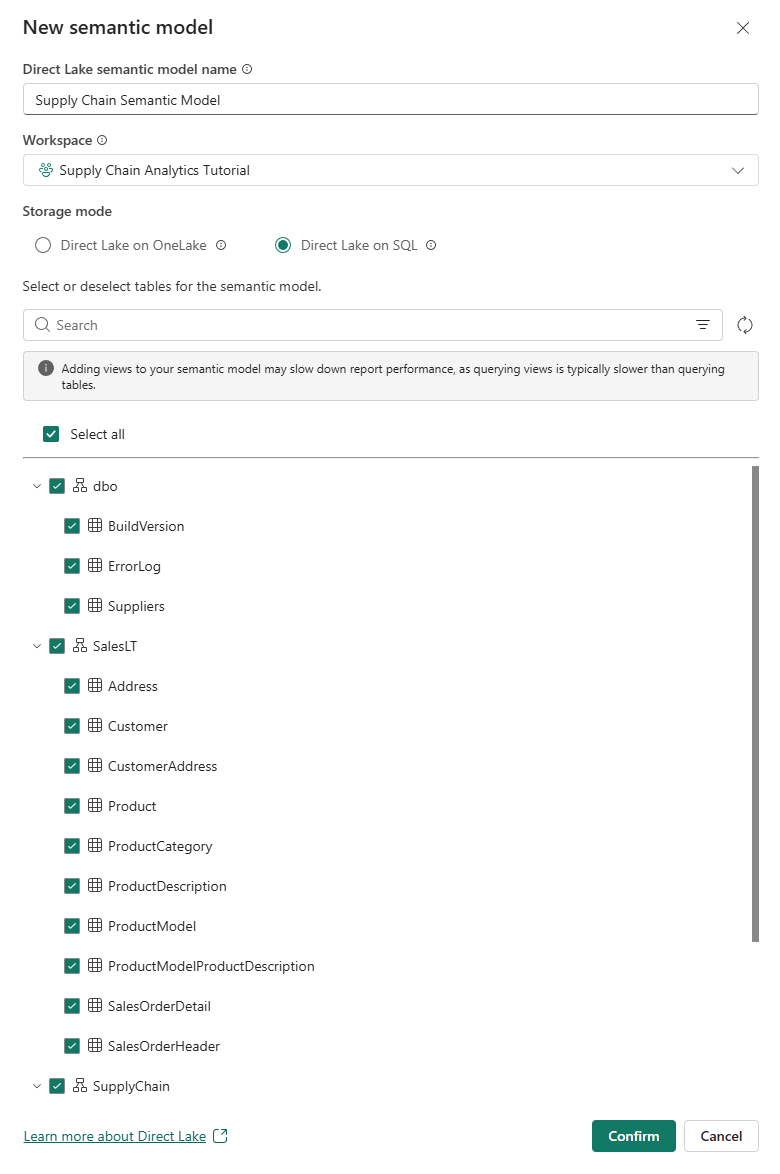
I den resulterande vyn zoomar du in och rullar över tills du ser objektet
vTotalProductsByVendorLocation. Välj den.
I egenskaperna väljer du fältet Plats och expanderar markeringen Avancerade egenskaper. Du kan behöva bläddra för att hitta den. Ange värdet för Summarize by (Sammanfatta efter) till None (Ingen). Detta säkerställer att när fältet används är det ett diskret tal, inte en matematisk sammanfattning av det talet.

Skapa en rapport
I den semantiska modellvyn, använd menyalternativet för Ny rapport. Skapa en rapport baserad på de vyer du skapade i SQL-analysändpunkten i ett tidigare handledningssteg.
Välj knappen Ny rapport i menyfliksområdet.
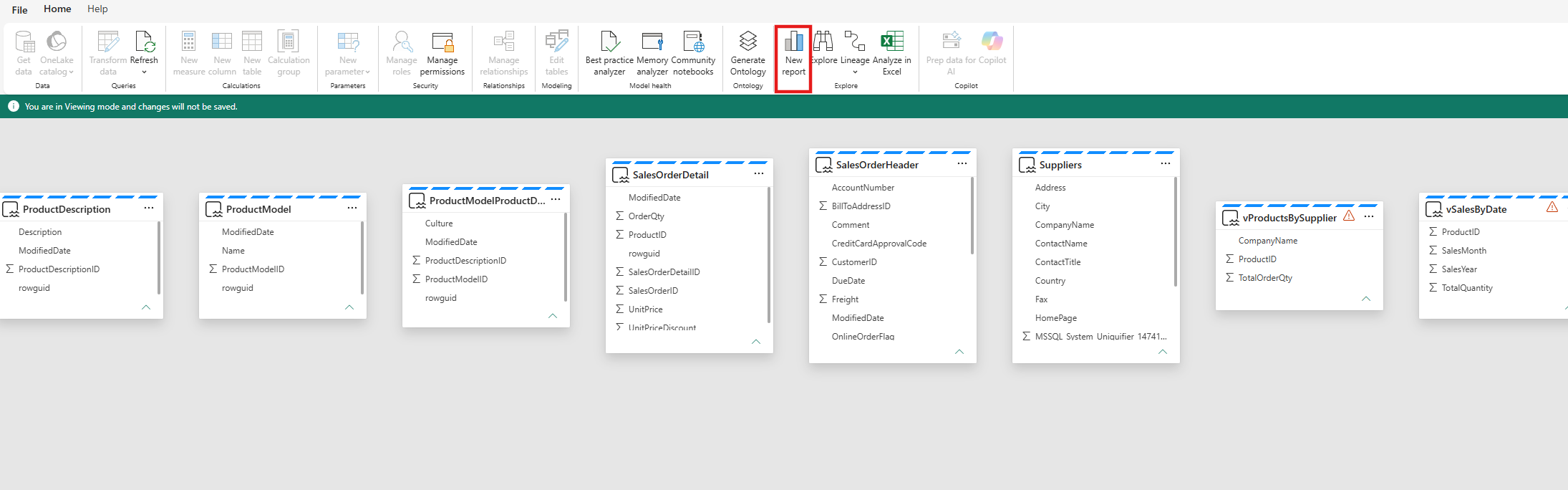
vTotalProductsByVendorExpandera dataobjektet. Välj vart och ett av de fält som du ser där. Rapporten tar en stund att samla in resultaten till en textvy. Du kan ändra textrutans storlek om du vill.
Välj i ett tomt område på rapportarbetsytan och välj sedan Plats i området Datafält .
Välj ett värde i rutan som du nyss skapade – observera hur det första valet av värden följer det val du gör i den andra rutan. Välj samma värde igen för att rensa markeringen.

Välj ett tomt område på rapportarbetsytan och välj sedan fältet Leverantör.
Återigen kan du välja namnet på en leverantör och det första valet visar resultatet av just den leverantören.


Spara det Power BI objektet för delning
Du kan spara och dela rapporten med andra personer i din organisation.
Välj knappen Spara i ikonrutan och ge rapporten namnet suppliers_by_location_report och se till att du väljer rätt arbetsyta för den här självstudien.
Välj knappen Dela i ikonfältet för att dela rapporten med personer i din organisation som har åtkomst till rätt dataelement.

