Kommentar
Åtkomst till den här sidan kräver auktorisering. Du kan prova att logga in eller ändra kataloger.
Åtkomst till den här sidan kräver auktorisering. Du kan prova att ändra kataloger.
Den här artikeln beskriver hur du laddar upp och hanterar en arbetsbelastning i Microsoft Fabric. Sidan Arbetsbelastningar i administratörsportalen har två flikar:
- Hantera min klientorganisation – Bläddra bland och lägg till publicerade arbetsbelastningar i din klientorganisation.
- Publicera – Ladda upp och hantera dina egna arbetsbelastningspaket.
Arbetsflöden förbättrar användbarheten för din tjänst i en välbekant arbetsmiljö och eliminerar behovet av att lämna Fabric-miljön. Fabric-arbetslaster ökar användarengagemanget och förbättrar din applikations synlighet på Fabric Marketplace. Den Fabric arbetsytan innehåller olika komponenter, så kallade Fabric objekt, som hanterar lagring, analys och presentation av dina data.
Förutsättningar
Om du vill distribuera en arbetsbelastning måste du ha följande förutsättningar:
- Ett Fabric konto med administratörsbehörigheter.
- Den NuGet-paketarbetsbelastningslösning som du vill distribuera. Information om hur du skapar en arbetsbelastningslösning finns i Skapa ett nytt objekt.
Anmärkning
När DevGateway är ansluten till Fabric backend har utvecklarens arbetsbelastning företräde framför den arbetsbelastning som aktiveras i tenant. Om du försöker skapa ett objekt på en arbetsyta som är registrerad i DevGateway-konfigurationen, anropar Fabric-baksystem din lokala arbetsbelastning istället för den aktiverade arbetsbelastningen.
Hantera min klientorganisation
Fliken Hantera min klientorganisation visar en lista över alla arbetsbelastningar som har publicerats och som är tillgängliga för din klientorganisation. På den här fliken kan administratörer:
- Bläddra bland tillgängliga arbetsbelastningar – Visa alla arbetsbelastningar som publicerats till arbetsbelastningshubben, inklusive deras utgivare och status.
- Lägg till arbetsbelastningar – Välj en arbetsbelastning för att visa dess information, inklusive en översikt, dokumentationslänkar och licensinformation. Välj Lägg till arbetsbelastning för att lägga till den i din klientorganisation direkt från administratörsportalen.
- Consent för organisationen – Om du har tillräckligt med Microsoft Entra behörigheter väljer du Consent för att bevilja organisationsomfattande medgivande för arbetsbelastningens nödvändiga behörigheter. Detta eliminerar behovet för enskilda användare att samtycka när de först använder arbetsbelastningen.
Ladda upp en arbetsbelastning
Använd fliken Publicera för att ladda upp dina egna arbetsbelastningspaket. Så här laddar du upp en arbetsbelastning till Microsoft Fabric:
Logga in på Fabric med ett administratörskonto.
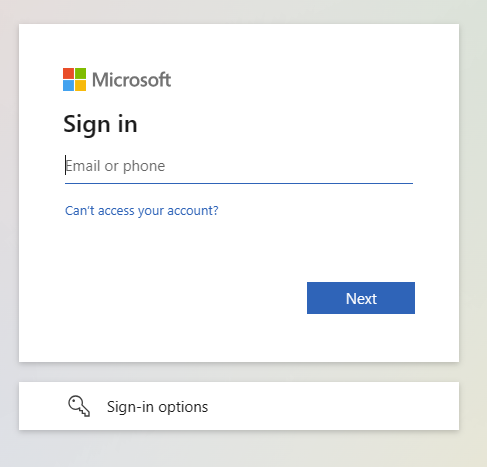
I Inställningar går du till administratörsportalen.
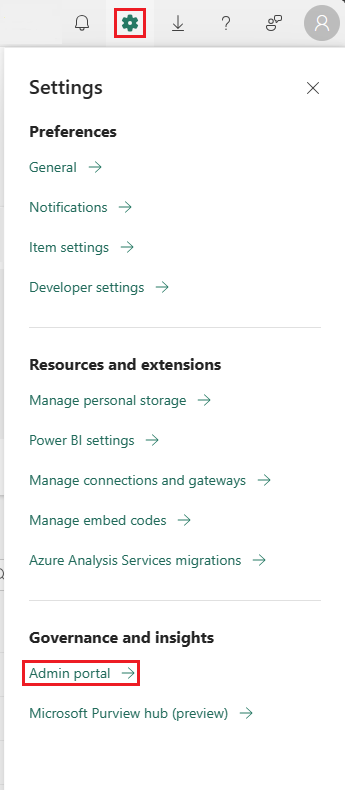
På Arbetsbelastningar väljer du Ladda upp arbetsbelastning.
Gå till det NuGet-paket som du vill ladda upp och välj Öppna.
Viktigt!
Varje uppladdat NuGet-paket måste ha ett unikt versionsnummer. Om du försöker ladda upp ett paket med en version som redan finns får du felet Det här paketet har redan laddats upp . Lös problemet genom att öka delversionen i NuGet-paketet (till exempel ändra
1.0.0till1.1.0) och ladda upp det igen.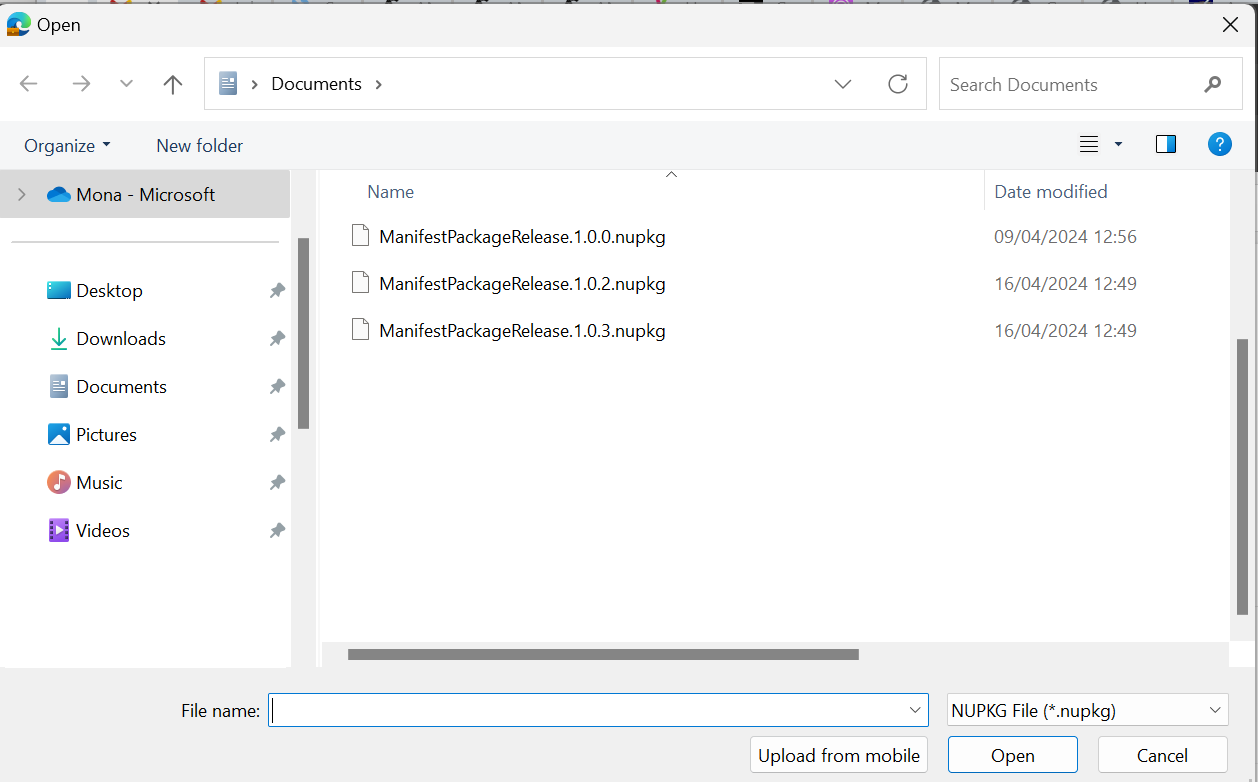
Välj arbetsbelastningen.
Välj den uppladdade versionen.
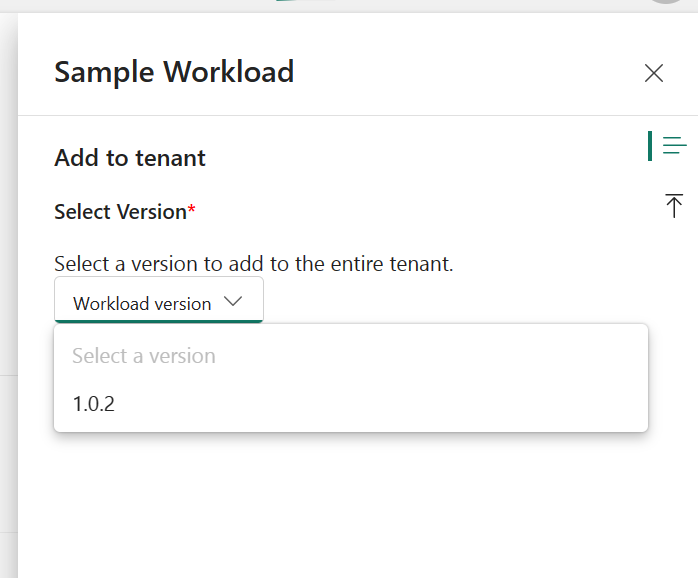
Välj Lägg till.
Versionsnumret visas nu och Status är Aktiv i klientorganisationen.
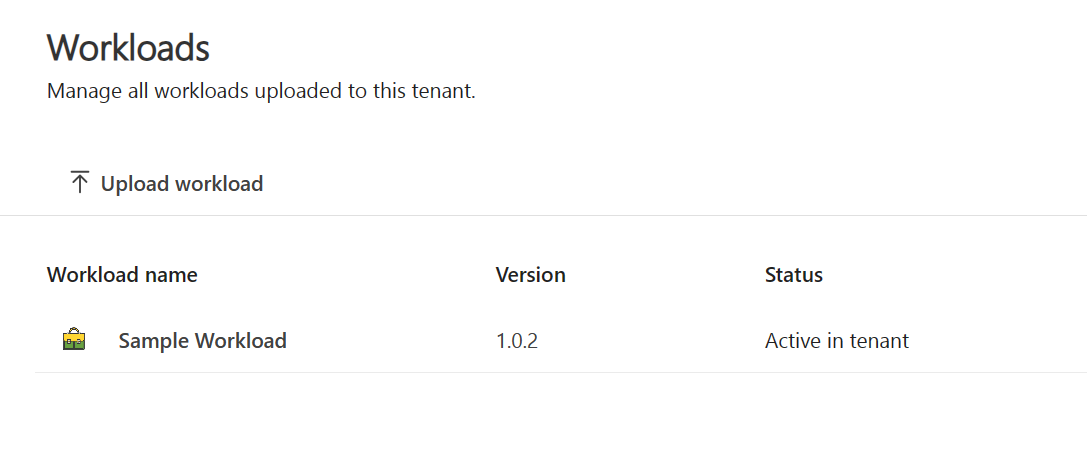
Hantera en arbetsbelastning
När en arbetsbelastning har lagts till kan du uppdatera, ta bort eller inaktivera arbetsbelastningen.
Uppdatera en arbetsbelastning
Så här ändrar du till en annan aktiv version av en arbetsbelastning:
I administratörsportalen går du till fönstret Arbetsbelastningar och väljer en arbetsbelastning som ska aktiveras .
På fliken Lägg till väljer du Redigera.
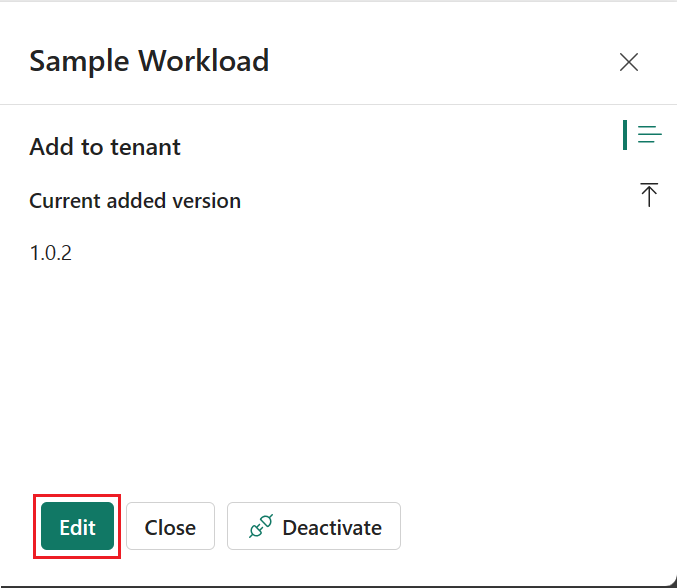
Välj den version som du vill aktivera och välj Lägg till.
Välj Lägg till igen för att bekräfta ändringen.
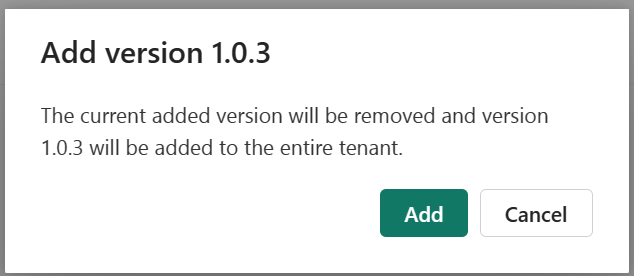
Det nya versionsnumret visas nu och Status är Aktiv i klientorganisationen.
Ta bort en arbetsbelastning
Så här tar du bort en arbetsbelastning:
I administratörsportalen går du till fönstret Arbetsbelastningar och väljer den arbetsbelastning som ska tas bort.
Välj ikonen Ta bort bredvid den version som du vill ta bort på fliken Uppladdningar.
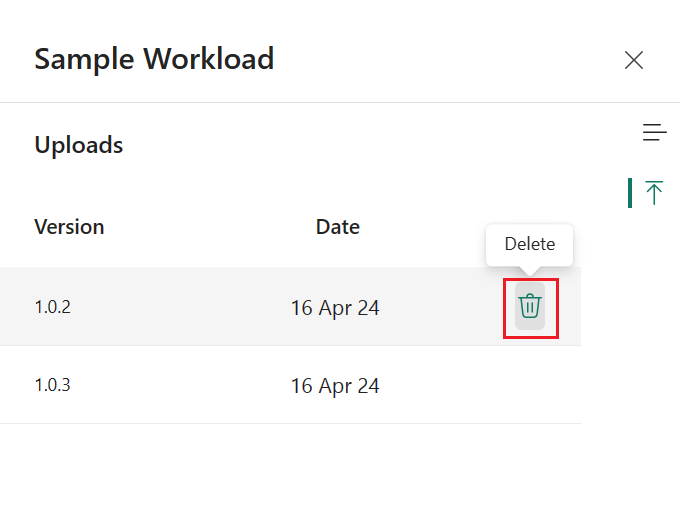
Du kan inte ta bort den aktiva versionen av en arbetsbelastning. Om du vill ta bort en aktiv version av en arbetsbelastning inaktiverar du först arbetsbelastningen.
Inaktivera en arbetsbelastning
Så här inaktiverar du en arbetsbelastning:
I administratörsportalen går du till fönstret Arbetsbelastningar och väljer den arbetsbelastning som ska inaktiveras .
På fliken Lägg till väljer du Inaktivera.