Kommentar
Åtkomst till den här sidan kräver auktorisering. Du kan prova att logga in eller ändra kataloger.
Åtkomst till den här sidan kräver auktorisering. Du kan prova att ändra kataloger.
I den här handledningen förfrågar du grafen med hjälp av det visuella frågeverktyget. Frågeverktyget är ett interaktivt sätt att utforska diagrammet genom att välja noder och relationer.
Du kan också använda GQL, grafens frågespråk, för att köra frågor mot grafen. Nästa självstudiesteg visar hur du gör.
Växla till frågeverktygets läge
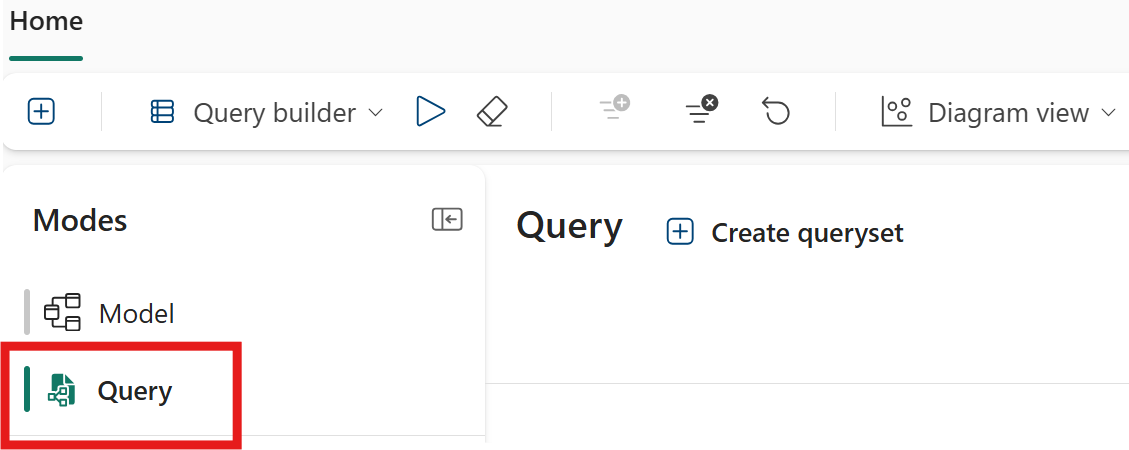
Om du vill växla till frågeverktyget och börja fråga diagrammet interaktivt väljer du Lägesfråga> på diagrammets startsida.
Tips/Råd
Från den här vyn kan du också skapa en skrivskyddad frågeuppsättning. Den här frågeuppsättningen har samma funktioner och gör att du kan dela dina frågeresultat.
Skapa en fråga
Skapa en fråga för att besvara frågan: "Vilka produkter gjorde ett specifikt kundköp?" Den här frågan passerar grafen från Customer till OrderProduct. Om du till exempel vill fråga efter kunden Carla Adams inköp följer du dessa steg:
Välj Lägg till en nod för att se tillgängliga noder för frågor.
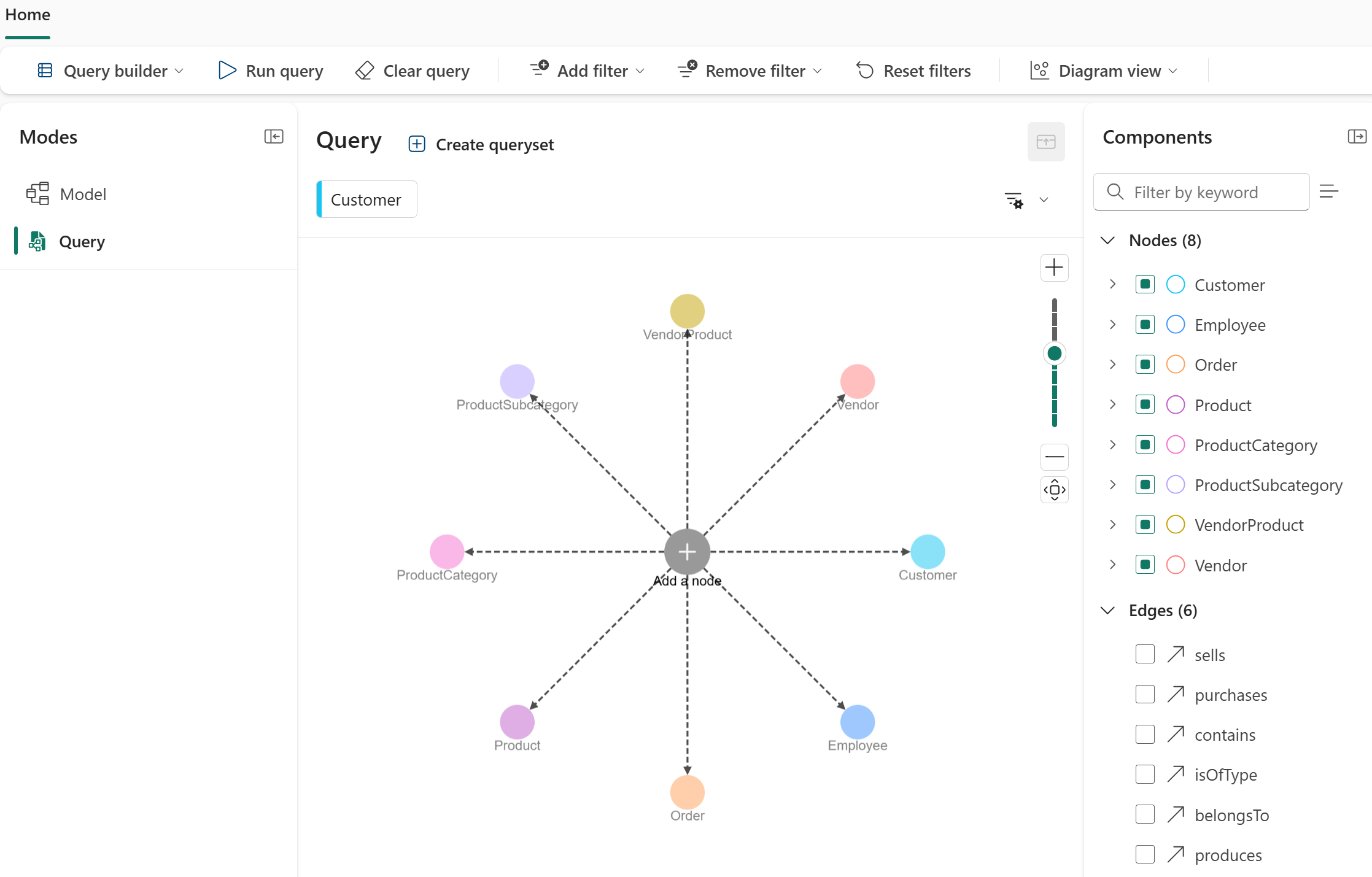
Välj noden Kund för att lägga till den i din fråga.
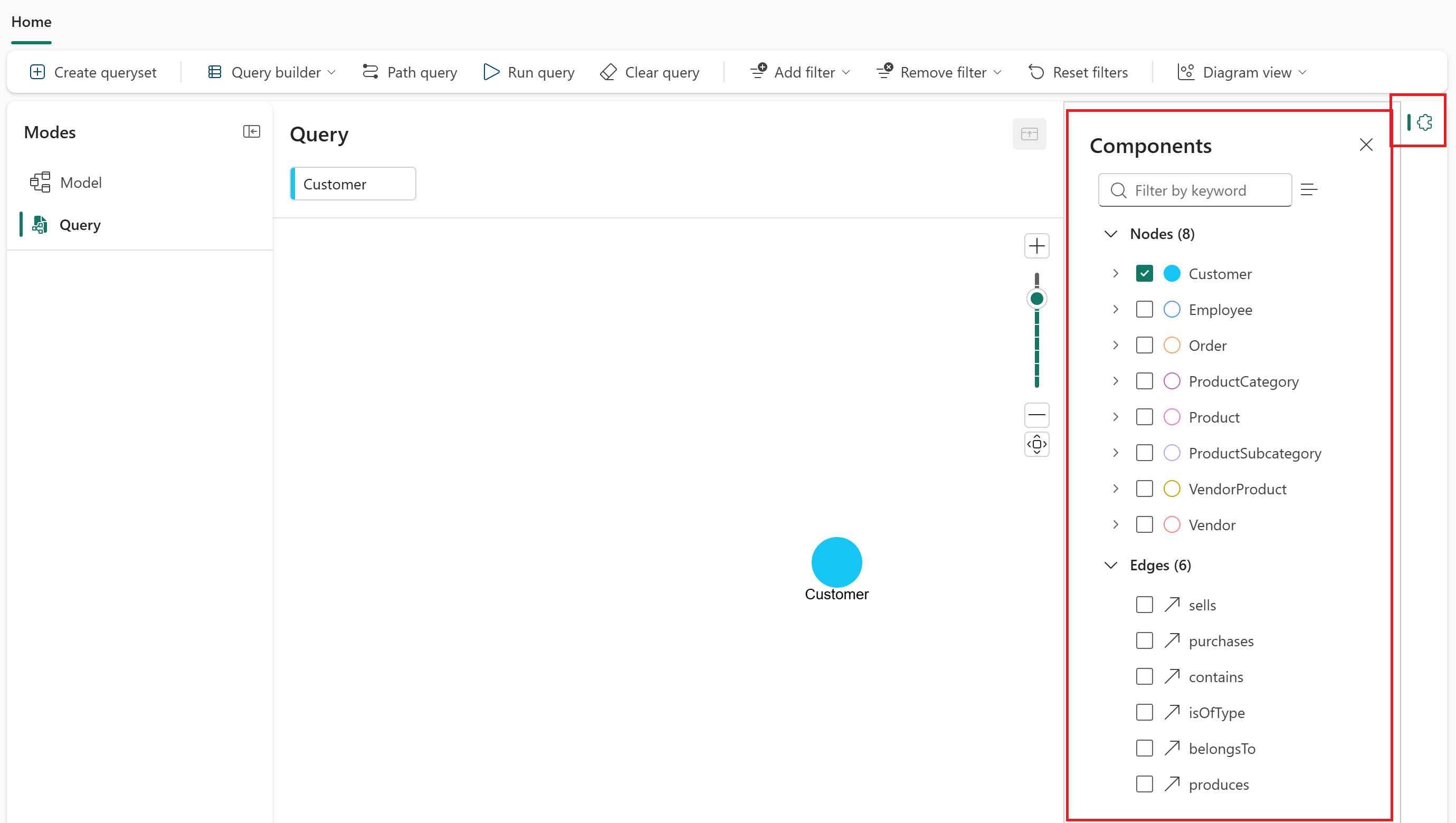
På höger sida väljer du ikonen Komponenter (formad som en pusselbit). Fönstret Komponenter visar alla noder och kanter och låter dig lägga till dem i din fråga.
Välj gränsen
purchases(medanCustomernoden är markerad). Frågeverktyget lägger automatiskt till gränsen och den anslutnaOrdernoden.Välj gränsen
contains(medanOrdernoden är markerad). Frågeverktyget lägger automatiskt till gränsen och den anslutnaProductnoden.Nu har du ett frågemönster:
Customer→purchases→Order→contains→Product.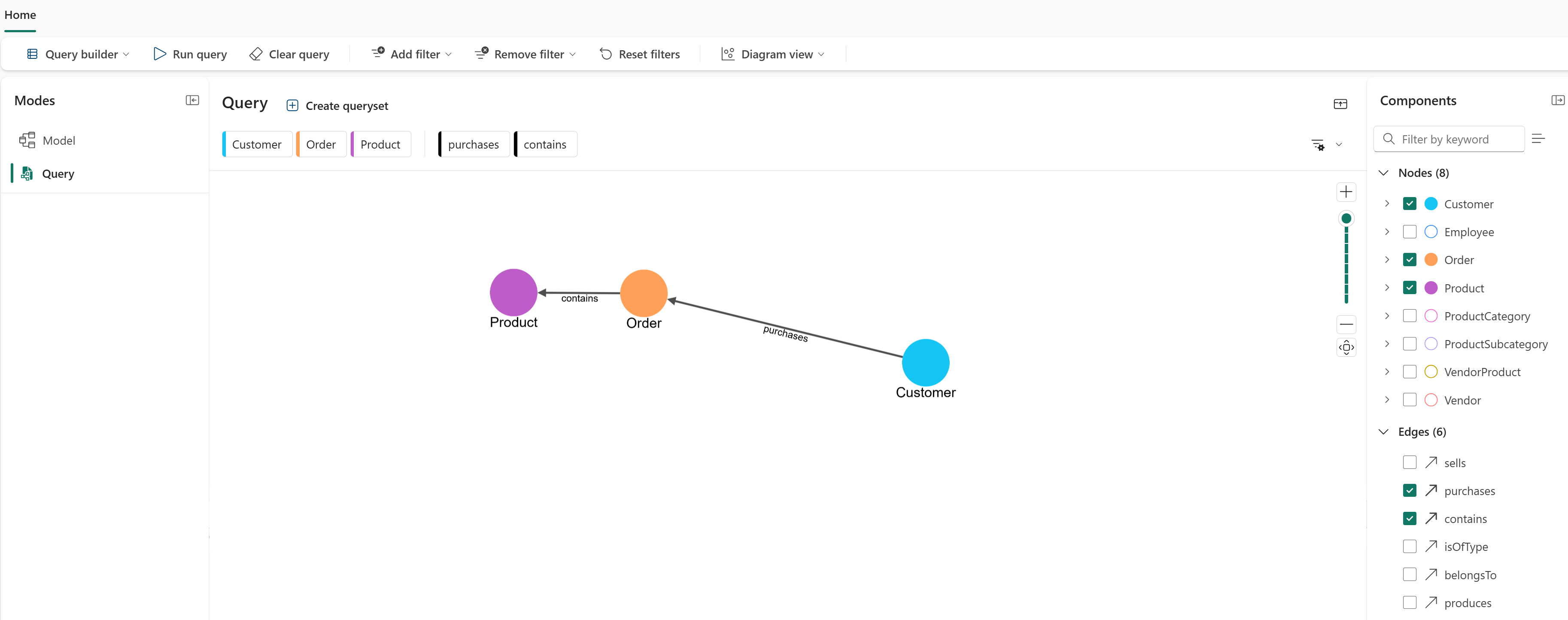
Använd ett filter på
Customernoden för att fokusera på en specifik kund. Välj noden Kund och välj sedan Filter.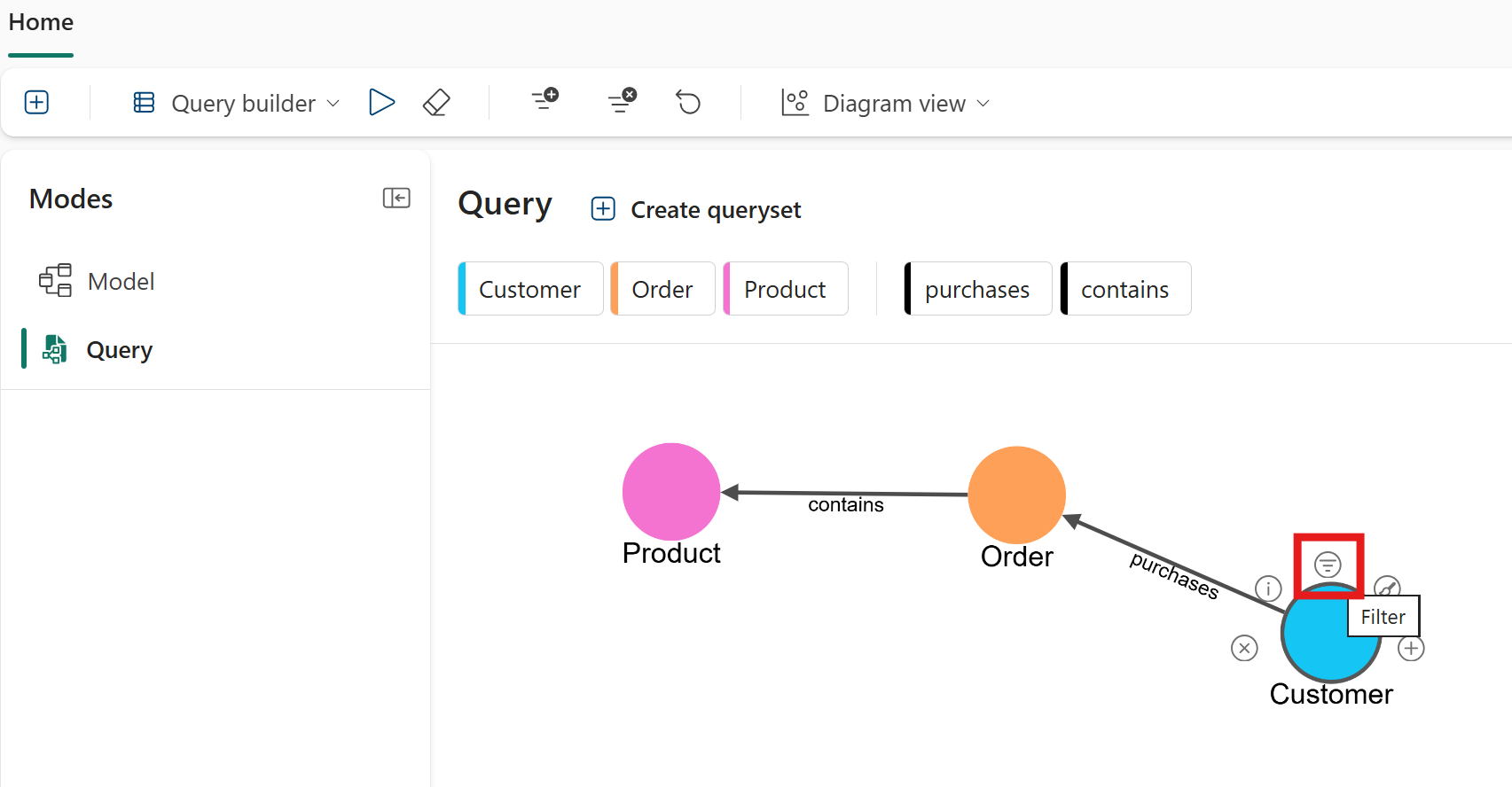
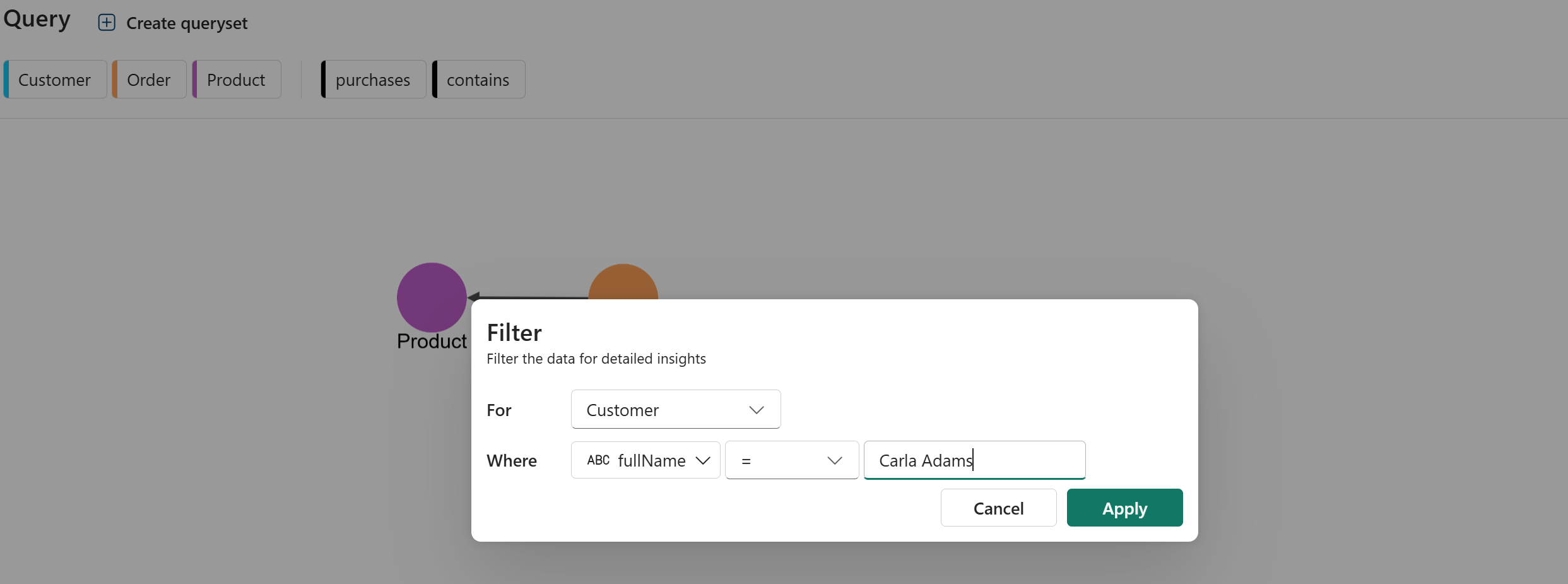
I popup-fönstret Filter konfigurerar du filtret på följande sätt:
-
För:
Customer -
Var:
fullName = Carla Adams
-
För:
Välj Använd för att lägga till filtret i
Customernoden.
Frågan är nu konfigurerad för att hitta alla produkter som Carla Adams har köpt.
Kör frågan
Välj Kör fråga i det övre menyfliksområdet för att köra frågan och se resultatet. Frågan kan ta en stund att slutföra.
När frågan är klar stänger du fönstret Komponenter och döljer frågeverktygets fönster för att få en bättre vy över resultatet. Du bör se de produkter som Carla Adams köpte, som visas som en graf över anslutna
Customer,OrderochProductnoder.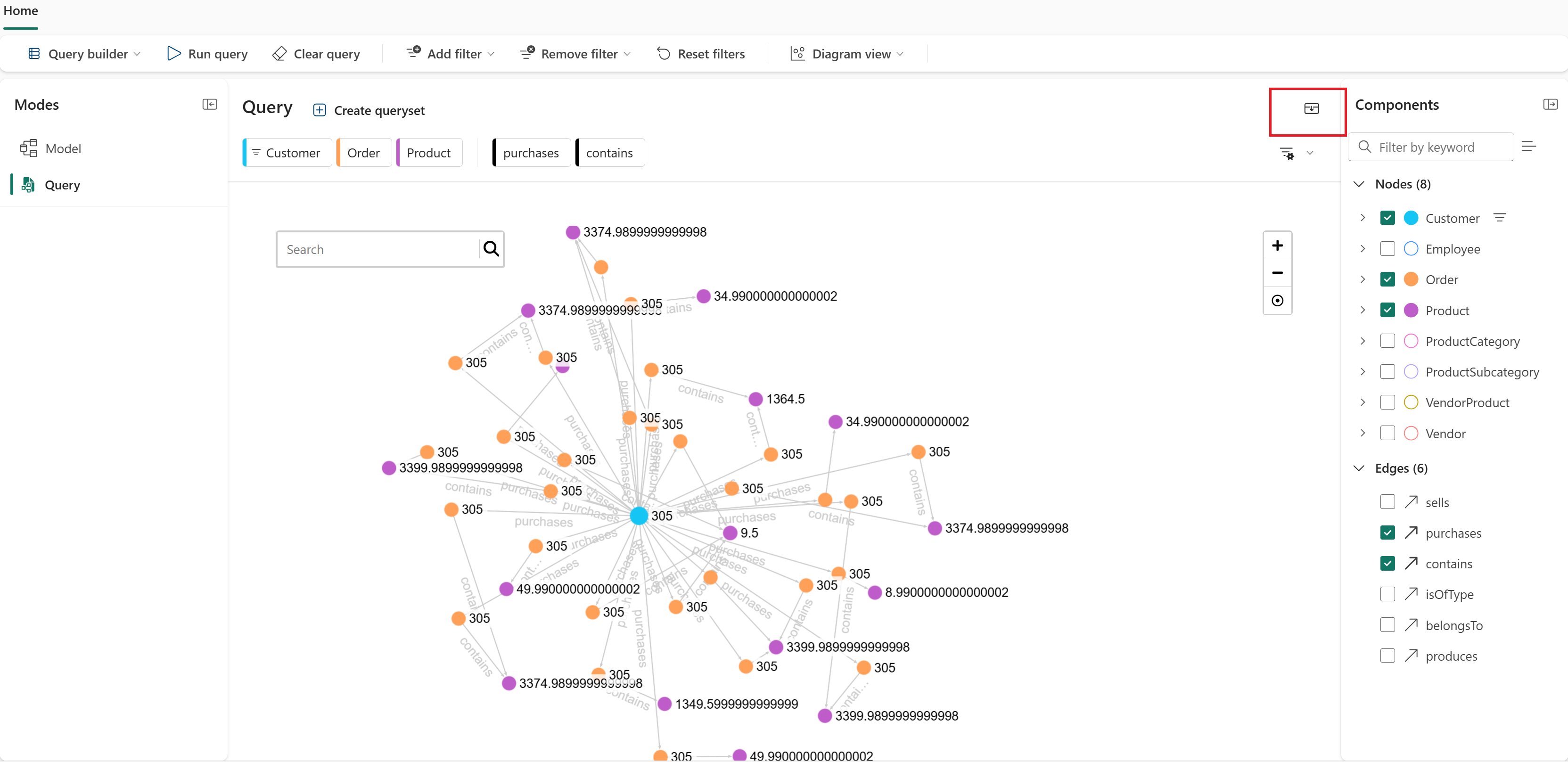
Utforska dina data
Frågeverktyget hjälper dig att visuellt utforska diagrammet:
- Expandera noder: Hovra över en nod för att se dess anslutna noder och relationer.
- Visa nodegenskaper: Välj en nod för att visa dess egenskaper.
- Interagera med noder: Dra noder för att flytta dem eller välj för att markera anslutningar.
- Filterresultat: Använd filter för att fokusera på specifika data.
- Välj egenskaper: Välj vilka nod- och kantegenskaper som ska inkluderas i dina resultat.
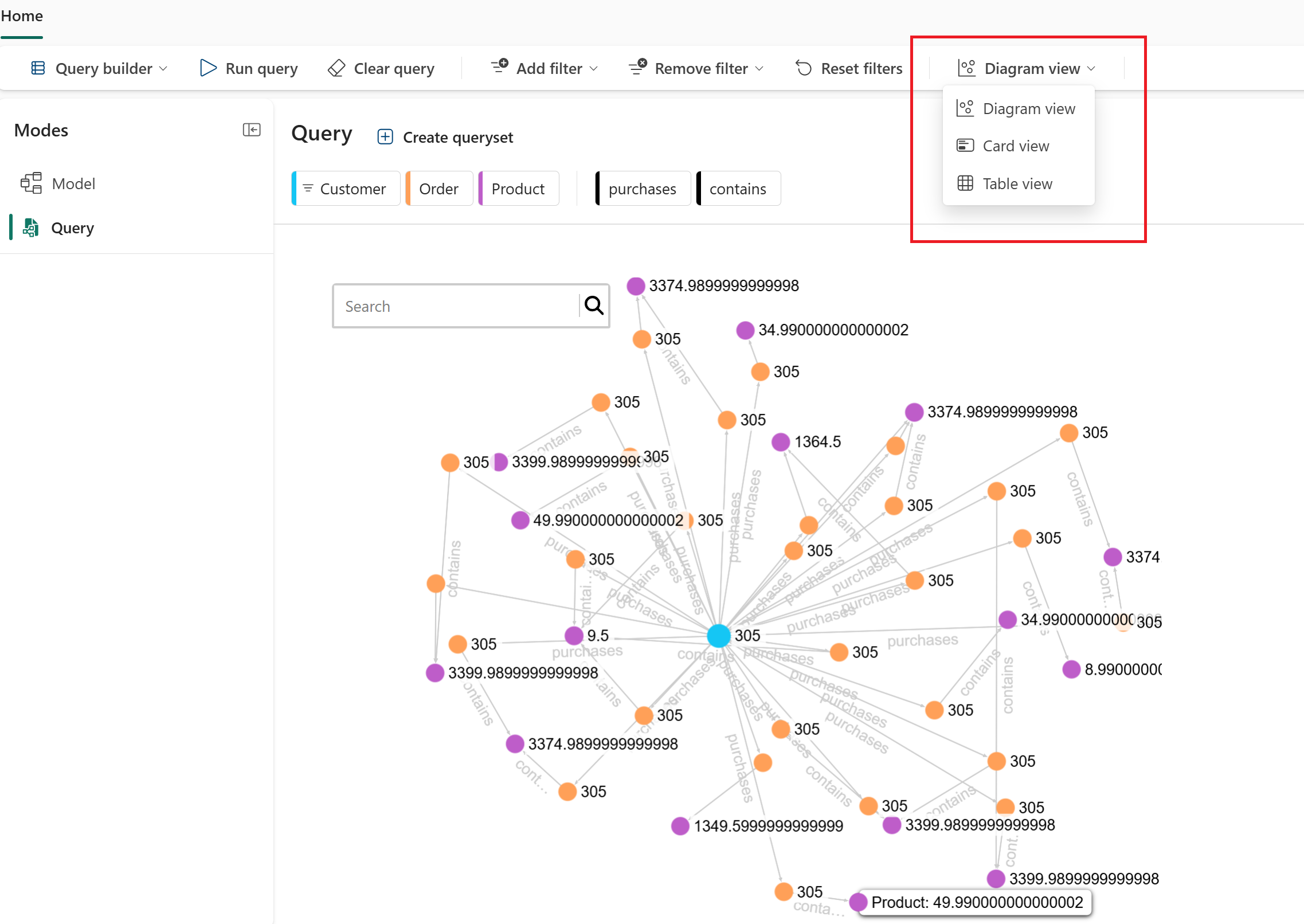
Du kan visa dina frågeresultat på olika sätt:
- Diagramvy: Visualisera grafstrukturen och relationerna. Den här vyn är standard.
- Kortvy: Visa detaljerad information om varje nod i kortformat.
- Tabellvy: Se resultatet i tabellformat för enklare analys.
Spara frågan
Du kan spara frågan genom att skapa en frågeuppsättning på din arbetsyta. Du kan skapa en frågeuppsättning på flera sätt i Fabric. I den här handledningen används gränssnittet i frågeläge.
Följ dessa steg för att skapa en frågeuppsättning:
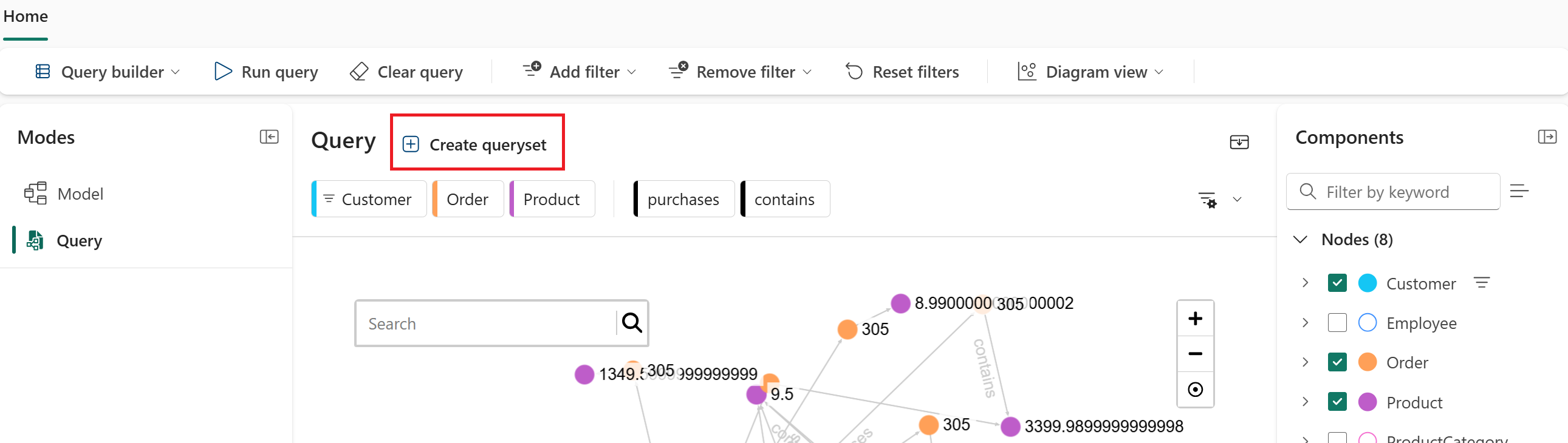
I det övre menyfliksområdet väljer du Skapa frågeuppsättning.
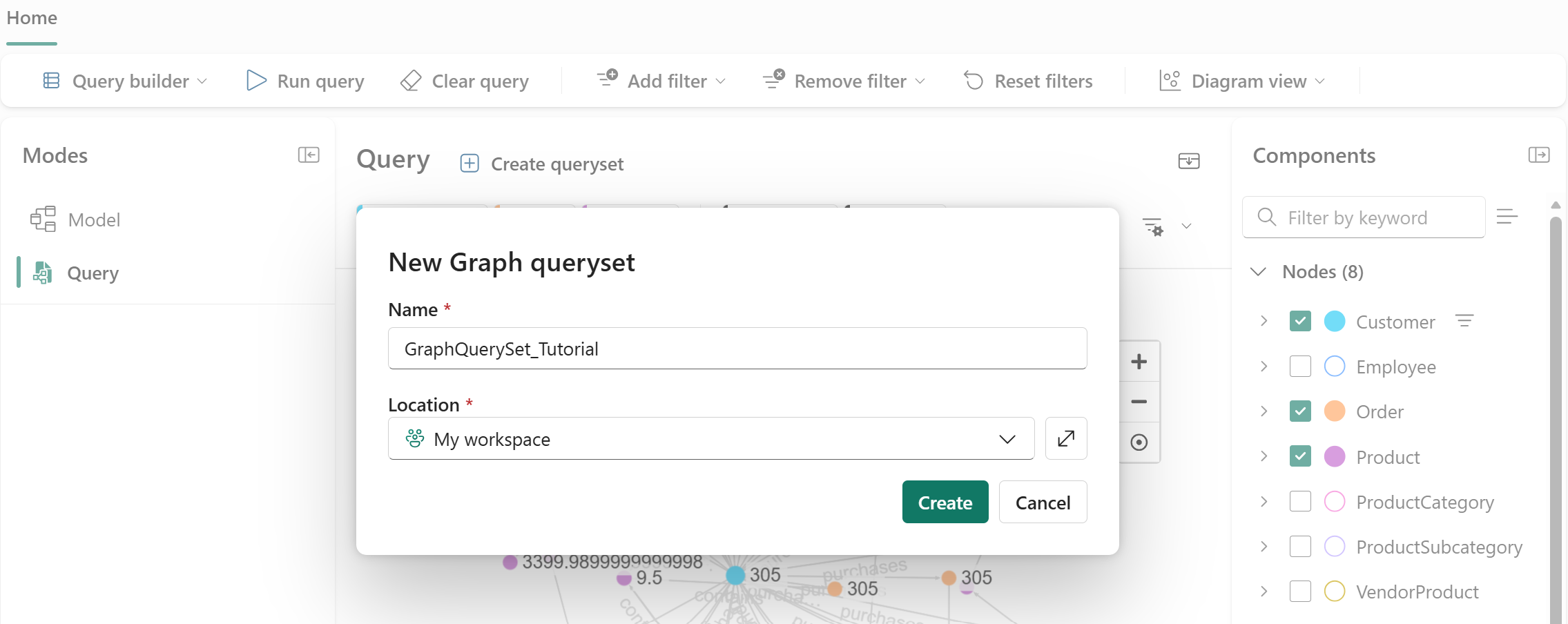
I dialogrutan New Graph-frågeuppsättning anger du ett namn för frågeuppsättningen (till exempel GraphQuerySet_1) och anger Plats till din arbetsyta. Välj sedan Skapa.
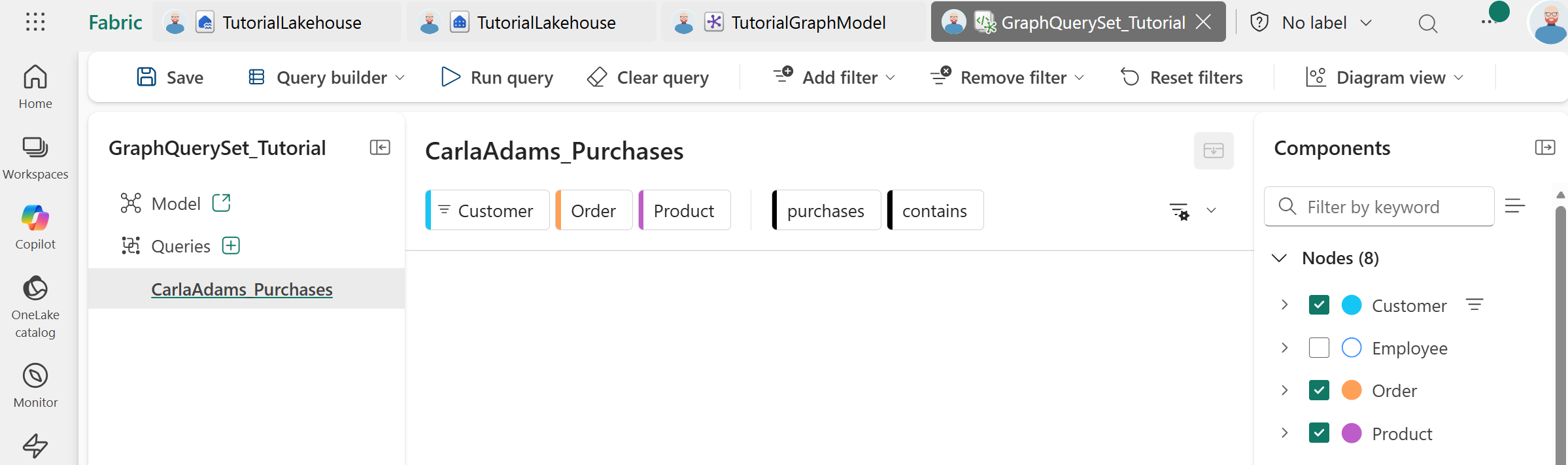
Ett nytt frågeuppsättningsobjekt skapas på din arbetsyta och den aktuella frågan sparas i den. Välj trippelellipsen (...) bredvid frågenamnet och välj Byt namn för att ge den ett beskrivande namn, till exempel CarlaAdams_Purchases.
När du sparar frågeuppsättningar kan du:
- Kör frågor igen utan att återskapa dem
- Dela frågor med teammedlemmar som har åtkomst till arbetsytan
- Organisera relaterade frågor tillsammans