Kommentar
Åtkomst till den här sidan kräver auktorisering. Du kan prova att logga in eller ändra kataloger.
Åtkomst till den här sidan kräver auktorisering. Du kan prova att ändra kataloger.
När en karta innehåller flera datalager kan du upprätthålla tydlighet och användbarhet genom att hålla dem organiserade. Fönstret Datalager innehåller verktyg för att hantera lager, inklusive omordning, namnbyte, duplicering och borttagning av lager. Den här artikeln beskriver hur du använder dessa verktyg för att hålla dina kartor rena, underhållsbara och enkla att tolka.
Visa eller dölja datalager
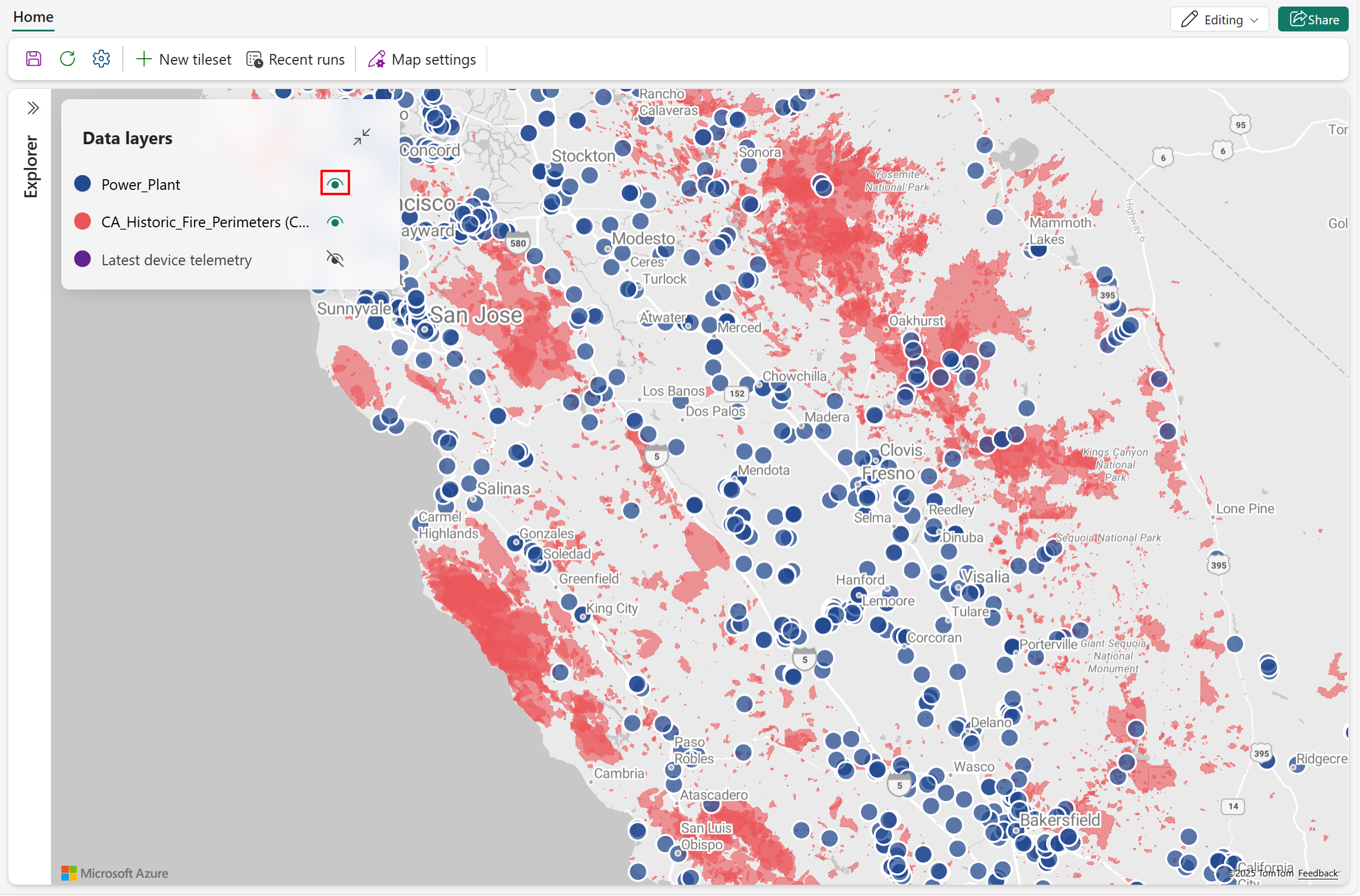
- Välj synlighetsikonen för att visa ett datalager.
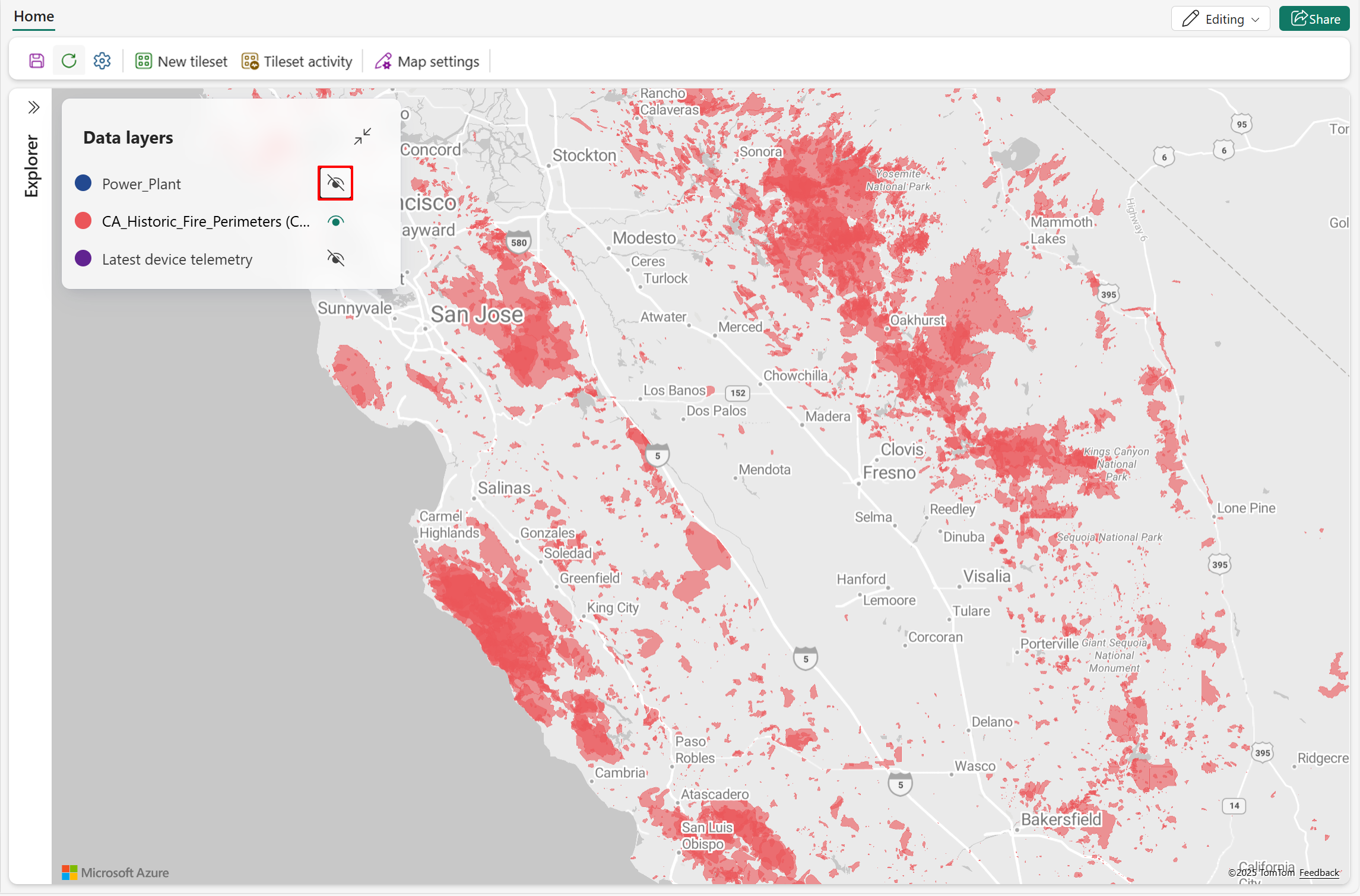
- Välj synlighetsikonen igen för att dölja ett datalager.
Ändra ordning på datalager
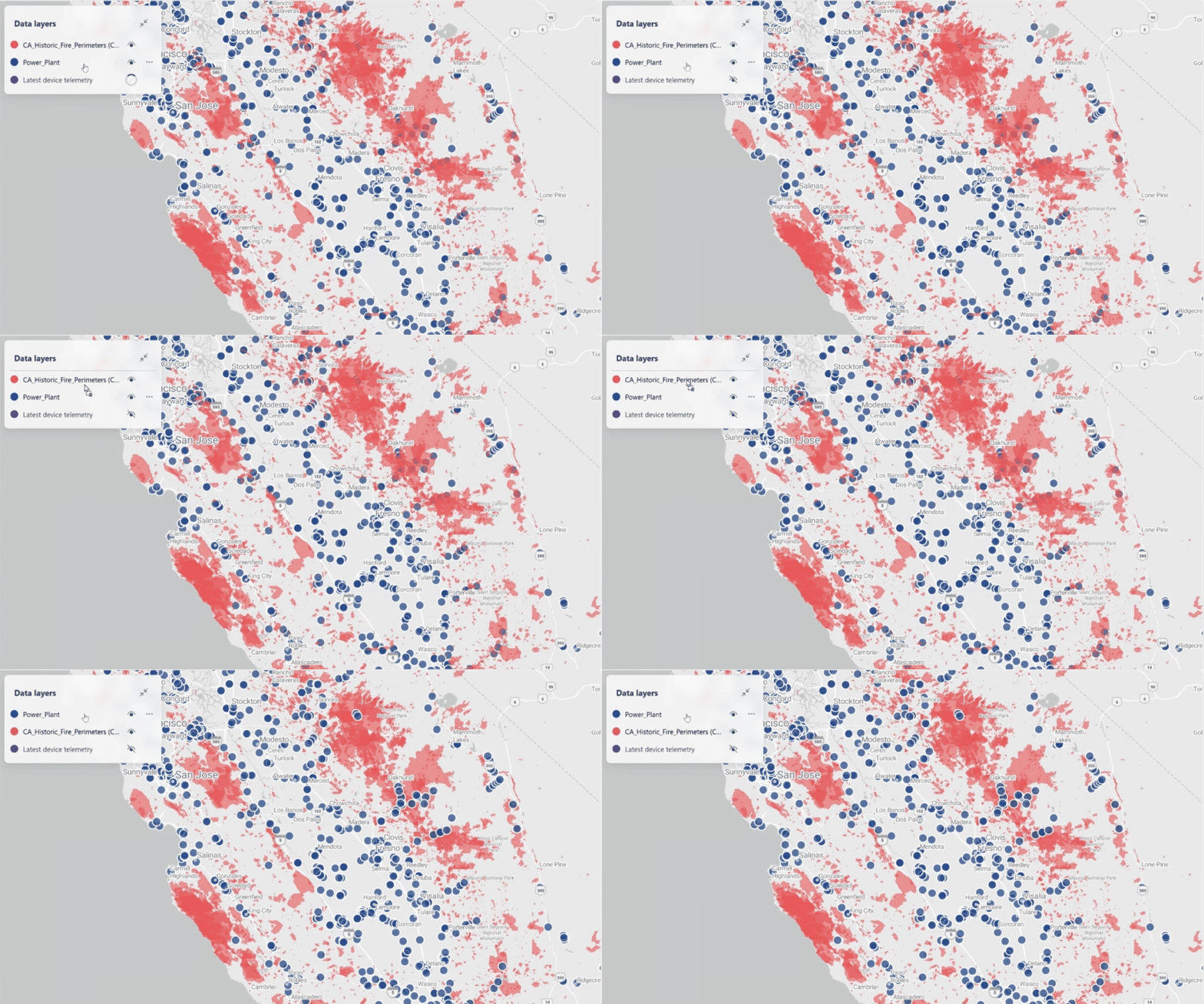
Dra ett datalager om du vill ändra visningsordningen i förhållande till andra lager på kartan.
Följande skärmbild visar hur du ändrar ordning på datalager. Om du vill förbättra den visuella tydligheten i överlappande områden flyttar du Power Plant-lagret till den översta positionen på kartan. Om du placerar punktbaserade lager ovanför polygonlagren blir det enklare att se och tolka överlappande funktioner.
Byt namn på datalager
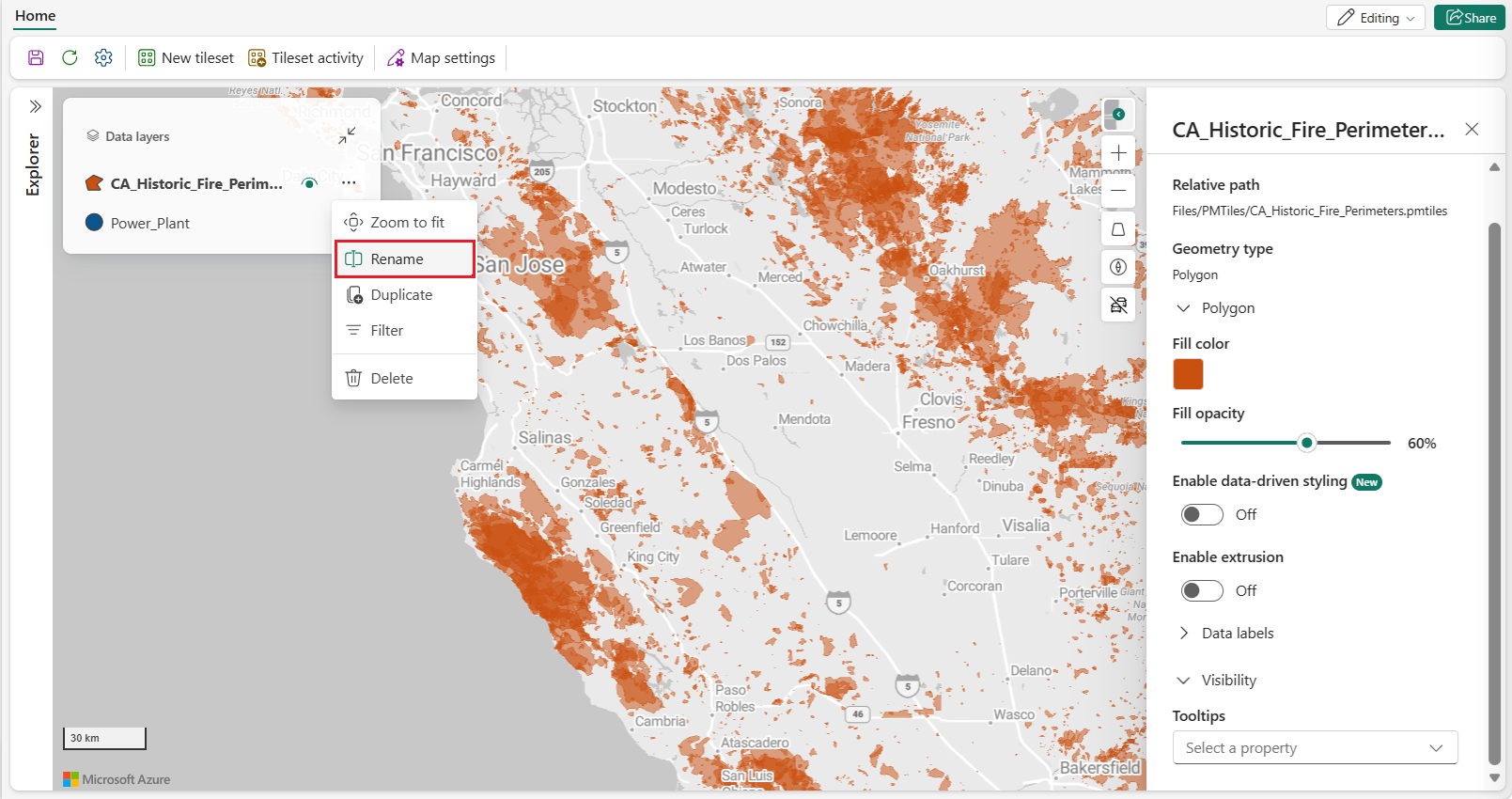
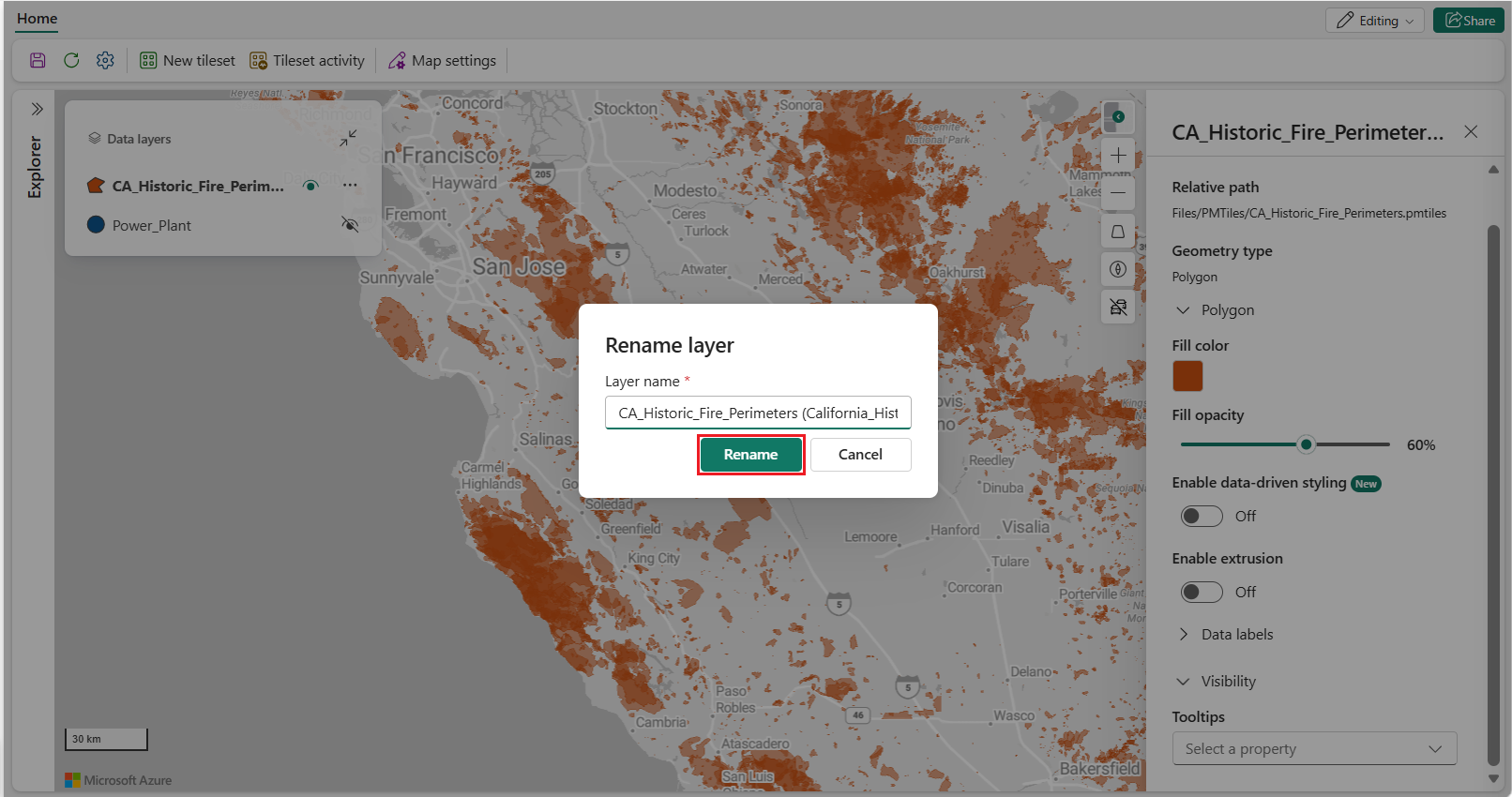
Som standard använder ett datalager namnet på den entitet som det skapades från. Du kan ändra namnet när du skapar lagret, och du kan också ändra det senare. Följande steg visar hur du ändrar namnet på ett befintligt datalager.
- Välj datalagret för att byta namn på, och välj sedan Omnamna i popup-menyn.
- Ange det nya namnet och välj sedan Byt namn.
Duplicera datalager
Du kan skapa ett nytt datalager genom att duplicera ett befintligt. Efter dupliceringen anpassar du lagrets namn och inställningar för att markera specifika datadimensioner eller attribut.
När du duplicerar ett externt funktionstjänstelager refererar båda lagren till samma datakäll-, anslutnings-, källförfrågan- och utdatafält. Kartlagerfilter och visuella inställningar är oberoende för varje lager. Du kan inte redigera källfråge- eller utdatafälten efter att du lagt till lagret i denna version.
Anmärkning
När du aktiverar klustring på ett duplicerat lager gäller klustring för båda lagren eftersom de refererar till samma dataset.
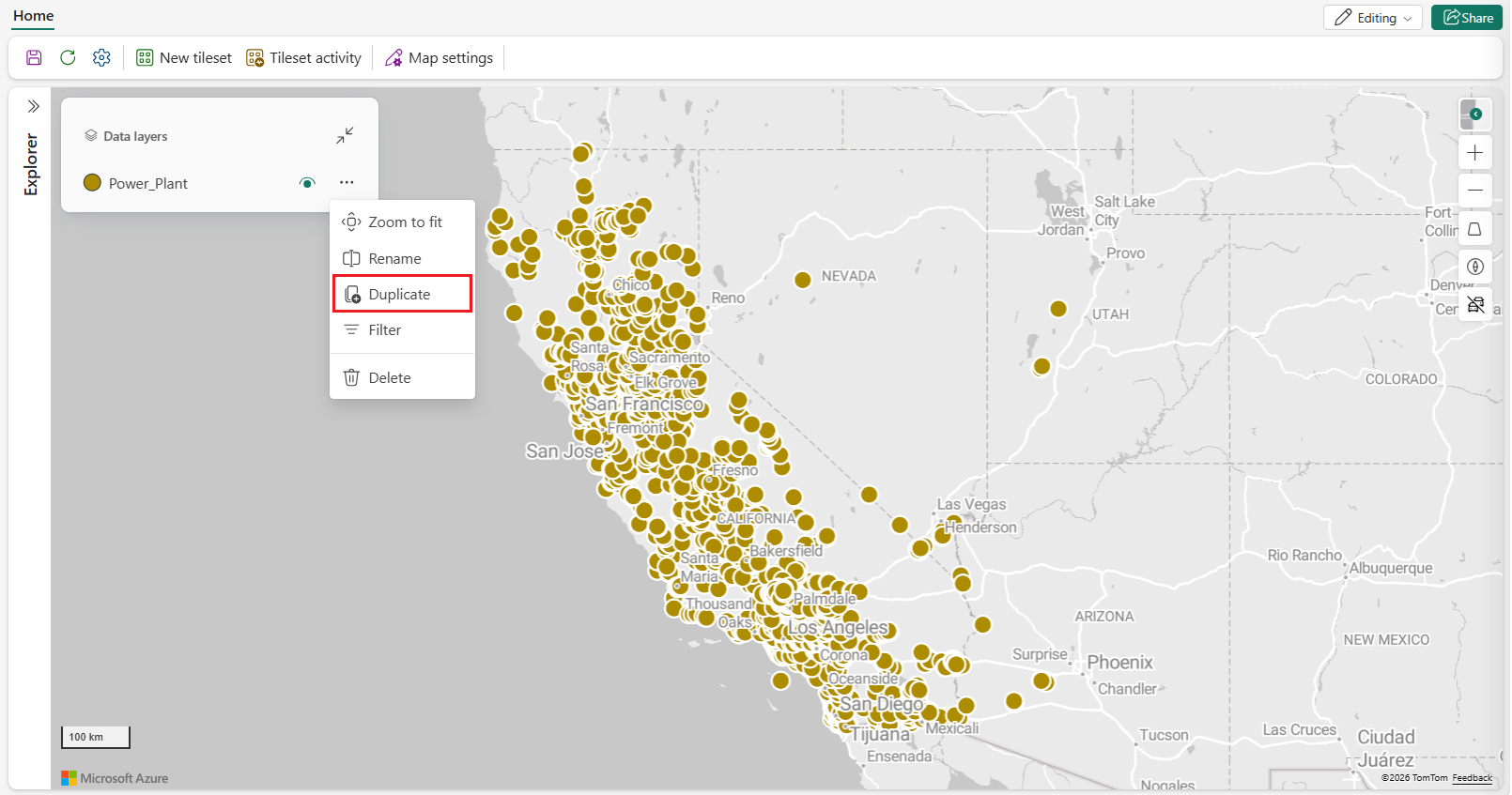
- Välj det datalager du vill duplicera och välj sedan Duplicera i popup-menyn.
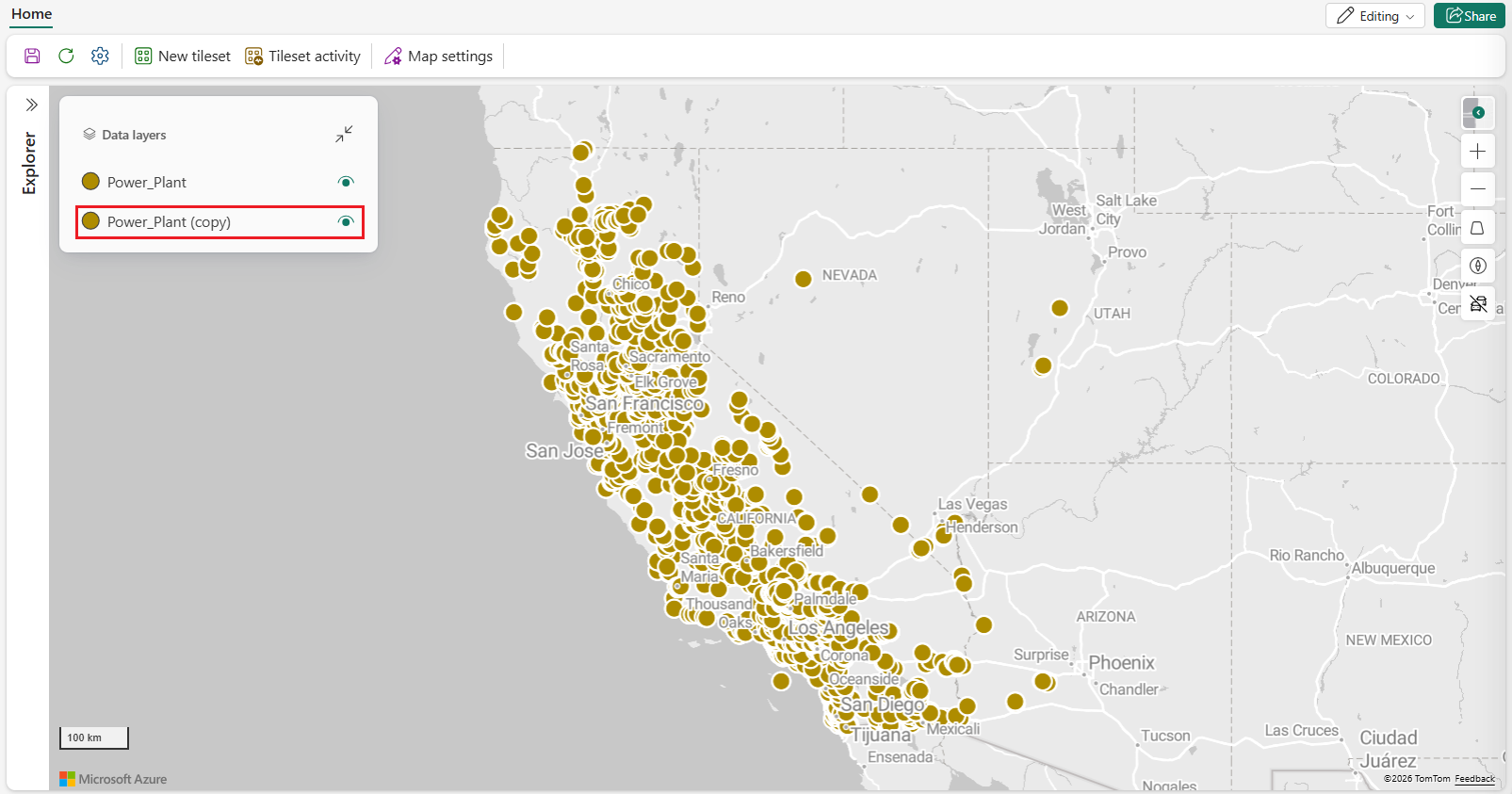
- Ett nytt datalager skapas med samma inställningar som originalet, förutom att namnet innehåller "(copy)" för att indikera duplicering.
Uppdatera externa funktionstjänster
Kartredigerare kan uppdatera en enskild extern funktionstjänstanslutning eller hela kartan:
- I Externa källor, öppna anslutningskontextmenyn och välj Uppdatera för att hämta den senaste tjänstemetadatan, inklusive nyligen tillagda fält, lager eller samlingar. För att använda ett nyligen tillagt fält, lägg till källlagret igen och välj fältet.
- Välj Uppdatera för kartobjektet för att fråga de sparade lagren efter aktuell data. Denna åtgärd ändrar inte den sparade källfrågan.
Sparade utdatafält, styling, legender, synlighet och lagerordning kvarstår efter båda uppdateringsåtgärderna. Ändringar i kartkonfigurationen kvarstår först efter att du sparat kartan. Tittare kan inte uppdatera externa funktionstjänstdata i denna version.
Zooma för att passa
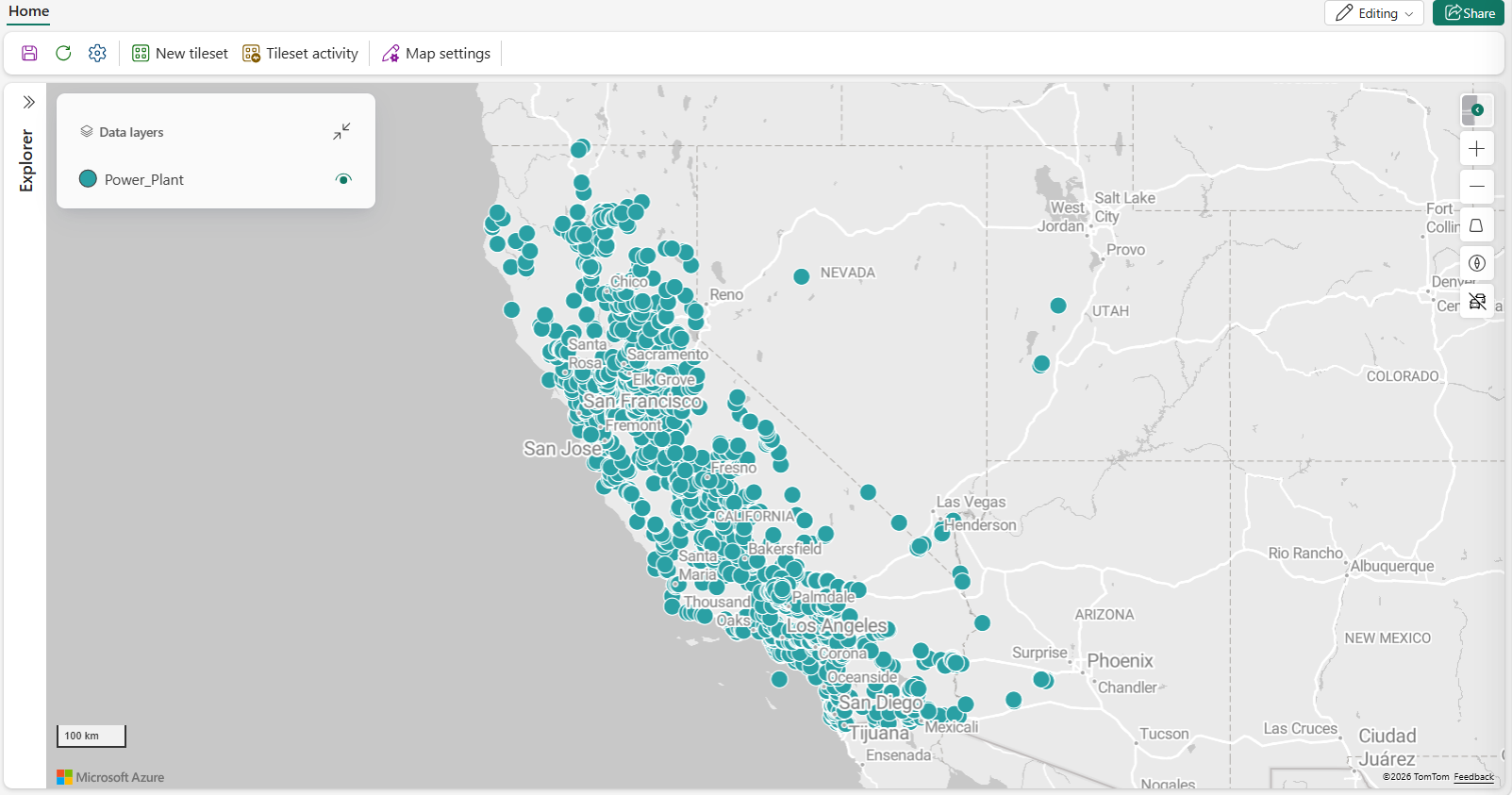
Zooma för att passa centrera kartvyn på det valda datalagret och justerar den så att den visar hela omfattningen av det lagret, vilket gör det enklare att hitta och utforska rumsliga data.
- Välj det datalager du vill visa och välj sedan Anpassa zoomning i popupmenyn.
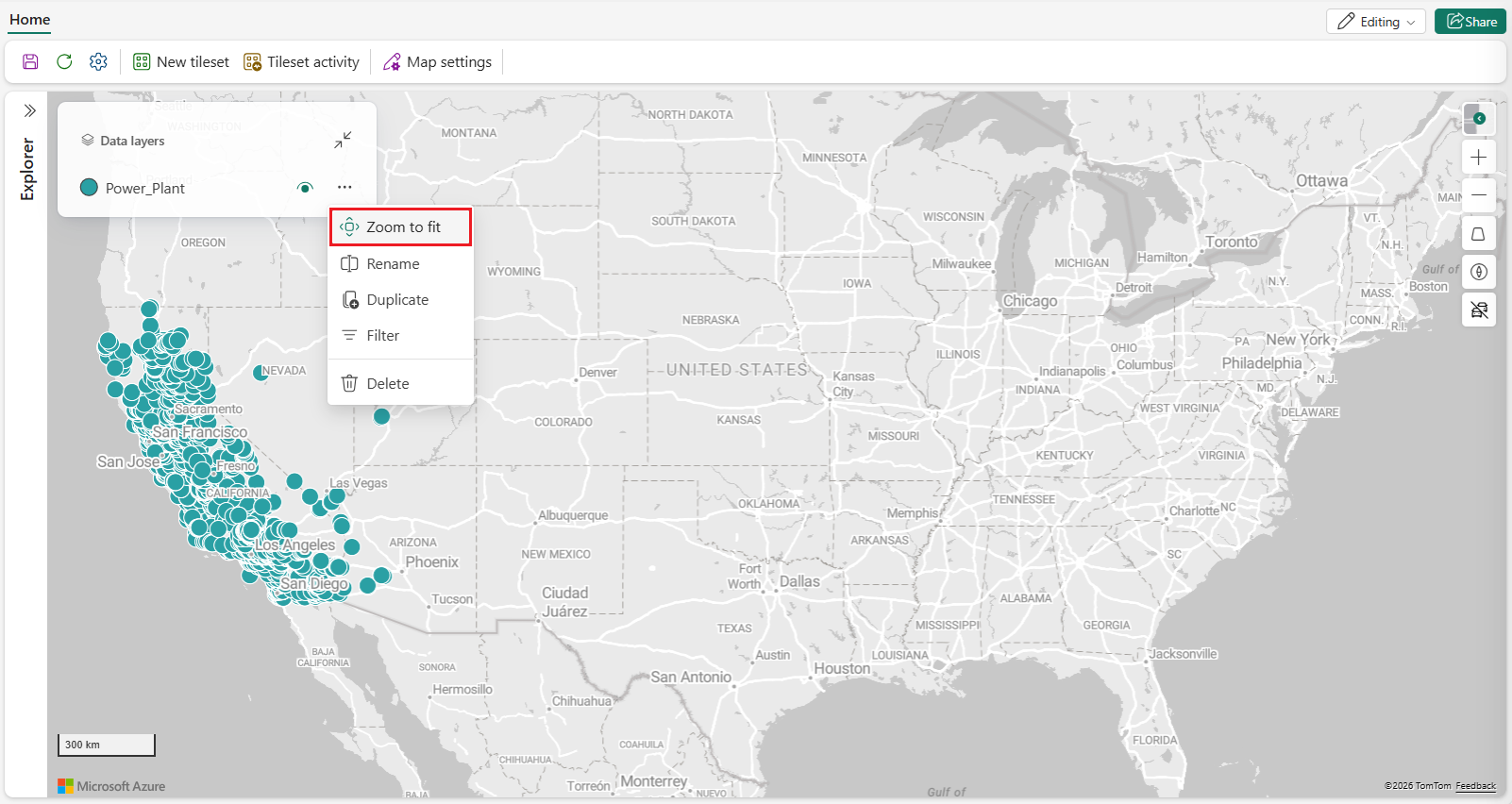
- Kartvyn fokuserar på det valda datalagret och justeras för att visa dess fulla rumsliga omfattning.
Anmärkning
Zooma för att passa är inte tillgängligt för PMTiles-lager när bindningsmetadata saknas.
Ta bort datalager
Ta bort ett datalager för att permanent ta bort det från kartan. Följande steg visar hur du tar bort ett befintligt datalager.
Välj det datalager du vill ta bort från kartan och välj sedan Ta bort i popup-menyn.
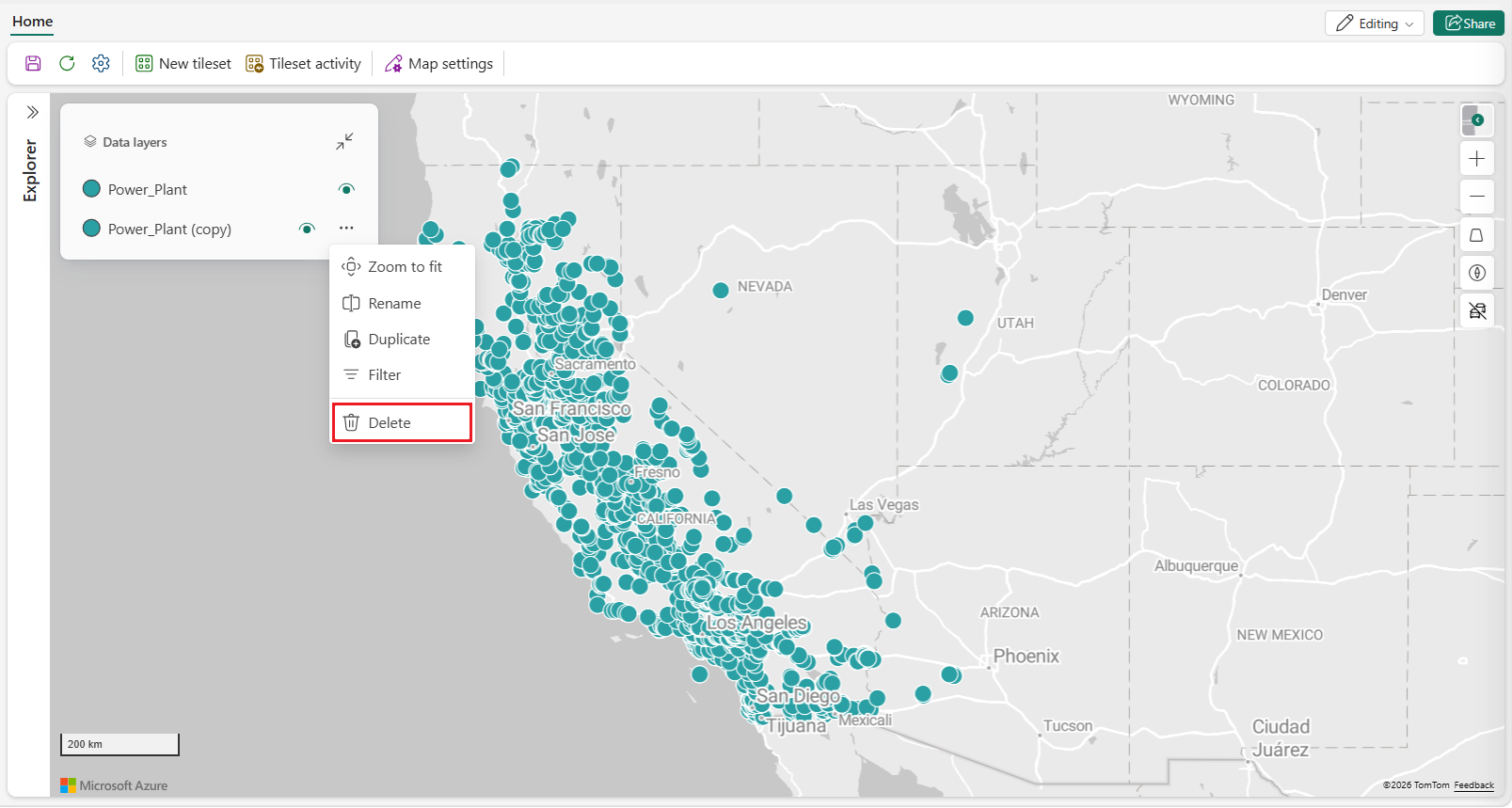
Lagret tas bort från både kartan och listan Dataskikt .
