Kommentar
Åtkomst till den här sidan kräver auktorisering. Du kan prova att logga in eller ändra kataloger.
Åtkomst till den här sidan kräver auktorisering. Du kan prova att ändra kataloger.
Den här artikeln visar hur du tillämpar filter på ett kartskikt i Fabric Maps för att styra vilka poster som visas. Mer information om datafiltrering finns i Datafiltrering i Infrastrukturkartor.
Anmärkning
För ett externt funktionstjänstelager, använd en källfråga för att kontrollera vilka poster och fält den fjärrtjänsten returnerar. Kartlagersfiltren i denna artikel tillämpas efter att Fabric Maps hämtat funktionerna. För mer information, se Källfrågor och kartlagerfilter.
Förutsättningar
- En karta med minst ett vektordatalager.
- Redigera behörigheter på kartan (för att spara filter).
- Ett lager med filterbara fält.
Öppna filterpanelen
Öppna kartan.
Välj målskiktet.
Välj Fler alternativ (...) bredvid lagret.
Välj filter.
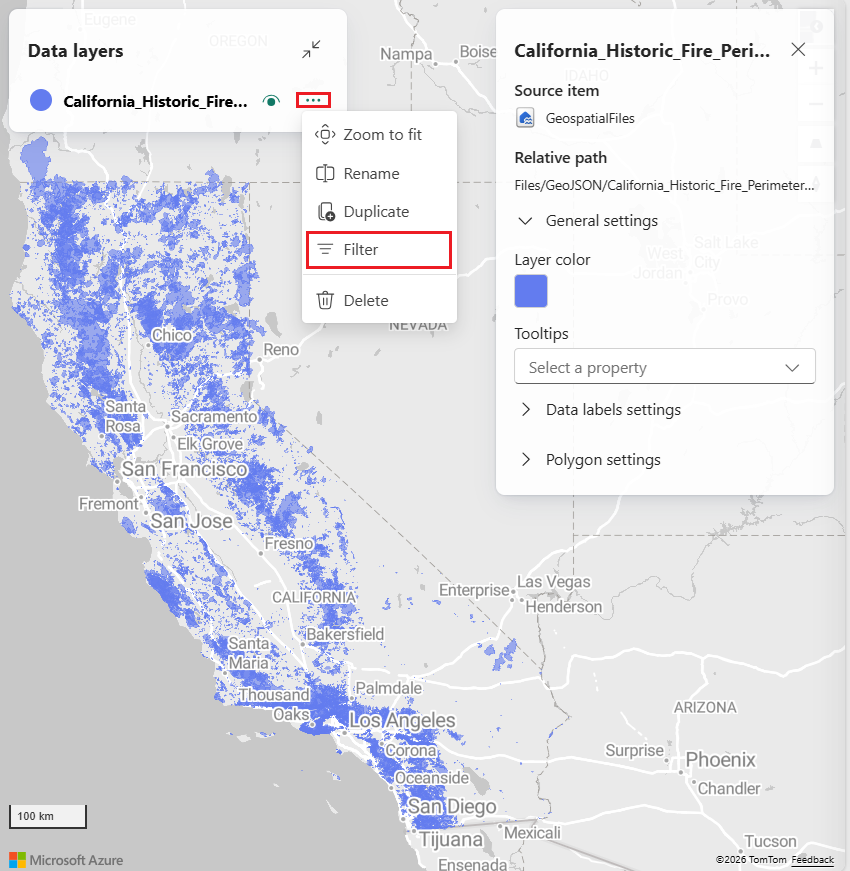
Filterpanelen öppnas för det valda lagret.
Välj knappen Lägg till filter .
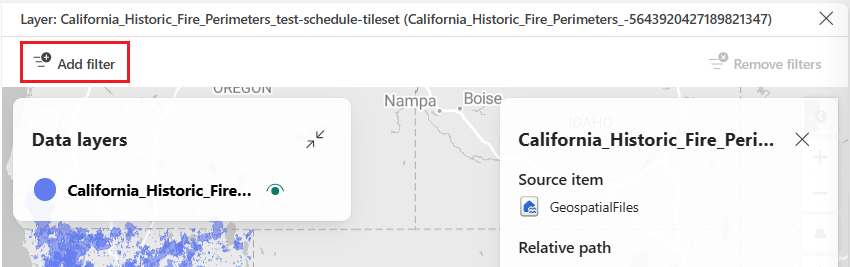
Knappen Nytt filter visas bredvid knappen Lägg till filter .
Välj knappen Nytt filter .
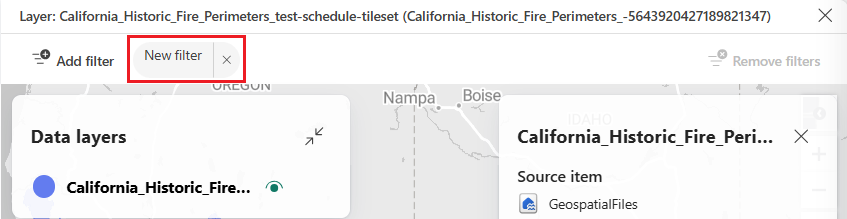
Dialogrutan Fältnamn visas.
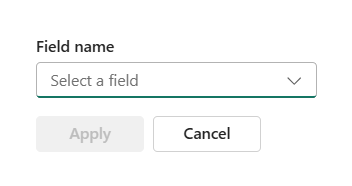
Genom att välja listrutan Välj ett fält kan du nu skapa något av filtren som beskrivs i följande avsnitt.
Skapa ett kategoriskt filter
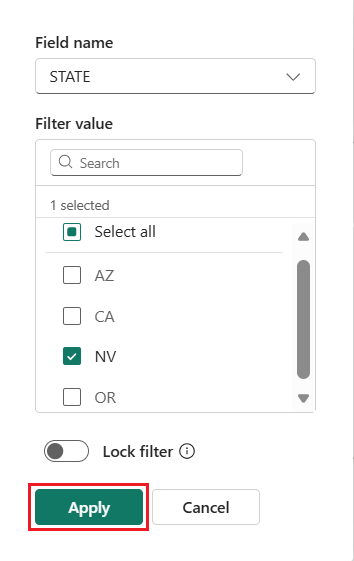
Använd kategoriska filter för att inkludera eller exkludera poster baserat på textvärden.
- I filterpanelen, välj ett textbaserat fält.
- Använd sökrutan för att hitta värden.
- Välj ett eller flera värden.
- Välj Tillämpa.
Exempel: Filtrera efter delstat, kategori eller byrå.
Skapa ett numeriskt intervallfilter
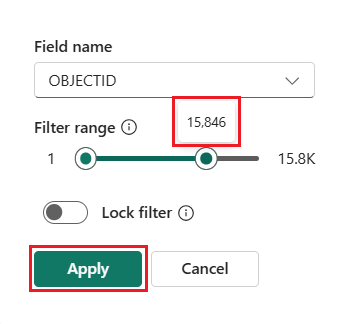
Använd numeriska intervallfilter för att begränsa poster inom ett värdeintervall.
- Välj ett numeriskt fält.
- Justera skjutreglaget för intervall för att definiera lägsta och högsta värden.
- Välj Tillämpa.
Anmärkning
Som visas i föregående skärmdump förkortas höga värden på det horisontella skjutreglaget för att underlätta läsbarheten. Om du hovrar över en punkt visas det fullständiga värdet.
Skapa ett booleskt filter
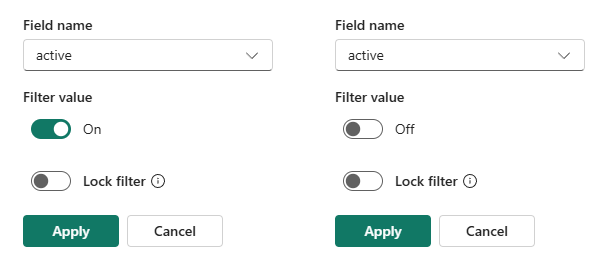
Använd booleska filter för true/false-fält.
- Välj ett booleskt fält.
- Välj filtervärdet för att växla till På eller Av.
- Välj Tillämpa.
Skapa ett datum-/tidsfilter
Datum-/tidsfilter finns tillgängliga för Kusto, Ontology och externa funktionstjänstelager. Fabric Maps tolkar datum/tidvärden för externa funktionstjänster som UTC i RFC 3339-format.
- Välj ett datum/tid-fält.
- Välj en start- och sluttid.
- Välj Tillämpa.
Kombinera flera filter
Välj ett annat filter genom att välja knappen Lägg till filter .
Mer om att kombinera filter:
- Du kan lägga till flera filter i samma lager.
- Alla filter utvärderas med hjälp av AND-logik .
- Endast poster som uppfyller alla villkor visas.
Lås filter
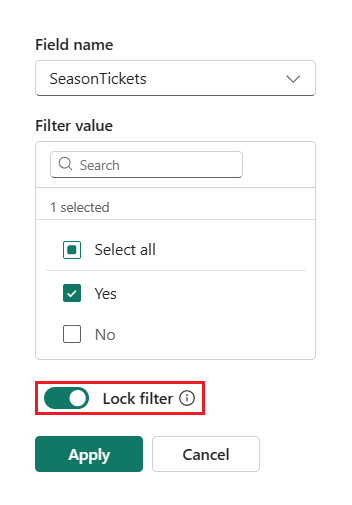
Lås filter för att förhindra borttagning i visningsläge.
- När du skapar eller redigerar ett filter väljer du växlingsknappen Lås filter för att låsa eller låsa upp filtret.
- Välj Tillämpa.
Låsta filter:
- Använd automatiskt när kartan öppnas.
- Det går inte att ta bort av tittarna.
Kontrollera beteendet i visningsläge
- Öppna kartan i visningsläge.
- Prova att lägga till eller ändra låsta och olåsta filter.
- Bekräfta att:
- Det går inte att ta bort låsta filter.
- Ändringar sparas inte när kartan öppnas igen.
Ta bort filter (redigeringsläge)
Du måste vara i redigeringsläge för att permanent ta bort ett filter.
Öppna kartan i redigeringsläge.
Ta bort filtret, låst eller olåst, genom att välja x.
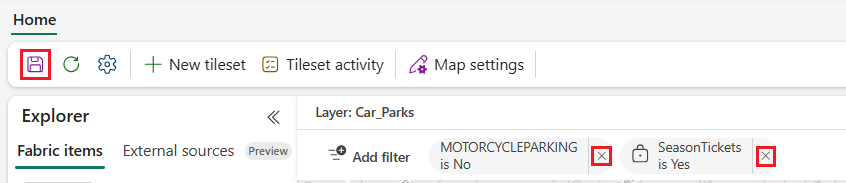
Spara kartan.
Ta bort filter (visningsläge)
I visningsläge kan du ta bort olåsta filter för att visa ofiltrerade data, men ändringar sparas inte.
Öppna kartan i visningsläge.
Ta bort det olåsta filtret genom att välja x. Det låsta filtret har inget x. En låsikon anger att filtret är låst.
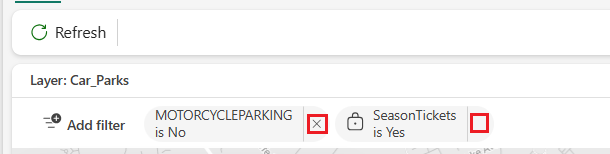
Du kan inte spara kartan.
Begränsningar och designöverväganden
- Filter gäller endast för det valda lagret.
- Om ett lager inte har några egenskaper är filtrering inte tillgängligt.
- Förkortade numeriska värden förbättrar skjutreglagets läsbarhet.
- Datum/tid-filter stöds inte för GeoJSON eller PMTiles.
Mer information finns i Datafiltrering i Infrastrukturkartor.