Not
Åtkomst till denna sida kräver auktorisation. Du kan prova att logga in eller byta katalog.
Åtkomst till denna sida kräver auktorisation. Du kan prova att byta katalog.
Driftagenter i Fabric Real-Time Intelligence automatiserar observera → analyserar → bestämma → agera cykel, vilket hjälper organisationer att omvandla realtidsdata till omedelbara, åtgärdsbara beslut. I stället för att förlita sig på manuell övervakning och åtgärder spårar dessa agenter kontinuerligt viktiga mått, insikter på ytan och rekommenderar riktade åtgärder. De gör det möjligt för team att svara snabbt och optimera åtgärder i stor skala. Varje driftagent är ett dedikerat Fabric-objekt som är utformat för en specifik affärsprocess.
Genom att konfigurera agenter med tydliga mål, instruktioner och datakällor kan du distribuera flera agenter som virtuella experter i organisationen. Den här modulära metoden säkerställer att varje kritisk process övervakas och förbättras dynamiskt, med rekommenderade åtgärder som alltid är anpassade till dina strategiska mål.
I den här artikeln får du lära dig hur du skapar och använder en AI-driftsagent i Real-Time Intelligence. Driftagenten är utformad för att övervaka realtidsdata och föreslå beslut som kan vidtas. Dessa agenter spårar kontinuerligt viktiga mått, lyfter fram insikter och rekommenderar åtgärder för att optimera verksamheten.
Viktigt!
Den här funktionen är i förhandsversion.
Förutsättningar
En arbetsyta med en Microsoft Fabric-aktiverad kapacitet. Utvärderingskapaciteter stöds inte.
Ett eventhouse på din arbetsyta.
En KQL-databas i händelsehuset.
Ett Teams-konto.
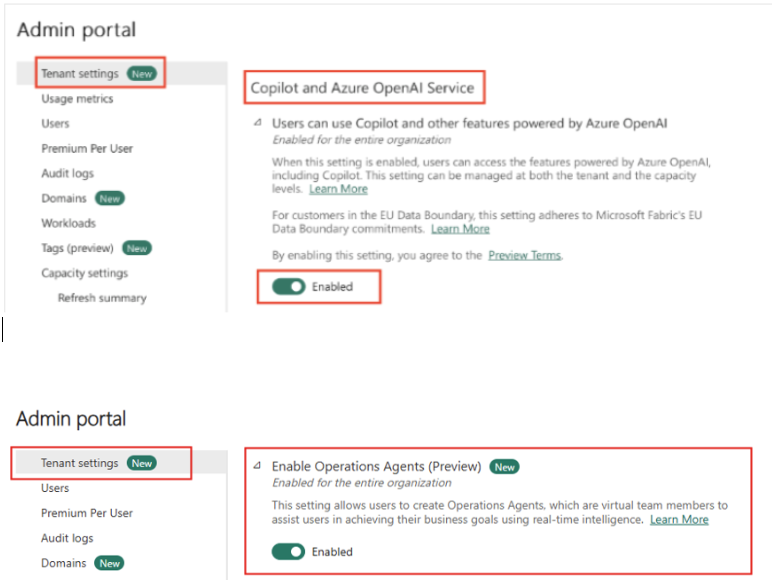
Innehavaradministratörsbehörigheter aktiverade för förhandsversionen av operationsagenten samt Copilot och Azure OpenAI Service.
Om din Fabric-kapacitet inte är etablerad i regioner i USA eller EU måste du även aktivera tvärgeografisk bearbetning och lagring för AI enligt klientinställningarna för dataagenten
Skapa en driftagent
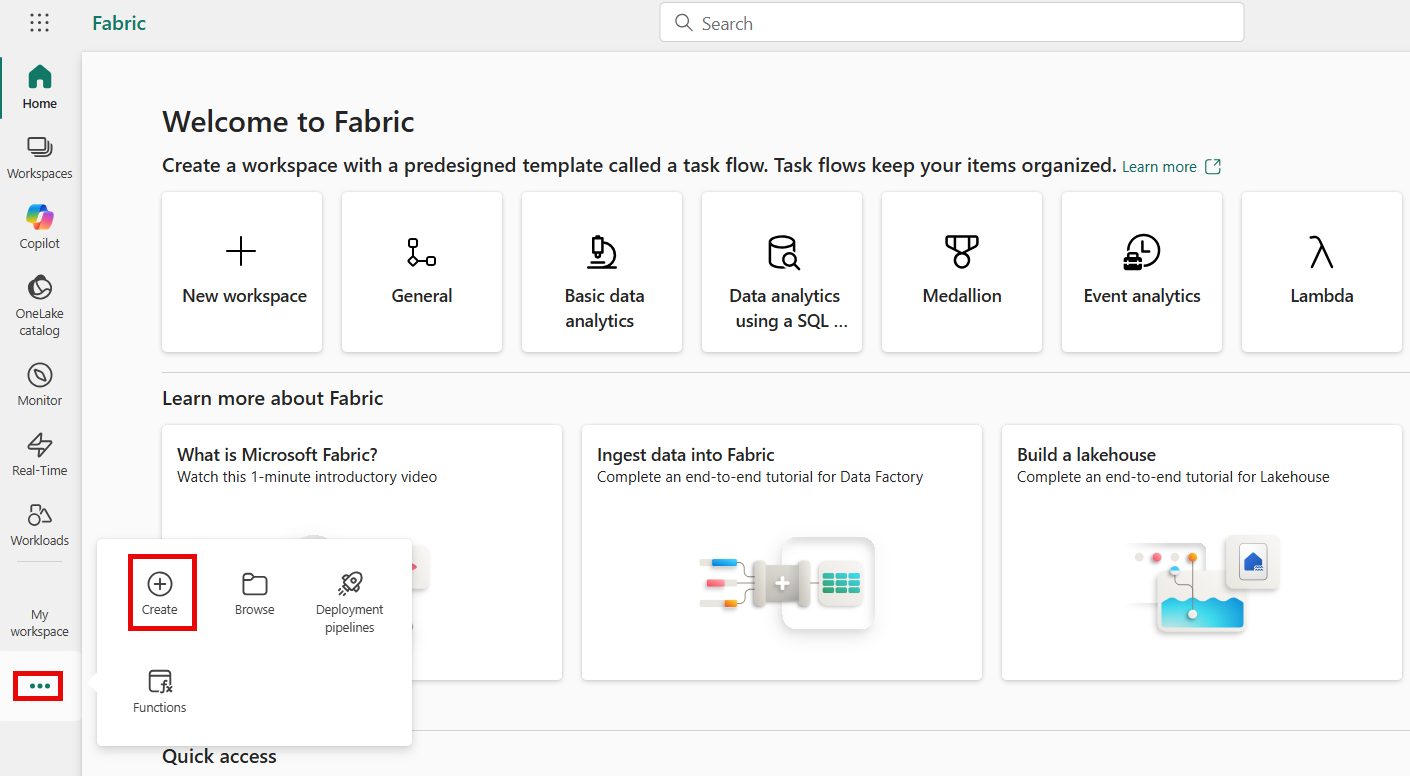
På startsidan för Fabric väljer du ikonen ellipser (...) och väljer sedan Skapa.
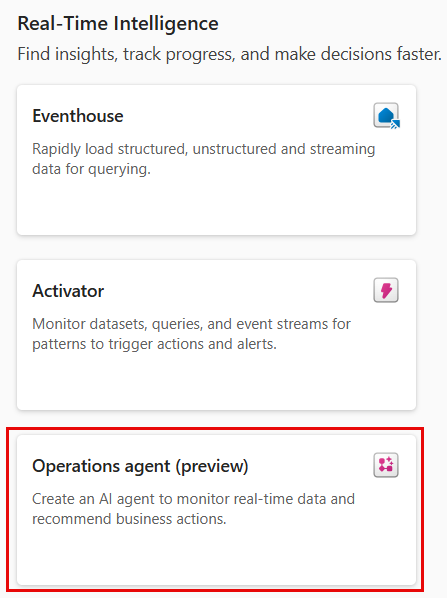
I fönstret Skapa går du till avsnittet Real-Time Intelligence och väljer åtgärdsagent.
I fönstret Skapa åtgärdsagent anger du ett namn för din agent och väljer den arbetsyta där du vill skapa den.
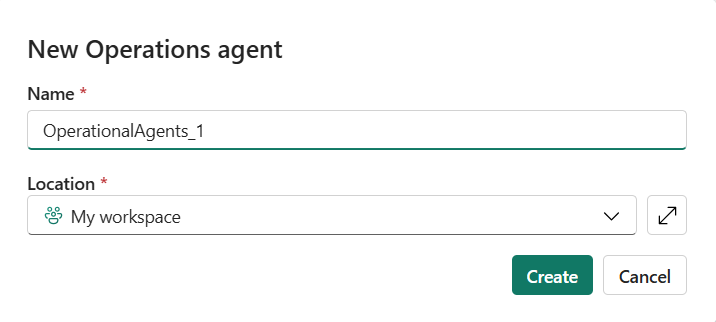
Välj Skapa för att skapa driftagenten.
Konfigurera driftagenten
På sidan Agentkonfiguration kan du konfigurera driftagenten och finjustera den till dina data genom att ange följande information:
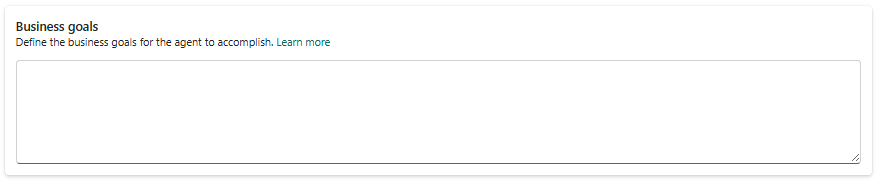
Affärsmål: Definiera de affärsmål som agenten ska fokusera på. Den här informationen hjälper agenten att förstå kontexten och målen för dina åtgärder.
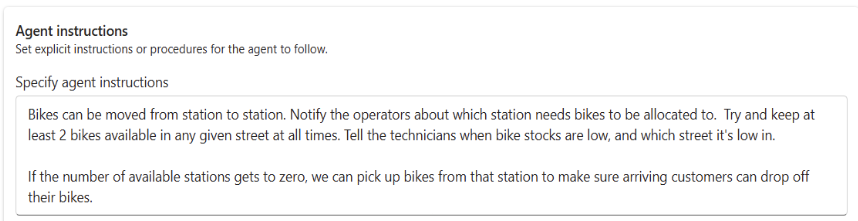
Agentinstruktioner: Ge specifika instruktioner för agentens beteende och beslutsprocess.
Kunskapskälla: Välj en relevant datakälla som agenten kan analysera och lära sig av. Det här valet säkerställer att agenten har åtkomst till korrekt och uppdaterad information för att kunna generera insikter.

Åtgärder: Definiera de åtgärder som agenten kan vidta baserat på de insikter den genererar. Namnge åtgärden och ange en beskrivning för att klargöra dess syfte. Du kan också ange de parametrar som krävs för åtgärden, till exempel ett specifikt värde.
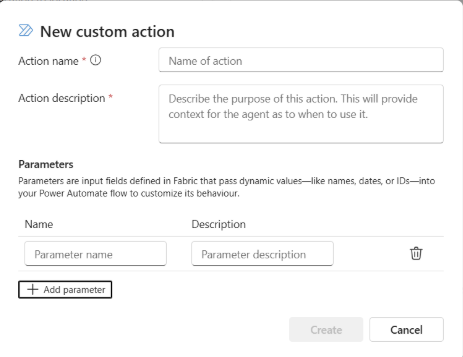
- När du har skapat en åtgärd konfigurerar du den:
Välj den åtgärd som du vill konfigurera.

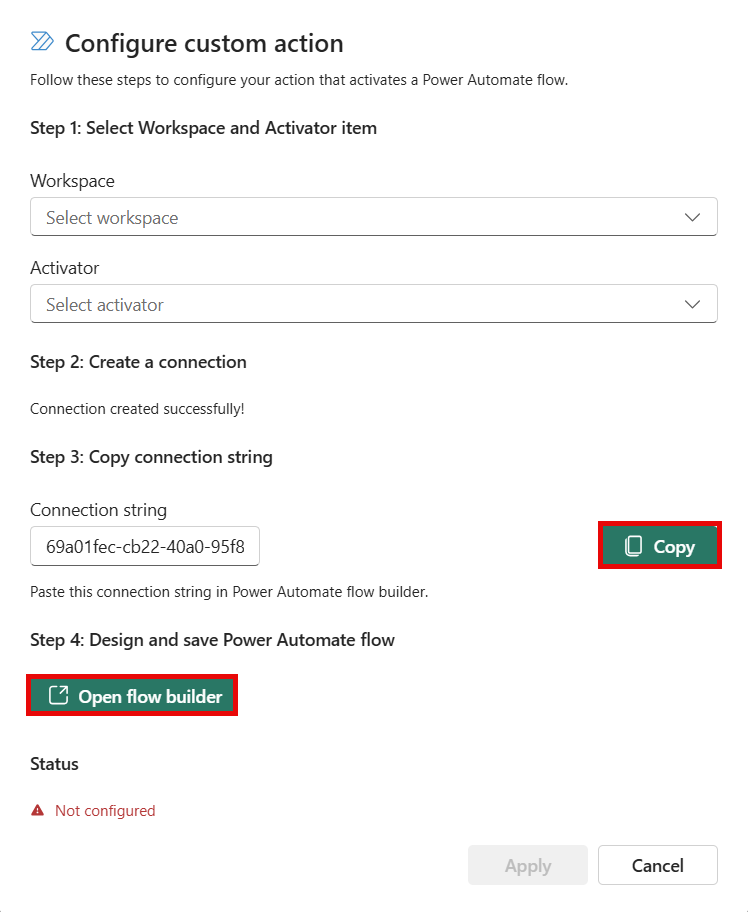
I fönstret Konfigurera anpassad åtgärd väljer du arbetsytan och aktiveringsobjektet och skapar sedan en anslutning.
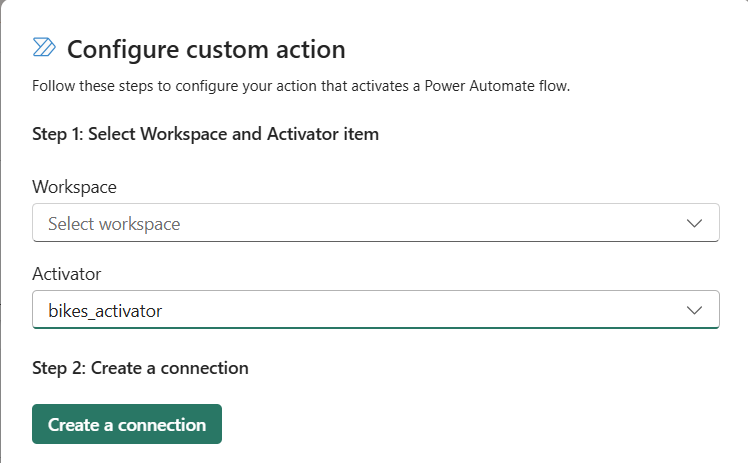
Kopiera anslutningssträngen och välj Öppna flödesbyggare för att skapa ett flöde som utlöses av åtgärden.
I Flow Builder klistrar du in anslutningssträngen i fältet Anslutningssträng och väljer Spara.

Om du vill använda de värden som skickas via parametrarna till flödet kan du komma åt dem via dynamiskt innehåll enligt beskrivningen i Utlösa anpassade åtgärder (Power Automate-flöden).
- När du har skapat en åtgärd konfigurerar du den:
När du är klar med konfigurationen sparar du agenten för att generera spelboken. Spelboken beskriver de mål, instruktioner, data och åtgärder som du har definierat, vilket ger agenten en tydlig förståelse för dess uppgifter.
Egenskaper visas tillsammans med det fält som de mappas till från underliggande data. När du granskar reglerna kan du se att den refererar till namnet på egenskapen i stället för den underliggande kolumnen. Var noga med att bekräfta att modellen och reglerna matchar dina krav.
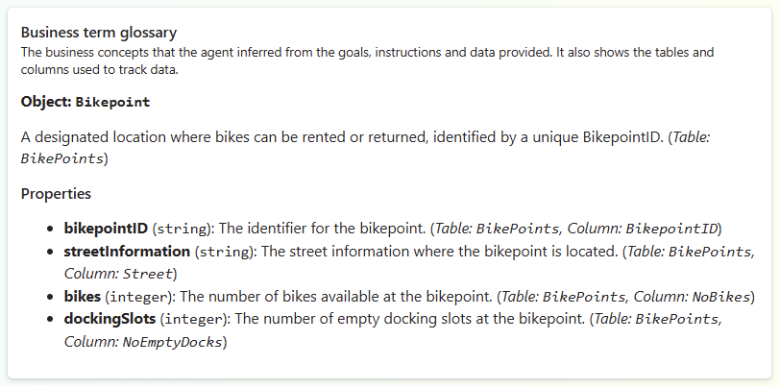
Spelboken visar de begrepp som agenten övervakar och de regler eller villkor som utvärderas. Om du vill justera agentens beteende uppdaterar du målen eller instruktionerna och sparar agenten igen. När du är nöjd med konfigurationen väljer du Starta i verktygsfältet för att starta agenten. Välj Stoppa för att stoppa det.
Ta emot meddelanden från driftagenten
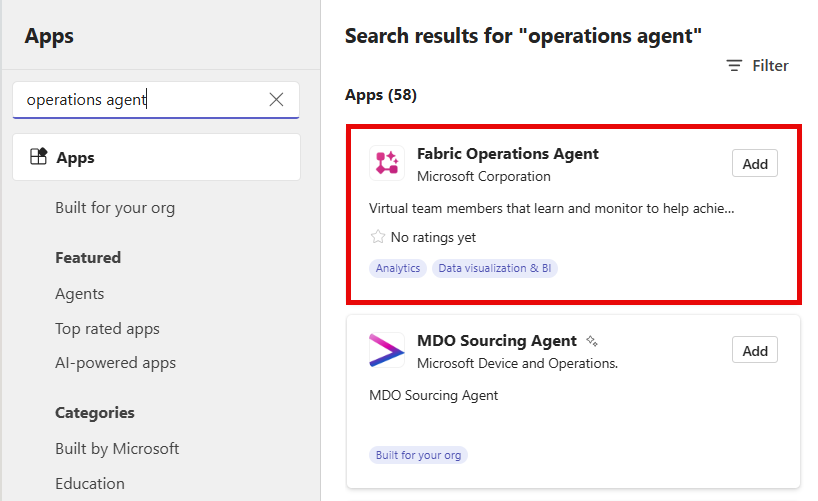
Om du vill att agenten ska kunna kontakta dig proaktivt när den identifierar data som matchar de definierade reglerna installerar du Appen Fabric Operations Agent Teams. Om appen inte installeras automatiskt kan du hitta den genom att söka efter Fabric Operations Agent i Teams App Store.
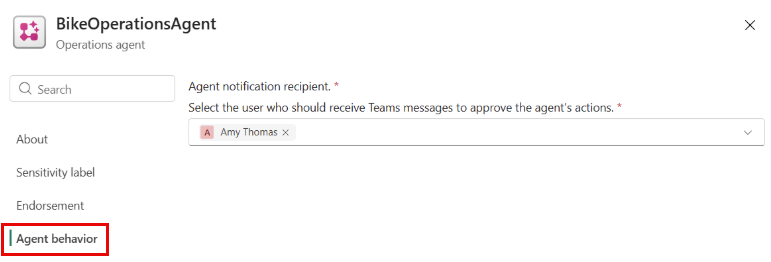
När du har installerat appen kan agenten skicka meddelanden i Teams när den identifierar data som matchar de angivna villkoren. Dessa meddelanden innehåller en sammanfattning av insikterna och rekommenderade åtgärder. Du kan uppdatera mottagarna av dessa meddelanden i agentens konfigurationsinställningar. Mottagarna måste tillhöra din organisation och ha skrivbehörighet för agentens objekt i Fabric. Du hittar detta i inställningarna för operationsagentobjekt under Agentbeteende.
Viktigt!
Agenten fungerar med hjälp av den delegerade identiteten och behörigheterna för dess skapare. När en mottagare godkänner en rekommendation kör agenten åtgärden för skaparens räkning med hjälp av skaparens behörigheter.
När agenten ger en rekommendation får du ett meddelande som innehåller kontext om de data som utlöste villkoret som den övervakade, tillsammans med den bästa åtgärden som agenten föreslår.
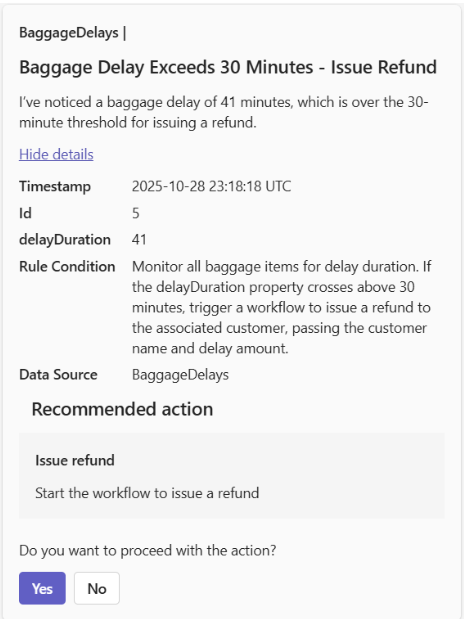
Välj Ja för att godkänna eller Nej för att avvisa rekommendationen. Meddelandet visar värdena för alla parametrar som identifierats av agenten. Du kan justera dessa parametrar om det behövs innan du ger det slutliga godkännandet för agenten att vidta åtgärder.