Kommentar
Åtkomst till den här sidan kräver auktorisering. Du kan prova att logga in eller ändra kataloger.
Åtkomst till den här sidan kräver auktorisering. Du kan prova att ändra kataloger.
Real-Time Intelligence i Microsoft Fabric finns ett exempel på ett datagalleri som innehåller data i olika format och storlekar så att du kan öva på att läsa in data och skriva frågor. Varje datauppsättning i Real-Time Intelligence-exempelgalleriet laddas in på din arbetsyta som en tabell i en ny KQL-databas. Tillsammans med databasen skapas en bifogad KQL-frågeuppsättning som innehåller exempelfrågor som är unika för den datauppsättning som du har valt.
I den här artikeln får du lära dig hur du frågar efter data från exempelgalleriet i Real-Time Intelligence för att komma igång med att analysera dina data.
Tips
Information om hur du använder exempelgalleriet för att skapa en realtidslösning från slutpunkt till slutpunkt som visar hur du strömmar, analyserar och visualiserar realtidsdata i en verklig kontext finns i Exempel från slutpunkt till slutpunkt.
Förutsättningar
- En arbetsyta med kapacitet aktiverad för Microsoft Fabric
Hämta data
Välj arbetsbelastningar i det vänstra navigeringsfältet och Real-Time intelligens.
På startsidan förReal-Time Intelligence går du till panelen Utforska Eventhouse-exempel och väljer Välj.
I fönstret Real-Time Intelligence Sample Gallery väljer du en exempelscenario-bricka som ska laddas till din arbetsyta. När du har valt en panel läses data in som en tabell i KQL-databasen och en KQL-frågeuppsättning med exempelfrågor som är unika för den semantiska modellen genereras automatiskt.
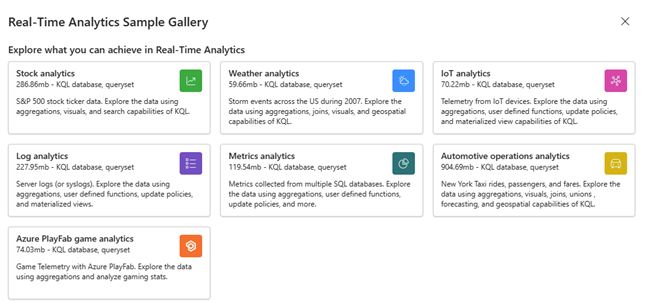
Not
Du kan också läsa in data från Real-Time Intelligence Sample Gallery som en tabell i en befintlig KQL-databas. På så sätt läses exempelsemantikmodellen in utan att skapa en KQL-frågeuppsättning med exempelfrågor.
Om du vill läsa in exempel på semantiska modeller utan exempelfrågor öppnar du en befintlig KQL-databas och väljer Hämta data>Exempel.
Utföra sökfrågor
En fråga är en skrivskyddad begäran om att bearbeta data och returnera resultat. Begäran anges i oformaterad text med hjälp av en dataflödesmodell som är lätt att läsa, redigera och automatisera. Frågor körs alltid i kontexten för en viss tabell eller databas. En fråga består åtminstone av en källdatareferens och en eller flera frågeoperatorer som tillämpas i sekvens, vilket anges visuellt med hjälp av ett pipe-tecken (|) för avgränsade operatorer.
Mer information om Kusto Query Language finns i Kusto Query Language (KQL) Overview.
I frågeredigerarens fönster placerar du markören var som helst i frågetexten och väljer knappen Kör eller trycker på Skift + Retur för att köra en fråga. Resultaten visas i frågeresultatfönstret direkt under frågeredigerarens fönster.
Innan du kör en fråga eller ett kommando kan du läsa kommentarerna ovan. Kommentarerna innehåller viktig information.
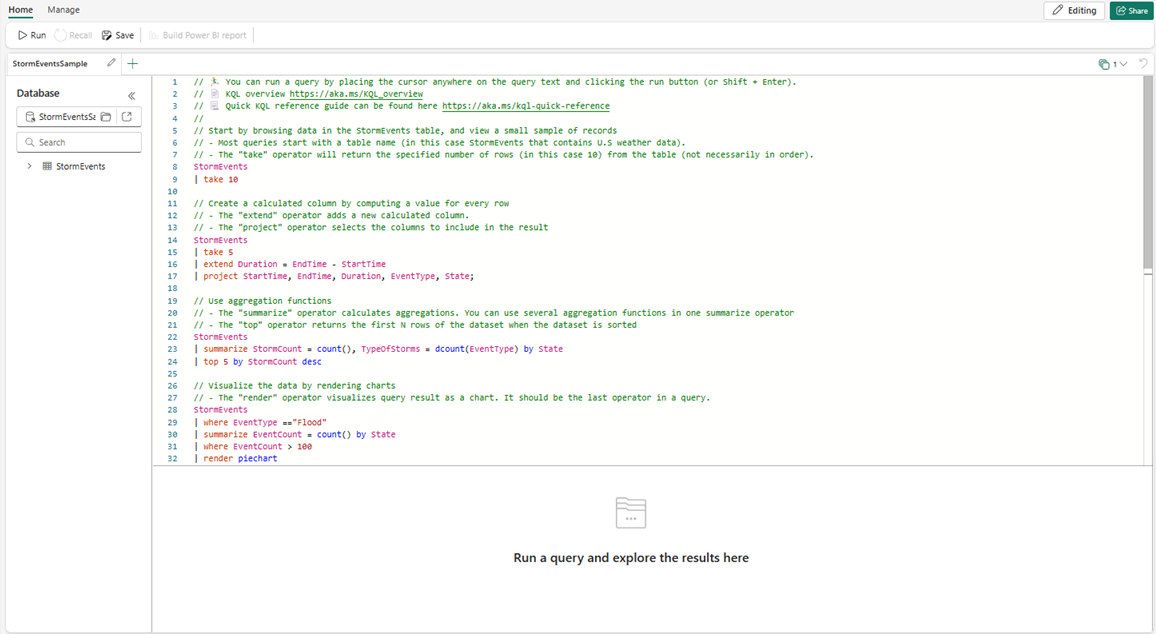
Tips
Välj Recall längst upp i frågefönstret för att visa resultatuppsättningen från den första frågan utan att behöva köra frågan igen. Ofta kör du flera frågor under analysen och Recall kan du hämta resultatet av tidigare frågor.
Rensa resurser
Rensa de objekt som skapats genom att navigera till arbetsytan där de skapades.
Hovra över den KQL-databas eller KQL-frågeuppsättning som du vill ta bort på arbetsytan och välj menyn Mer [...] >Ta bort.
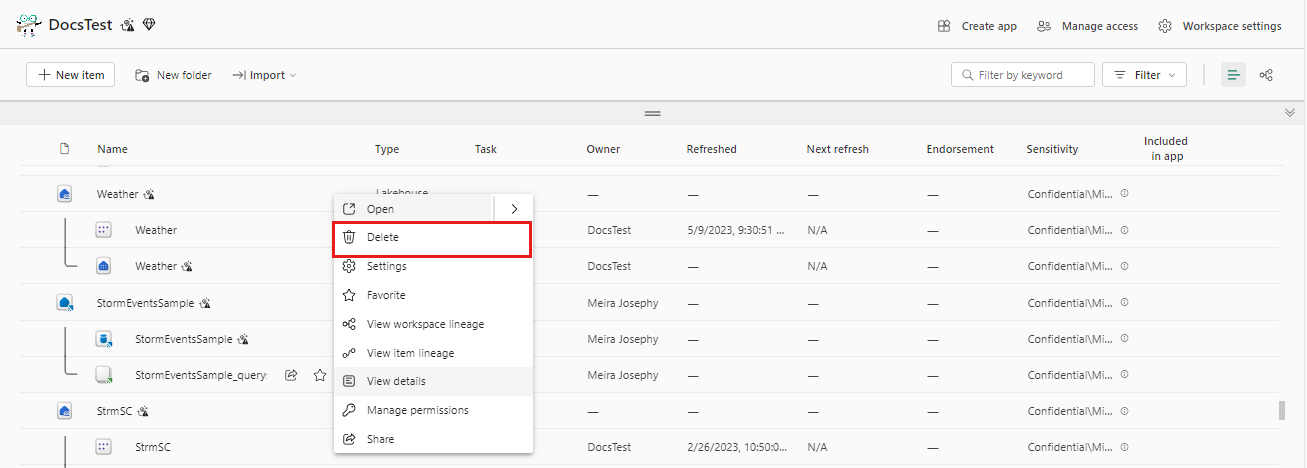
Välj Ta bort. Du kan inte återställa borttagna objekt.