Kommentar
Åtkomst till den här sidan kräver auktorisering. Du kan prova att logga in eller ändra kataloger.
Åtkomst till den här sidan kräver auktorisering. Du kan prova att ändra kataloger.
Skapa ett molnflöde som automatiskt utför en eller flera uppgifter när en händelse utlöser det. Du kan till exempel skapa ett molnflöde som meddelar dig via e-post när någon skickar en tweet som innehåller ett nyckelord du angett. I det här exemplet är händelsen att skicka tweeten och åtgärden är att skicka ett e-post.
Förutsättningar
- Ett konto för Power Automate
- Ett X-konto
- Office 365-autentiseringsuppgifter
Skapa ett molnflöde
Du kan skapa ett molnflöde med naturligt språk i Copilot eller skapa det från grunden. Om du har åtkomst till Copilot väljer du fliken Använda copilot för att skapa flödet. Om du inte har åtkomst till Copilot väljer du fliken Utan copilot .
Med Copilot kan du skapa ett molnflöde med hjälp av naturligt språk. Copilot genererar ett flöde baserat på din prompt. Du kan använda den som den är eller anpassa den ytterligare. Läs mer i Konfigurera ditt molnflöde i designern.
Logga in på Power Automate.
Kopiera följande prompt och klistra in den i Copilot-fältet:
when a new tweet is posted, send an email to eug@contoso.com with X usernameVälj Skicka.
Baserat på beskrivningen börjar Copilot skapa en föreslagen utlösare och åtgärder för ditt flöde. En utlösare är en händelse som startar ett molnflöde. Åtgärder är de händelser du vill att flödet ska utföra efter att en utlösande händelse äger rum.
I det här exemplet är utlösaren När en ny tweet publiceras och åtgärderna är Hämta användare och Skicka ett e-postmeddelande.

Välj Behåll och fortsätt.
Granska dina anslutna appar och tjänster till X och Outlook. En grön bock visar att anslutningen är giltig. Obs! X-anslutningsappen (Twitter) kräver inloggning med ett giltigt X/Twitter-konto innan anslutningen visas som giltig och flödet kan skapas eller testas.
Välj Skapa flöde. Ditt flöde visas i designern.
Spara flödet så är det klart att använda.
Ditt flöde utlöses när nya tweets som nämner nyckelfrasen Contoso Company publiceras. Den skickar också ett e-postmeddelande till den angivna e-postadressen i åtgärden Skicka ett e-postmeddelande.
Gå till Testa ditt flöde.

Konfigurera molnflödet i designern
Power Automate kan du använda antingen ny designer eller klassisk designer för att konfigurera ditt molnflöde. Stegen är likartade i båda designerna. Läs mer (med exempel) i artikeln Identifiera skillnader mellan den nya redigeraren och den klassiska redigeraren.
Se till att du har slutfört stegen i Skapa ett molnflöde.
Välj plustecknet (+) som finns efter utlösaren När en ny tweet publiceras .
Skriv skicka e-post i fältet Sök efter en åtgärd eller ett anslutningsprogram.
Under Office 365 Outlook, välj Skicka ett e-postmeddelande (V2). Konfigurationsrutan öppnas.
Ange din e-postadress i fältet Till i konfigurationsfönstret.
Ange Ny tweet från: och lägg till ett blanksteg i fältet Ämne .
Välj blixten till höger och välj Tweeted by för att lägga till en platshållare för detta.
Om du inte ser Twittrat av dynamiskt innehåll väljer du Visa mer överst i listan.

Välj fältet Brödtext, välj blixtikonen och välj sedan Tweettext för att lägga till en platshållare för det.
Obs!
Du kan också lägga till mer dynamiskt innehåll, annan text eller både och i brödtexten i e-postmeddelandet.
Stäng konfigurationspanelen genom att välja << i panelens övre högra hörn.
Välj Spara och gå till Testa ditt flöde.

Testa flödet
Efter du har skapat ett molnflöde och spara den, skicka en tweet med det sökord du angav, eller vänta på att någon annan publicerar en sådan tweet.
Om en minut kommer du bli meddelad via e-postmeddelande om den nya tweeten.
Tips
Använd åtgärden Skicka e-postmeddelande (V2) när du ska formatera e-post genom att anpassa teckensnitt, använda fetstil, kursiv stil eller understrykning, anpassa färg, markera, skapa listor eller länkar med mera.
Hantera ett molnflöde
Du kan ha upp till 600 flöden på ditt konto. Om du redan har 600 flöden måste du ta bort ett innan du kan skapa ett till.
Logga in på Power Automate.
Välj Mina flöden i vänstra navigeringsfönstret.
Välj den stående ellipsen (⋮) bredvid det flöde du vill hantera och gör sedan något av följande:
Om du vill pausa ett molnflöde väljer du Inaktivera.
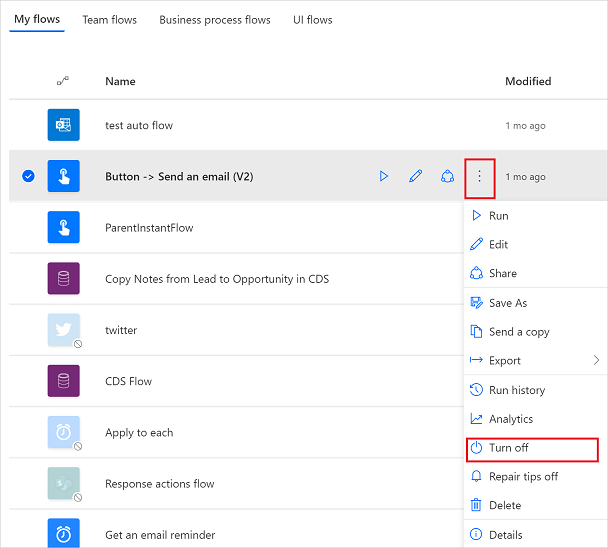
Om du vill återuppta ett molnflöde väljer du Aktivera.
Om du vill redigera ett molnflöde väljer du Redigera (eller pennikonen) för det flöde som du vill redigera.
Om du vill ta bort ett molnflöde väljer du Ta bort och väljer sedan Ta bort i meddelanderutan som visas.
För att visa körhistoriken för ett molnflöde, välj flödet från sidan Mina flöden. Välj sedan information för att se historiken under avsnittet 28-dagars körningshistorik. Välj en körning i ett molnflöde från listan för att visa indata och utdata för varje steg.
Relaterad information
- Lägg till steg, till exempel olika sätt att meddelas, till ditt flöde.
- Köra uppgifter efter ett schema, när du vill att en åtgärd ska ske dagligen, på ett specifikt datum, eller efter ett visst antal minuter.
- Lägg till ett molnflöde i en app
- Kom igång med teamflöden och bjud in andra till att samarbeta med dig för att skapa flöden.
- Utbildning: Kom i gång med Power Automate (modul)
- Utbildning: Förbättra kommunikationen med hjälp av Power Automate och anslutningsprogrammet för Office 365-användare (modul)