Kommentar
Åtkomst till den här sidan kräver auktorisering. Du kan prova att logga in eller ändra kataloger.
Åtkomst till den här sidan kräver auktorisering. Du kan prova att ändra kataloger.
Microsoft Intune, tillsammans med Microsoft Entra ID, underlättar en säker och smidig process för att registrera och registrera enheter som vill ha åtkomst till dina interna resurser. När användare och enheter har registrerats i ditt Microsoft Entra-ID (kallas även för klientorganisation) kan du använda Intune för dess funktioner för slutpunktshantering. Processen som aktiverar enhetshantering för en enhet kallas enhetsregistrering.
Under registreringen installerar Intune ett MDM-certifikat (Mobile Správa zariadení) på den registrerande enheten. MDM-certifikatet kommunicerar med Intune-tjänsten och gör det möjligt för Intune att börja tillämpa organisationens principer, till exempel:
- Registreringsprinciper som begränsar antalet eller typen av enheter som någon kan registrera.
- Efterlevnadsprinciper som hjälper användare och enheter att uppfylla dina regler.
- Konfigurationsprinciper som konfigurerar funktioner och inställningar som är lämpliga för arbetet på enheter.
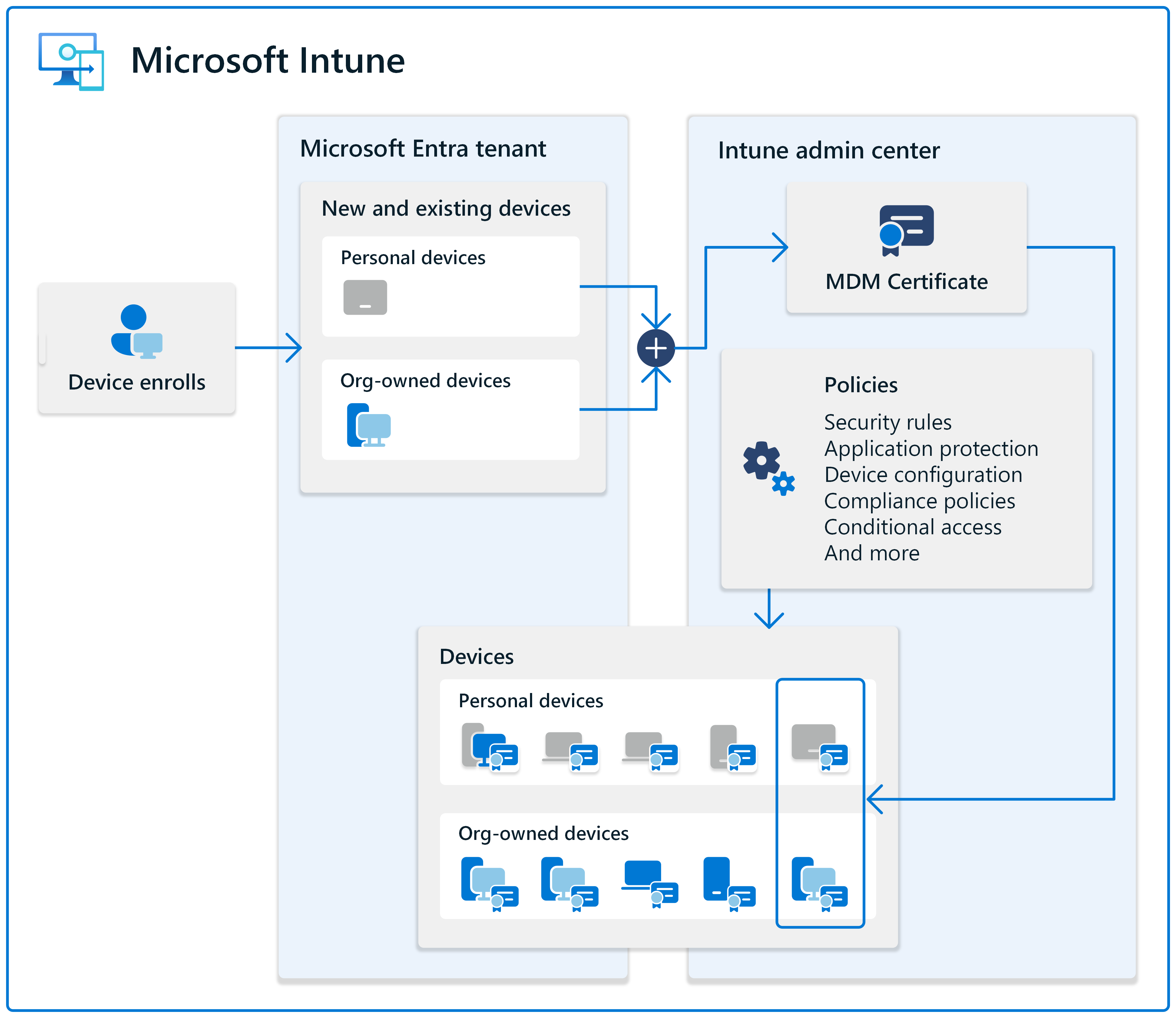
Principer distribueras vanligtvis under registreringen. Vissa grupper, beroende på deras roller i organisationen, kan kräva striktare principer än andra. Många organisationer börjar med att skapa en baslinje med de principer som krävs för användare och enheter. Lägg sedan till baslinjen efter behov för olika grupper och användningsfall.
Du kan registrera enheter som körs på följande plattformar. En lista över versioner som stöds finns i Operativsystem som stöds.
- Android
- iOS/iPadOS
- Linux
- macOS
- Windows
- Windows Server Insider Preview (endast icke-produktionstestning)
Registrering är aktiverat för dessa plattformar som standard, förutom Windows Server, som blockeras som standard. Du kan begränsa specifika plattformar från registrering med hjälp av en princip för begränsning av Intune-registrering.
Den här artikeln beskriver de enhetsscenarier som stöds och registreringskrav, innehåller information om hur du använder andra MDM-providers och innehåller länkar till plattformsspecifik registreringsvägledning.
Enhetsscenarier som stöds
Microsoft Intune möjliggör hantering av mobila enheter för:
- Personliga enheter, bland annat personligt ägda telefoner, surfplattor och datorer.
- Företagsägda enheter, till exempel telefoner, surfplattor och datorer, som ägs av din organisation och distribueras till anställda och studenter för användning på jobbet eller i skolan.
Personliga enheter
Du kan registrera MDM-enheter i BYOD-scenarier (Bring Your Own Device) i Intune. De registreringsmetoder som stöds gör det möjligt för anställda och elever att använda sina personliga enheter för arbets- eller skoluppgifter.
Som administratör kan du lägga till enhetsanvändare i Microsoft Intune administrationscenter, konfigurera deras registreringsupplevelse och konfigurera Intune-principer. I appen Intune-företagsportal startar enhetsanvändaren och slutför registreringen.
Information om hur du avgör om registrering av personliga enheter i Intune är rätt för din organisation finns i Intune-planeringsguiden: Personliga enheter jämfört med organisationsägda enheter.
Obs!
Intune markerar enheter som är Microsoft Entra registrerade som personligt ägda enheter.
Företagsägda enheter
Microsoft Intune erbjuder mer detaljerade inställningar och principer för enheter som klassificeras som företagsägda eller organisationsägda. Fler lösenordsinställningar är tillgängliga för företagsägda enheter. På så sätt kan du tillämpa strängare lösenordskrav.
Microsoft Intune markerar automatiskt enheter som uppfyller vissa kriterier som företagsägda. Mer information finns i Identifiera enheter som företagsägda.
Förhandskrav
Intune är konfigurerat och redo att registrera användare och enheter. Se till att:
- MDM-utfärdaren är inställd på Intune, även när du använder samhantering med Intune + Configuration Manager.
- Intune-licenser tilldelas.
Mer information finns i distributionsguiden för Intune-konfiguration.
Dina enheter stöds. Det här kravet omfattar enheter som hanteras gemensamt eller Microsoft Entra hybridanslutna enheter.
Logga in som medlem i den inbyggda Intune-rollen Princip- och profilhanteraren . Mer information om behörigheterna i den här rollen finns i Inbyggda rollbehörigheter för Microsoft Intune – Princip- och profilhanteraren.
Vissa registreringsplattformar kan kräva en mer privilegierad Microsoft Entra-roll, till exempel den inbyggda rollen Intune-administratör. Mer information finns i Microsoft Entra inbyggda roller – Intune-administratör.
Olika plattformar kan ha andra krav. Till exempel kräver iOS/iPadOS- och macOS-enheter ett MDM-pushcertifikat från Apple. I följande tabell visas andra plattformskrav.
Plattform Övriga krav Android none (ingen) Android enterprise none (ingen) iOS/iPadOS MDM-push-certifikat
Apple-IDLinux none (ingen) macOS MDM-push-certifikat Windows none (ingen) Dina användargrupper och enhetsgrupper är redo att ta emot dina registreringsprinciper. Om det inte var du som granskade eller skapade din gruppstruktur och vill ha vägledning läser du Planeringsguide: Steg 4 – Granska befintliga principer och infrastruktur.
Om du massregistrerar enheter bör du överväga att skapa ett DEM-konto ( Device Enrollment Manager ). DEM-kontot kan registrera upp till 1 000 mobila enheter. Använd det här kontot för att registrera och konfigurera enheterna innan du ger dem till användare. DEM-kontot är en Intune-behörighet som gäller för ett Microsoft Entra-användarkonto. Den här typen av konto är inte kompatibel med alla registreringsmetoder, till exempel Apples automatiska enhetsregistrering.
Mer information finns i Registrera enheter med ett DEM-konto.
Avregistrera dig från befintlig MDM och fabriksåterställning
Om enheter redan är registrerade hos en annan MDM-provider avregistrerar du enheterna från den befintliga MDM-leverantören. Vanligtvis tar inte avregistrering bort befintliga funktioner och inställningar som du har konfigurerat. De flesta MDM-leverantörer har fjärråtgärder som tar bort organisationsspecifika data från enheter. Innan du registrerar dig i Intune kan du ta bort organisationsspecifika data från dessa enheter. Men det är inte obligatoriskt.
Beroende på plattform kan en fabriksåterställning krävas innan du registrerar dig i Intune.
| Plattform | Krävs fabriksåterställning? |
|---|---|
| Android Enterprise-enheter med en personligt ägd arbetsprofil | Nej |
| Företagsägd arbetsprofil (COPE) för Android Enterprise | Ja |
| Fullständigt hanterad Android Enterprise (COBO) | Ja |
| Android Enterprise dedikerade enheter (COSU) | Ja |
| Android-enhetsadministratör | Nej |
| iOS/iPadOS | Ja |
| Linux | Nej |
| macOS | Ja |
| Windows | Nej |
På de plattformar som inte kräver en fabriksåterställning, när dessa enheter registreras i Intune, börjar de ta emot dina Intune principer. Om du inte konfigurerar en inställning i Intune ändrar eller uppdaterar Intune inte den inställningen. Därför är det möjligt att tidigare konfigurerade inställningar fortfarande är konfigurerade på enheter.
Välj registreringsguide för plattform
Det finns en registreringsguide för varje plattform. Välj ditt scenario och sätt igång:
- Programhantering utan registrering
- Android
- Apple mobil
- Linux
- macOS
- Windows
- Windows Server Insider Preview (endast icke-produktionstestning)
Ladda ned guiden för visuell registrering
Det finns också en visuell guide över de olika registreringsalternativen för varje plattform:
Ladda ner PDF-version | Ladda ned Visio-versionen
Pilotgrupper
När du tilldelar principer bör du börja i liten skala och använda en stegvis metod. Tilldela registreringsprincipen till en pilot- eller testgrupp. Efter den första testningen lägger du till fler användare i pilotgruppen. Tilldela sedan registreringsprincipen till fler pilotgrupper.
Mer information och förslag finns i Planeringsguide: Steg 5 - Skapa en distributionsplan.
Rensning av poster för mobila enheter
MDM-certifikatet förnyas automatiskt så länge registrerade enheter kommunicerar med Microsoft Intune-tjänsten. MDM-certifikatet förnyas inte för enheter som rensas eller enheter som inte kan synkroniseras med Microsoft Intune under en längre tid. Microsoft Intune tar bort inaktiva enheter från posten 180 dagar efter att MDM-certifikatet upphör att gälla.
Rapportering och felsökning
Nästa steg
- Konfigurera Microsoft Intune
- Lägga till, konfigurera och skydda appar
- Planera för efterlevnadsprinciper
- Konfigurera enhetsfunktioner
- 🡺 Registrera enheter (du är här)
Plattformsspecifik registreringsvägledning finns i: