Kommentar
Åtkomst till den här sidan kräver auktorisering. Du kan prova att logga in eller ändra kataloger.
Åtkomst till den här sidan kräver auktorisering. Du kan prova att ändra kataloger.
Intune innehåller flera alternativ för att övervaka säkerhetsbaslinjer. Du kan:
- Övervaka en säkerhetsbaslinje och alla enheter som matchar (eller inte matchar) de rekommenderade värdena.
- Övervaka profilen för säkerhetsbaslinjer som gäller för dina användare och enheter.
- Visa hur inställningarna från en vald profil är inställda på en vald enhet.
Du kan också visa rapporten Enhetskonfiguration för att se vilka enhetskonfigurationsbaserade principer som gäller för enskilda enheter, som innehåller säkerhetsbaslinjer.
Mer information om funktionen finns i Säkerhetsbaslinjer i Intune.
Obs!
I maj 2023 började Intune distribuera ett nytt format för säkerhetsbaslinje som gäller för nya baslinjetyper, till exempel Microsoft 365-applikationer, och nyare versioner av befintliga baslinjer, till exempel Microsoft Edge baslinje version 112. Det nya formatet uppdaterar baslinjeinställningarna så att de hämtar sitt namn och sina konfigurationsalternativ direkt från den konfigurationstjänstleverantör (CSP) som baslinjeinställningen hanterar.
Intune introducerade också en ny process som hjälper dig att migrera en äldre säkerhetsbaslinjeprofil till den nyare baslinjeversionen. Det här nya beteendet är en engångsprocess som ersätter det normala uppdateringsbeteendet när du flyttar från den senaste versionen av en äldre profil till en nyare version som blev tillgänglig i maj 2023 eller senare.
Baslinjeinstanser som använder det här nya formatet har också en uppdaterad rapport- och övervakningsstruktur som överensstämmer med andra rapportförbättringar som distribuerats i år i Intune funktionsområden. Information om rapportvyn för det nya formatet presenteras i den här artikeln separat från den ursprungliga informationen för de äldre baslinjerna, men många av begreppen som beskrivs för de äldre vyerna är fortfarande relevanta.
Övervaka baslinjen och dina enheter
Tips
Följande information gäller för profilversioner som släpptes i maj 2023 eller senare. Information om profilversioner som släppts före maj 2023 finns i Övervaka profiler för baslinjeversioner som släpptes före maj 2023, senare i den här artikeln.
När du väljer en säkerhetsbaslinjeprofil som du har distribuerat kan du få insikter om säkerhetstillståndet för enheter som tog emot baslinjen. Om du vill visa dessa insikter loggar du in på Microsoft Intune administrationscenter, går tillSäkerhetsbaslinjer för slutpunktssäkerhet> och väljer en typ av säkerhetsbaslinje som Microsoft 365-applikationer för Enterprise Security Baseline. I rutan Profiler väljer du sedan den profilinstans som du vill visa information om för att öppna kontrollpanelsvyn för profiler.
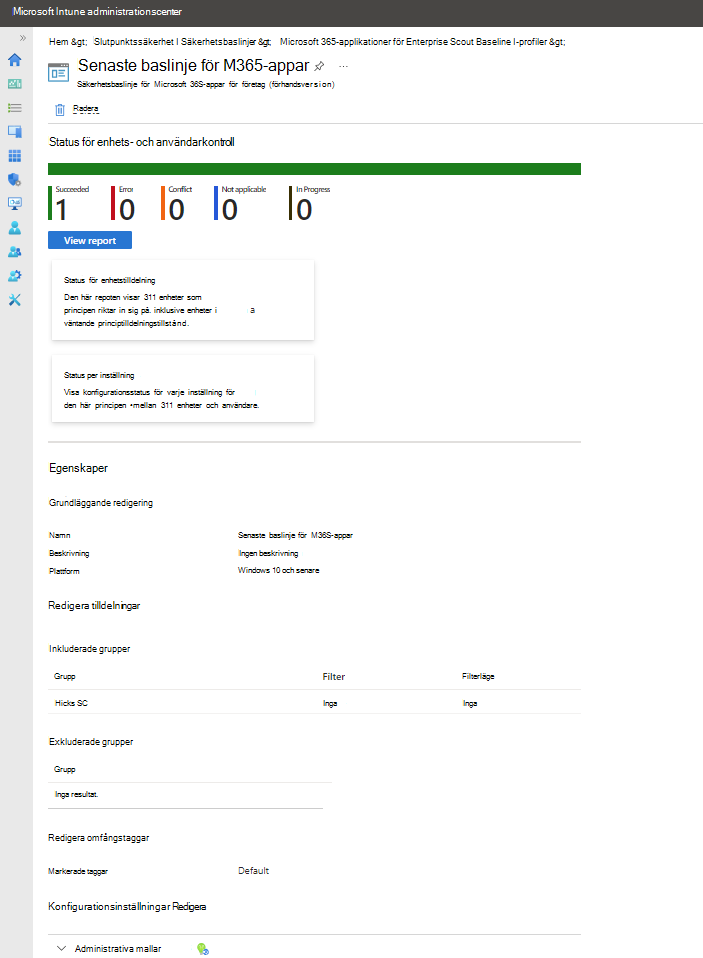
Den här instrumentpanelsvyn innehåller:
- En översiktlig sammanfattning av standardrapporten, enhet och status för användarincheckning.
- Ett alternativ för Visa rapport där du kan öka detaljnivån för mer information.
- Två ytterligare rapportpaneler:
- Status för enhetstilldelning
- Per inställningsstatus
- En egenskapslista där du kan granska och redigera konfigurationen av säkerhetsbaslinjen.
Sammanfattningsvy
Den här sammanfattningen är ett enkelt diagram som visar antalet enheter som rapporterar ett specifikt statusresultat för baslinjen. Det vågräta fältet är uppdelat i färger från de tillgängliga kategorierna i förhållande till antalet enheter i varje kategori. I föregående skärmbild har en enskild enhet bearbetat principen och rapporterat lyckades. Därför är representationsstapeln helt grön.
Visa rapport
När du väljer knappen Visa rapport visar Intune en mer detaljerad vy av enhetens och användarnas incheckningsstatus för dessa baslinjeinstanser. När du öppnar rapporten för första gången är den tom tills du väljer Generera rapport, varefter information visas.
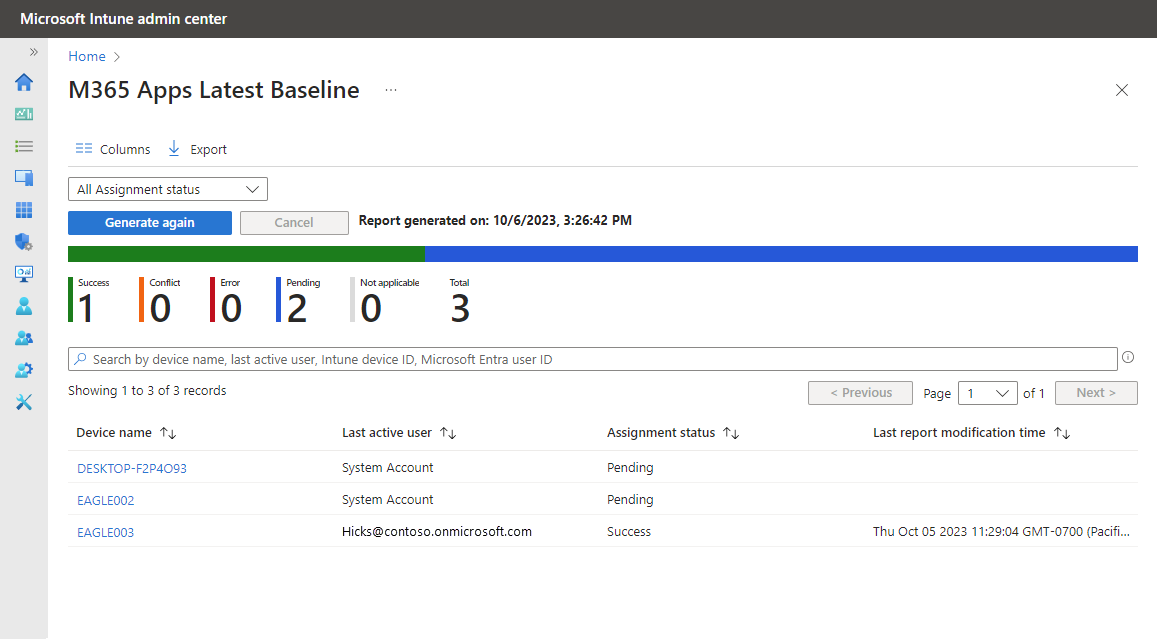
I bilden ovan visas resultatet av den första visningsrapporten för samma baslinje från instrumentpanelsvyn. Den här vyn visar att det finns två andra enheter som har tilldelningsstatusenVäntande, vilket innebär att de ännu inte har returnerat status för den här baslinjen.
Du kan filtrera den här rapportvyn för specifika uppgiftsstatusvärden och välja Generera igen för att uppdatera de synliga resultaten. Du kan också sortera de tillgängliga kolumnerna.
Om du väljer namnet på en enhet i kolumnen Enhetsnamn visar Intune vyn Profilinställningar där du kan visa att enhetsstatusresultat för varje inställning i säkerhetsbaslinjen. På sidan Profilinställningar kan du sedan välja en inställning för att visa mer information, vilket är användbart när en enhet rapporterar ett resultat för någon annan inställning än Lyckades.
I följande bild går vi in på EAGLE003, den enda enheten som visar att baslinjen lyckades, och valde sedan inställningen Tilläggshantering:
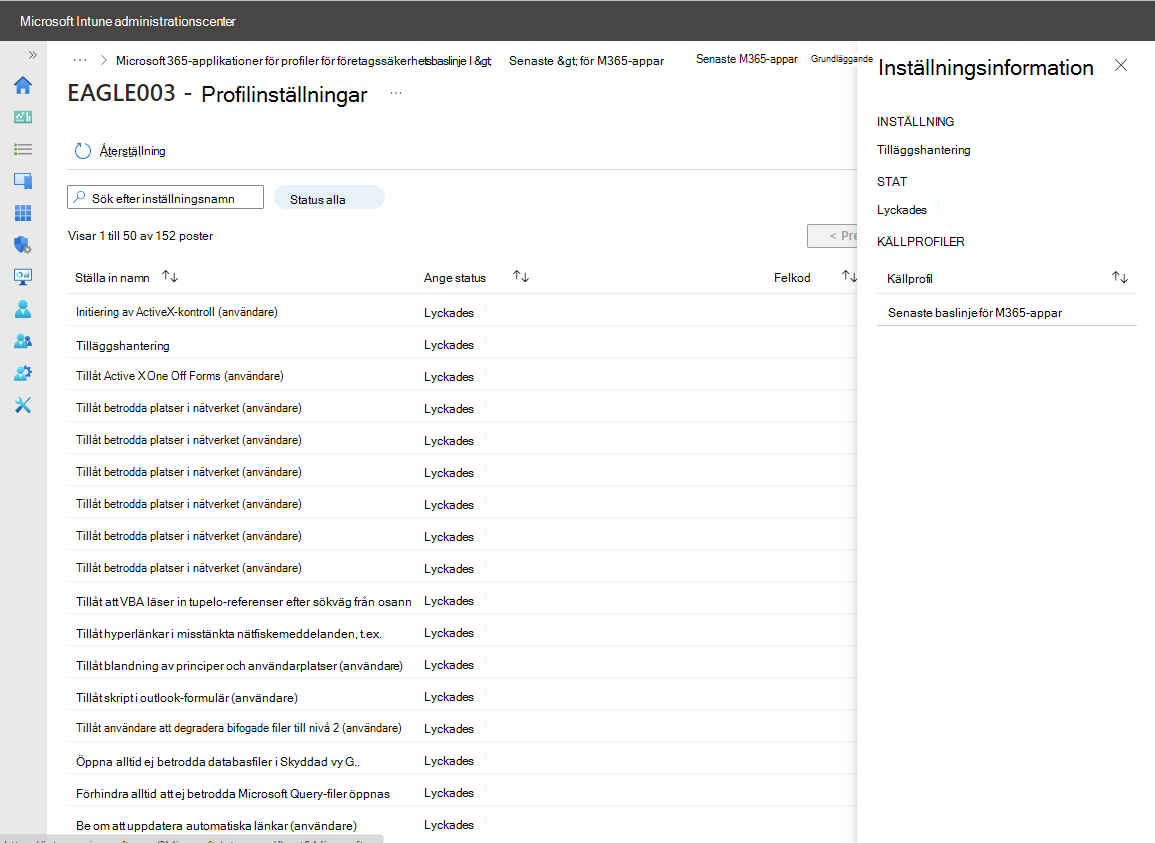
I fönstret Inställningsinformation kan vi se varje profil som är tilldelad till den här enheten som också konfigurerar samma inställning.
För den här enheten finns det bara en källprofil som hanterar inställningen för tilläggshantering. Om det finns andra profiler som konfigurerat den här inställningen visas även dessa profiler som en källprofil.
Om den här inställningen står i konflikt med varandra kan den här vyn hjälpa dig att identifiera de andra profilerna så att du kan stämma av en konsekvent konfiguration eller senare baslinjeprofiltilldelningar för att lösa konflikten.
Statusrapport för enhetstilldelning
Välj panelen Enhetstilldelningsstatus för att visa den här rapporten. I den här rapporten:
- Resultatet är en lista över enheter som liknar statusrapporten för enhets- och användarincheckning.
- Om du väljer en enhet på den här sidan öppnas enhetens vy Profilinställningar, vilket är samma vy som du kan se från huvudrapporten med granskningsobjektet som du kommer åt från knappen Visa rapport. Enheter som har tilldelningsstatusen Väntar har dock inga resultat att visa.
- Om du väljer en inställning i den här vyn öppnas fönstret Inställningsinformation, på samma sätt som via huvudrapporten i detaljvyn.
Statusrapport per inställning
Välj statuspanelen Per inställning för att visa den här rapporten. Den här rapporten visar en lista över inställningarna i profilen och för varje inställning antalet resultat från enheter för varje status, till exempel hur många enheter som rapporterar lyckades, fel eller konflikter.
Den här vyn har inget stöd för att öka detaljnivån. I stället kan du använda de andra rapporterna och vyerna för att gå vidare med inställningar som är felaktiga eller i konflikt. Om du till exempel vill veta mer om enheter som kan ha rapporterat ett fel eller en konflikt kan du öppna panelen Enhetstilldelningsstatus och för den rapporten begränsa rapportstatusen så att endast den status som du undersöker visas. Med den rapporten kan du sedan fortsätta att öka detaljnivån för att gå igenom relevant information.
Egenskaper
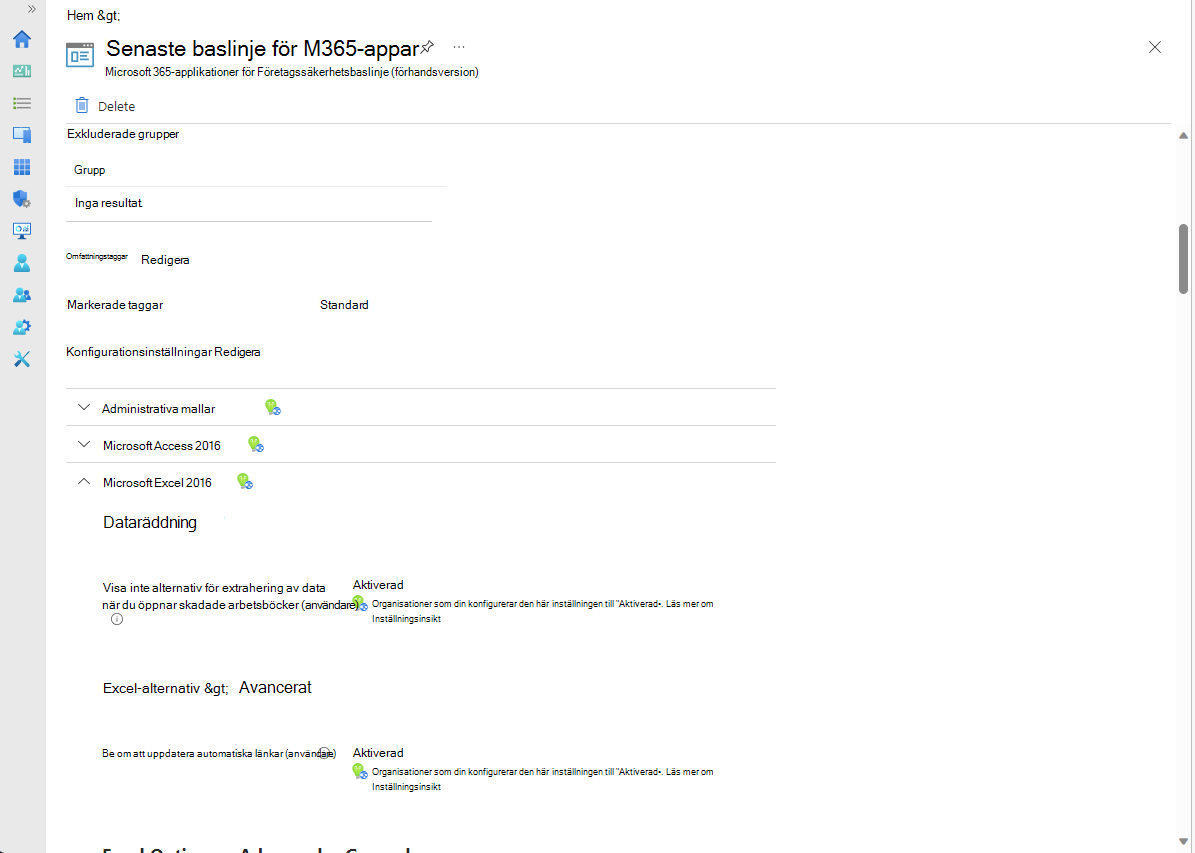
Under rapportavsnittet på instrumentpanelen hittar du profilens egenskapsvy . Från Egenskaper kan du:
- Visa konfigurationen för varje sida i profilen.
- Redigera profilkonfigurationen, till exempel det egna namn du gav profilen, dess tilldelningar och eventuella profilinställningar.
Övervaka profiler för baslinjeversioner som släppts före maj 2023
Tips
Följande information gäller för profilversioner som släppts före maj 2023. Information om profilversioner som släppts efter maj 2023 finns i Övervaka baslinjen och dina enheter tidigare i den här artikeln.
När du övervakar en baslinje får du information om säkerhetstillståndet för dina enheter baserat på Microsofts rekommendationer. Om du vill visa dessa insikter loggar du in på administrationscentret för Microsoft Intune, går tillSäkerhetsbaslinjer för slutpunktssäkerhet> och väljer en typ av säkerhetsbaslinje som Säkerhetsbaslinje för Windows 10 och senare. I fönstret Versioner väljer du sedan den profilinstans som du vill visa information om för att öppna översiktsfönstret .
Viktigt
Den 14 oktober 2025 upphörde supporten för Windows 10 och får inte kvalitets- eller funktionsuppdateringar. Windows 10 är en tillåten version i Intune. Enheter som kör den här versionen kan fortfarande registreras i Intune och använda berättigade funktioner, men funktionerna garanteras inte och kan variera.
I fönstret Översikt visas två statusvyer för den valda baslinjen:
Statusdiagram för säkerhetsbaslinje – Det här diagrammet visar detaljerad information om enhetsstatus för baslinjeversionen. Tillgänglig information:
- Matchar standardbaslinjen – Denna status identifierar när en enhetskonfiguration matchar standardkonfigurationen (oförändrad) baslinjekonfigurationen.
- Matchar anpassade inställningar – den här statusen identifierar när en enhetskonfiguration matchar den anpassade versionen av baslinjen som du har distribuerat.
- Felkonfigurerad – Den här statusen är en samlad uppdatering som representerar tre statusvillkor från en enhet: Fel, Väntande eller Konflikt. Dessa separata tillstånd är tillgängliga från andra vyer, till exempel Säkerhetsbaslinjens status efter kategori, en listvy som visas under det här diagrammet.
- Ej tillämpligt – Den här statusen representerar en enhet som inte kan ta emot principen. Principen uppdaterar till exempel en inställning som är specifik för den senaste versionen av Windows, men enheten kör en äldre (tidigare) version som inte stöder den inställningen.
Säkerhetsbaslinje efter kategori – En listvy som visar enhetsstatus efter kategori. I den här listvyn är samma information som i statusdiagrammet Säkerhetsbaslinje tillgänglig. Men i stället för Felkonfigurerad finns det tre kolumner för de statustillstånd som utgör Felkonfigurerad:
- Fel: Det gick inte att tillämpa principen. Meddelandet visas vanligtvis med en felkod som länkar till en förklaring.
- Konflikt: Två inställningar tillämpas på samma enhet och Intune kan inte reda ut konflikten. En administratör bör granska.
- Väntar: Enheten har inte checkat in med Intune för att ta emot principen ännu.
När du ökar detaljnivån i de två föregående vyerna kan du visa följande information om inställningsstatus och listvyerna för enhetsstatus:
- Lyckades: Principen tillämpas.
- Fel: Det gick inte att tillämpa principen. Meddelandet visas vanligtvis med en felkod som länkar till en förklaring.
- Konflikt: Två inställningar tillämpas på samma enhet och Intune kan inte reda ut konflikten. En administratör bör granska.
- Väntar: Enheten har inte checkat in med Intune för att ta emot principen ännu.
- Ej tillämpligt: Enheten kan inte ta emot principen. Principen uppdaterar till exempel en inställning som är specifik för den senaste versionen av Windows, men enheten kör en äldre (tidigare) version som inte stöder den inställningen.
I versionsvyn kan du välja Enhetsstatus. Vyn Enhetsstatus visar en lista över enheter som tar emot den här baslinjen och innehåller följande information:
- USER PRINCIPAL NAME – Den användarprofil som är associerad med baslinjen på enheten.
-
STATUS FÖR SÄKERHETSBASLINJE – I den här kolumnen visas enheternas tillstånd:
- Lyckades: Principen tillämpas.
- Fel: Det gick inte att tillämpa principen. Meddelandet visas vanligtvis med en felkod som länkar till en förklaring.
- Konflikt: Två inställningar tillämpas på samma enhet och Intune kan inte reda ut konflikten. En administratör bör granska.
- Väntar: Enheten har inte checkat in med Intune för att ta emot principen ännu.
- Ej tillämpligt: Enheten kan inte ta emot principen. Principen uppdaterar till exempel en inställning som är specifik för den senaste versionen av Windows, men enheten kör en äldre (tidigare) version som inte stöder den inställningen
- Senaste incheckning – När statusen senast togs emot från enheten.
Tips
Det tar upp till 24 timmar innan data visas efter att du har angett en originalplan första gången. Det tar upp till sex timmar innan ändringarna visas senare.
Övervaka profilen
Övervakning av profilen ger insikter om distributionstillståndet för dina enheter, men inte säkerhetstillståndet baserat på baslinjerekommendationerna.
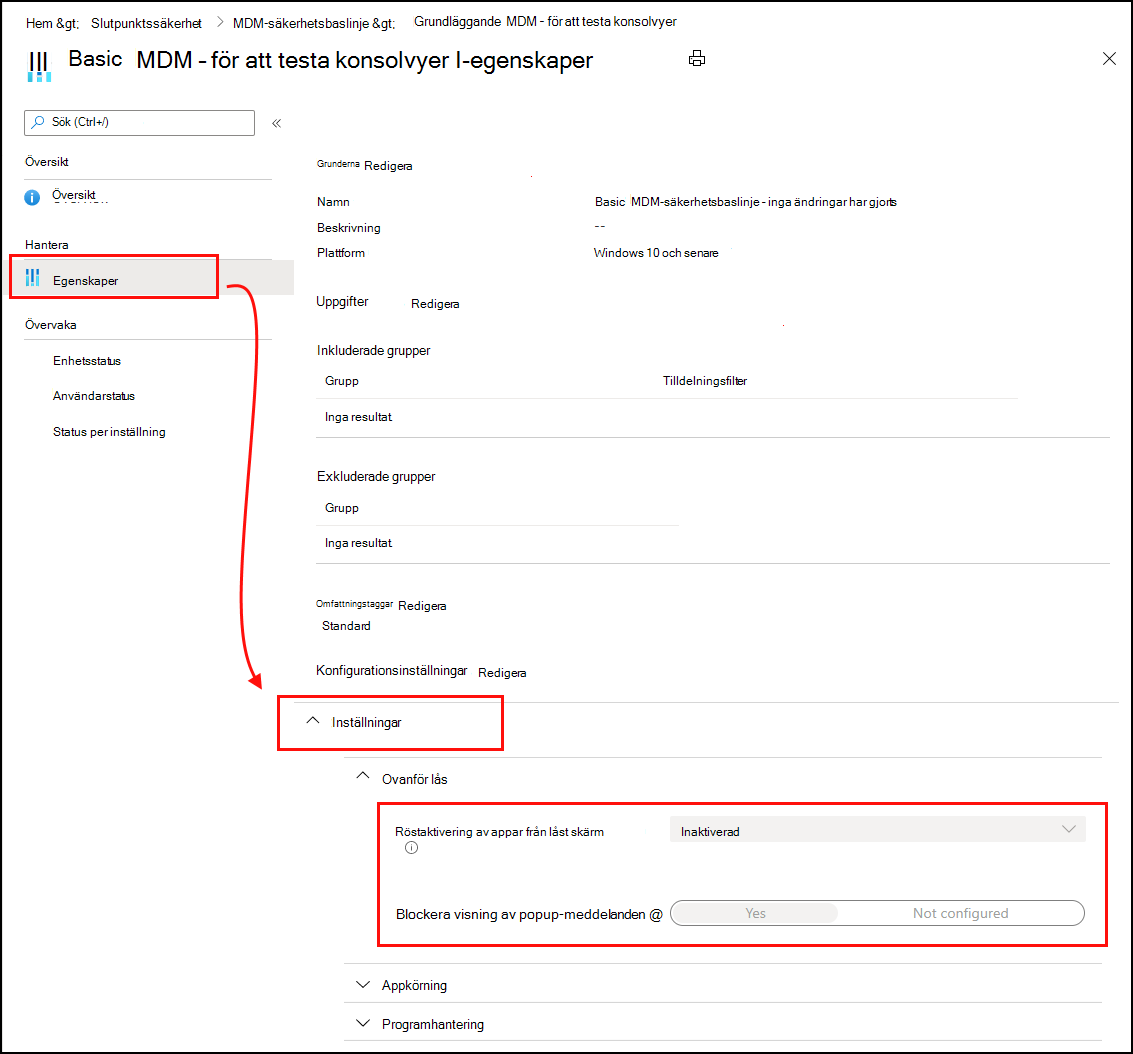
I Intune väljer duSäkerhetsbaslinjer för slutpunktssäkerhet>, väljer en typ av säkerhetsbaslinje som Säkerhetsbaslinje för Windows 10 och väljer senare>en instans av baslinjen>Egenskaper.
I Egenskaper för baslinjen expanderar du Inställningar för att öka detaljnivån och visa alla inställningskategorier och enskilda inställningar i baslinjen, inklusive deras konfiguration för den här instansen av baslinjen.
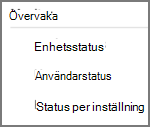
Använd alternativen för Monitor för att visa distributionsstatus för profilen på enskilda enheter, status för varje användare och status för inställningarna från instansen av baslinjen:
Lösa konflikter för säkerhetsbaslinjer
Om du vill ha hjälp med att lösa en konflikt eller ett fel för inställningar i dina säkerhetsbaslinjeprofiler eller Endpoint-säkerhetsprinciper kan du visa enhetskonfigurationsrapporten för en enhet. Den här rapportvyn hjälper dig att identifiera var dina profiler och principer innehåller inställningar som ger statusen Konflikt eller Fel.
Du kan också nå information om inställningar i konflikt eller fel på två sätt från Microsoft Intune administrationscenter:
- Slutpunktssäkerhet>Säkerhetsbaslinjer>Välja en typ av> originalplanProfiler>Välj en baslinjeinstans>Enhetsstatus.
- Enheter>Alla enheter>Välj en enhet>Enhetskonfiguration>välj en policy>välj en inställning i listan med inställningar som visar en konflikt eller ett fel.
Öka detaljnivån för att identifiera och lösa konflikter
När du visar rapporten Enhetskonfiguration för en enhet väljer du en princip för att öka detaljnivån för att lära dig mer om problemet som resulterar i en konflikt eller felstatus.
När du ökar detaljnivån visar Intune en lista med inställningar för principen som innehåller varje inställning som inte har angetts som Inte konfigurerad och status för inställningen.
Om du vill visa information om en viss inställning väljer du den för att öppna informationsfönstret för inställningar . I det här fönstret kan du se:
- Inställning – Namnet på inställningen.
- Tillstånd – Status för inställningen på enheten.
- Källprofiler – En lista över alla profiler i konflikt som konfigurerar samma inställning men med ett annat värde.
Om du vill konfigurera om profiler i konflikt väljer du en post i listan Källprofil för att öppna Översikt för den profilen. Välj profilens egenskaper så kan du granska och redigera inställningarna i profilen för att ta bort konflikten.
Visa inställningar från profiler som gäller för en enhet
Du kan välja en profil för en säkerhetsbaslinje och öka detaljnivån för att visa en lista med inställningar från den profilen när de gäller för en enskild enhet. Så här går du in på detaljnivå:
- Endpoint Security>Alla enheter>Välj en enhet> Enhetskonfiguration >: Välj en baslinjeprincipinstans.
När du har ökat detaljnivån visar administrationscentret en lista med inställningar från den profilen och status för inställningarna. Statustillstånd omfattar:
- Lyckades – Inställningen på enheten matchar värdet som konfigurerats i profilen. Det här är antingen standardvärdet och rekommenderat värde för baslinjer eller ett anpassat värde som anges av en administratör när profilen konfigurerades.
- Konflikt – Inställningen är i konflikt med en annan princip, har ett fel eller väntar på en uppdatering.
- Fel – Inställningarna kunde inte tillämpas.
Felsöka med status per inställning
Du har distribuerat en säkerhetsbaslinje men distributionsstatusen visar ett fel. Följande steg ger dig vägledning om hur du felsöker felet.
I Intune väljer du Slutpunktssäkerhet>Säkerhetsbaslinjer> väljer en baslinje >Profiler.
Välj en profil > under Övervaka>per inställningsstatus.
I tabellen visas alla inställningar och status för varje inställning. Välj kolumnen Fel eller kolumnen Konflikt för att se den inställning som orsakar felet.
Diagnostikinformation för MDM
Nu vet du probleminställningen. Nästa steg är att ta reda på varför den här inställningen orsakar ett fel eller en konflikt.
På Windows-enheter finns en inbyggd MDM-diagnostikinformationsrapport. Den här rapporten innehåller standardvärden, aktuella värden, visar principen, visar om den har distribuerats till enheten eller användaren med mera. Använd den här rapporten för att avgöra varför inställningen orsakar en konflikt eller ett fel.
På enheten går du till Inställningar>Konton>Få åtkomst till arbete eller skola.
VäljrapportenSkapa> avanceraddiagnostikrapport> med kontoinformation>.
Välj Exportera och öppna den genererade filen.
Leta reda på inställningen för fel eller konflikt i de olika avsnitten i rapporten i rapporten.
Du kan till exempel titta i avsnittet Registrerade konfigurationskällor och målresurser eller avsnittet Ohanterade principer . Du kan få en uppfattning om varför den orsakar ett fel eller en konflikt.
Mer information om loggar med diagnostikinformation finns i Samla in MDM-loggar.
Tips
- Vissa inställningar visar även GUID. Du kan söka efter detta GUID i det lokala registret (regedit) för alla angivna värden.
- Loggboken-loggarna kan också innehålla felinformation om den problematiska inställningen (Loggboken>, program- och tjänstloggar>,Microsoft>Windows,>DeviceManagement-Enterprise-Diagnostics-Provider>Admin).