Kommentar
Åtkomst till den här sidan kräver auktorisering. Du kan prova att logga in eller ändra kataloger.
Åtkomst till den här sidan kräver auktorisering. Du kan prova att ändra kataloger.
Med Intune kan du använda kompatibilitetsrapporter för Windows-enheter för att identifiera app- och drivrutinsrisker innan du distribuerar uppdateringar. De här integrerade rapporterna hjälper dig att förstå kompatibilitetsproblem som kan påverka dina enheter under eller efter en uppdatering:
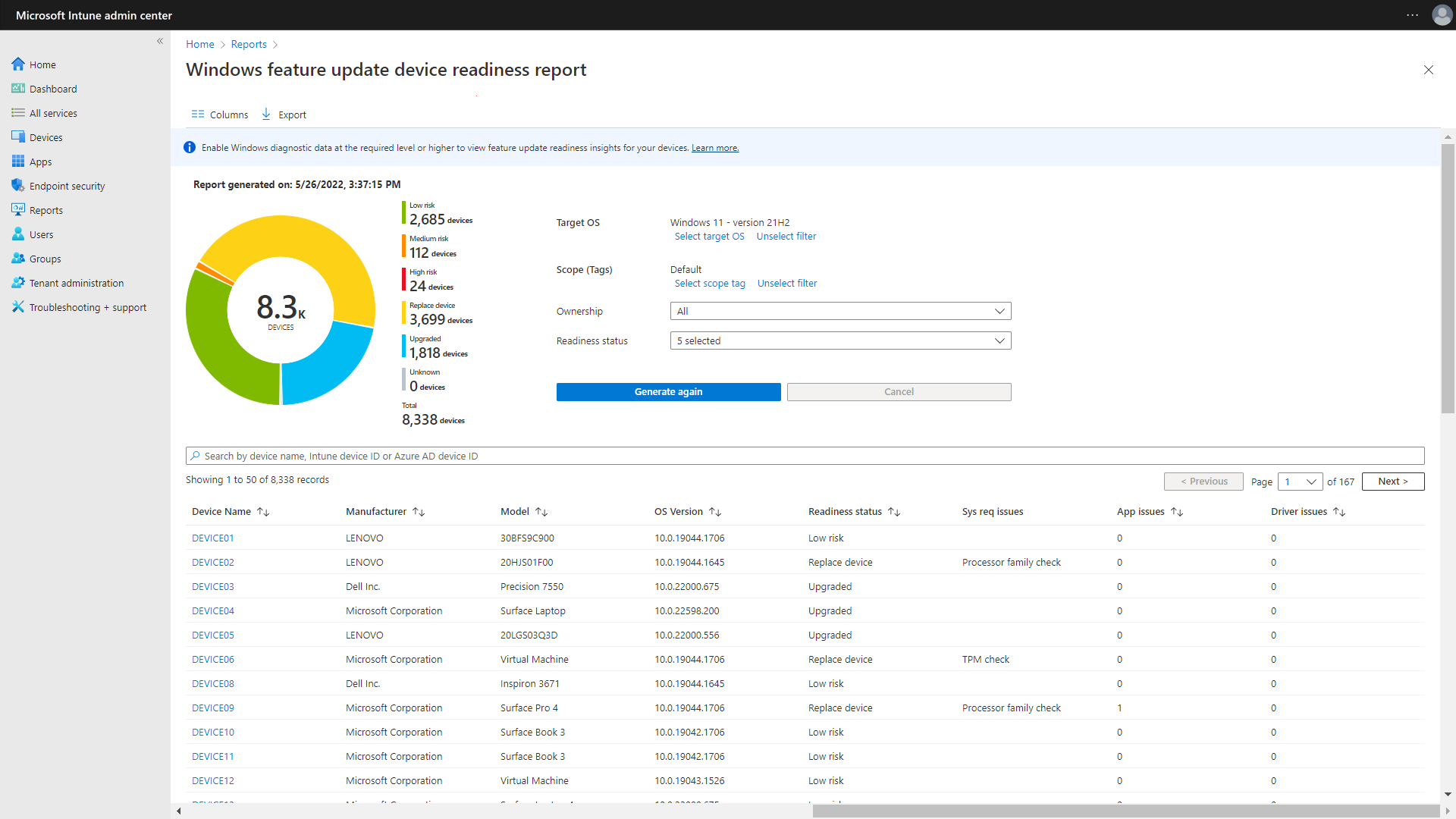
Enhetsberedskapsrapport för Windows-funktionsuppdatering – Den här rapporten innehåller information per enhet om kompatibilitetsrisker som är associerade med en uppgradering eller uppdatering av en vald version av Windows.
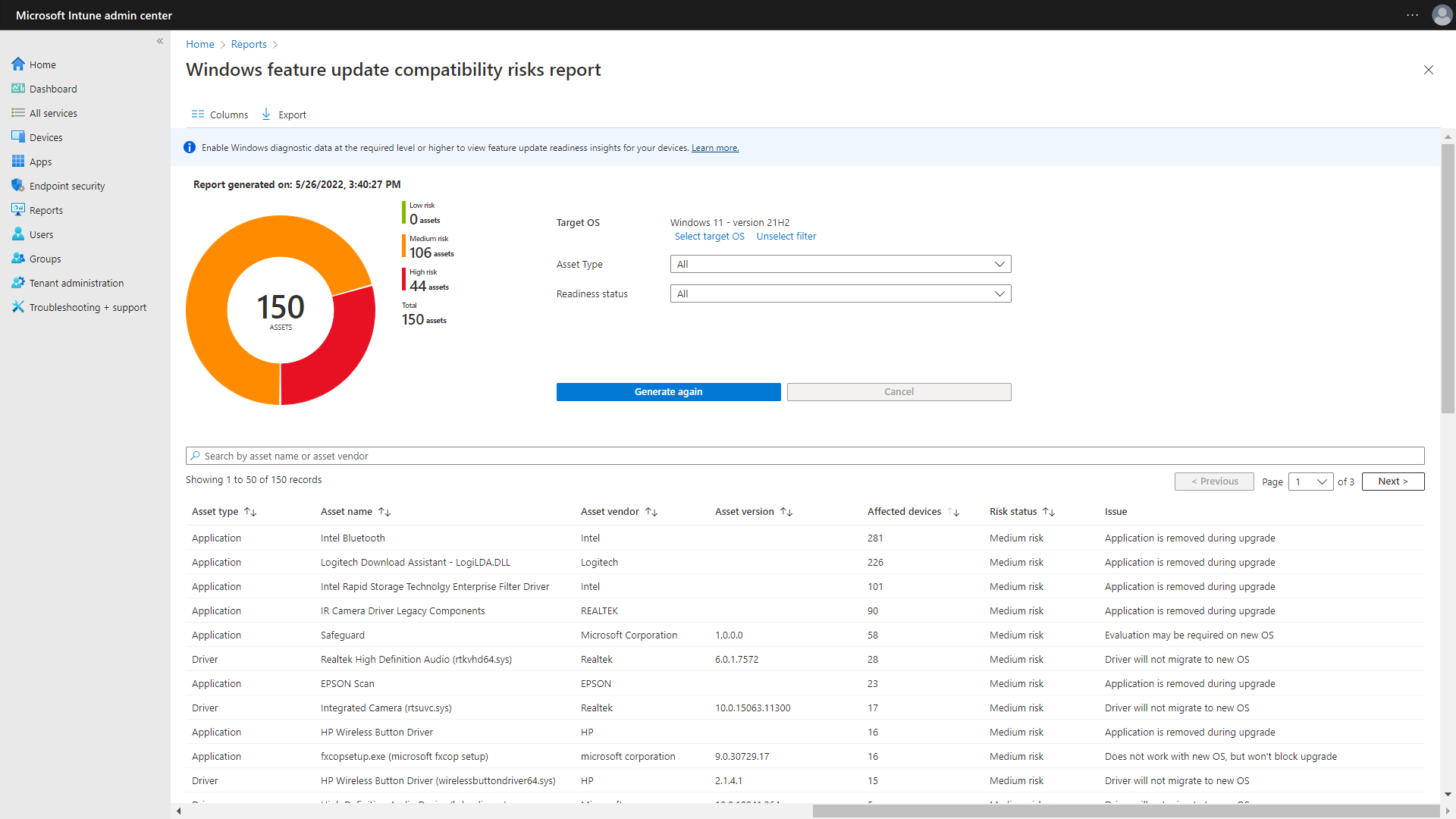
Rapport om kompatibilitetsrisker för Windows-funktionsuppdatering – Den här rapporten innehåller en sammanfattningsvy av de största kompatibilitetsriskerna i organisationen för en vald version av Windows. Du kan använda den här rapporten för att förstå vilka kompatibilitetsrisker som påverkar flest enheter i din organisation.
Om du vill använda de här rapporterna måste du först kontrollera att kraven uppfylls och att enheterna är korrekt konfigurerade för datainsamling.
Använda enhetsberedskapsrapporten för Windows-funktionsuppdatering
Enhetsberedskapsrapporten för Windows-funktionsuppdatering ger en bild på enhetsnivå av de kompatibilitetsrisker som är associerade med en uppgradering eller uppdatering av en vald version av Windows.
Viktigt
Informationen i den här rapporten är specifik för den målversion av Windows som du väljer när du skapar rapporten. För att säkerställa att insikterna är korrekta bekräftar du att den valda operativsystemversionen matchar den version av Windows som du tänker distribuera.
Så här använder du rapporten:
- Logga in på Microsoft Intune administrationscenter.
- I administrationscentret går du till Rapporter>Enhetshantering>Windows-uppdateringar> väljer fliken > Rapporter och väljer Enhetsberedskapsrapport för Windows-funktionsuppdatering.
- Konfigurera inställningar:
- Välj Välj måloperativsystem och välj den version av Windows som du planerar att distribuera.
- Välj Välj omfång (taggar) och välj vilka enheter som ska ingå i omfånget för den här rapporten.
- Du kan också välja Ägarskap och beredskapsstatus för att förfina rapporten.
- Välj Generera rapport. Detta kan ta flera minuter. Du får ett meddelande när det är dags att skapa en rapport.
Viktigt
Data i den här rapporten görs endast tillgängliga på begäran. Du måste konfigurera inställningarna för måloperativsystem och omfattning (taggar) och sedan klicka på Generera rapport för att data ska visas i rapporten.
Obs!
När du genererar en rapport cachelagras data i rapporten per användare. Andra Intune användare i din organisation kommer inte att kunna se rapporten du har genererat. Om du vill återskapa rapporten med olika inställningar eller hämta de senaste data följer du anvisningarna och väljer Generera igen.
Följande kolumner är tillgängliga i den här rapporten:
- Enhetsnamn – Namnet på enheten.
- Manufacturer – tillverkaren av enheten.
- Modell – enhetens modell.
- OS-version – Den aktuella versionen av Windows som är installerad på enheten. Mer information om hur du tolkar OS-versionsdata finns i Versionsinformation för Windows 11
- Beredskapsstatus – En sammanfattning av beredskapstillståndet för enheten.
- Sys req-problem – En sammanfattning av eventuella systemkrav som är associerade med måloperativsystemversionen som den här enheten inte uppfyller.
- Appproblem – Antalet program som är installerade på den här enheten med en känd kompatibilitetsrisk som är associerad med måloperativsystemversionen.
- Drivrutinsproblem – Antalet drivrutiner som är installerade på den här enheten med en känd kompatibilitetsrisk som är associerad med måloperativsystemversionen.
Följande gäller för beredskapsstatus:
- Låg risk – Det finns inga kända kompatibilitetsrisker associerade med enheten.
- Medelstor risk – Det finns endast mindre, eller icke-blockerande, kompatibilitetsrisker associerade med den här enheten, till exempel program som tas bort automatiskt under uppgraderingen.
- Hög risk – Det finns flera eller blockerande kompatibilitetsrisker associerade med den här enheten, till exempel program som blockerar en uppgradering.
- Byt ut enhet – enheten kan inte uppgraderas till målversionen av operativsystemet.
- Uppgraderad – Enheten kör redan en version av Windows som är lika med eller senare än måloperativsystemversionen.
- Okänt – Beredskapsstatus kunde inte fastställas. Kontrollera att enheten är korrekt konfigurerad för att skicka Windows-diagnostikdata.
Om du vill ha mer information om kompatibilitetsriskerna som påverkar en viss enhet väljer du enhetsnamnet för att öppna den utfällbara menyn med information. Flikarna på den utfällbara menyn med information omfattar:
- Översikt – En sammanfattning av enhetsegenskaper som kan användas för att identifiera enheten och en översikt över kompatibilitetsriskerna som påverkar enheten.
- Program – En tabell över program med kompatibilitetsrisker som är installerade på enheten.
- Drivrutiner – En tabell över drivrutiner med kompatibilitetsrisker som är installerade på enheten.
- Övrigt – En tabell över kompatibilitetsrisker som kan påverka den här enheten, men som inte är associerade med program eller drivrutiner. Kompatibilitetsrisker som är associerade med enhetskonfigurationer och inställningar, till exempel vissa säkerhetsspärrar, faller inom den här kategorin.
Använd kompatibilitetsriskrapporten för Windows-funktionsuppdateringar
Kompatibilitetsriskrapporten för Windows-funktionsuppdateringar ger en sammanfattning av kompatibilitetsriskerna i organisationen som är associerade med en uppgradering eller uppdatering av en vald version av Windows.
Viktigt
Informationen i den här rapporten är specifik för den målversion av Windows som du väljer när du skapar rapporten. För att säkerställa att insikterna är korrekta bekräftar du att den valda operativsystemversionen matchar den version av Windows som du tänker distribuera.
Så här använder du rapporten:
Logga in på Microsoft Intune administrationscenter.
I administrationscentret går du till Rapporter>Enhetshantering>Windows-uppdateringar> väljer fliken >Rapporter och väljer Kompatibilitetsrisker för Windows-funktionsuppdateringar.
Konfigurera inställningar:
- Välj Välj måloperativsystem och välj den version av Windows som du planerar att distribuera.
- Du kan också välja Tillgångstyp och Riskstatus för att förfina rapporten.
- Välj Generera rapport. Detta kan ta flera minuter. Du får ett meddelande när det är dags att skapa en rapport.
Obs!
När du genererar en rapport cachelagras data i rapporten per användare. Andra Intune användare i din organisation kommer inte att kunna se rapporten du har genererat. Om du vill återskapa rapporten med olika inställningar eller hämta de senaste data följer du anvisningarna och väljer Generera igen.
Följande kolumner är tillgängliga i den här rapporten:
- Tillgångstyp – Den typ av tillgång som har en kompatibilitetsrisk. Du kan välja mellan Applikation, Drivrutin och Annat.
- Tillgångsnamn – Namnet på tillgången med en kompatibilitetsrisk, till exempel programnamnet.
- Tillgångsleverantör – Namnet på den leverantör som publicerar tillgången med en kompatibilitetsrisk.
- Tillgångsversion – Den version av tillgången som har en kompatibilitetsrisk.
- Berörda enheter – Antalet registrerade enheter som kan påverkas av den här kompatibilitetsrisken.
- Riskstatus – En sammanfattning av kompatibilitetsriskens allvarlighetsgrad. De flesta kompatibilitetsrisker är antingen av medelstor risk om de blockerar uppgraderingen.
- Problem – En beskrivning av den identifierade kompatibilitetsrisken.
Om du vill ha mer information om en specifik kompatibilitetsrisk, inklusive vilka enheter som kan påverkas, väljer du numret i kolumnen Berörda enheter för att öppna den utfällbara menyn med information. Flikarna på den utfällbara menyn med information omfattar:
- Översikt – En sammanfattning av kompatibilitetsrisken, inklusive tillgångsinformation och kompatibilitetsbedömningen. När det är tillgängligt innehåller avsnittet Vägledning rekommenderade åtgärder för att minimera kompatibilitetsrisken.
- Berörda enheter – En tabell över de enheter som kan påverkas av den här kompatibilitetsrisken.
Beskrivningar av problem
Vi använder information från Microsofts databas för appkompatibilitet för att beskriva eventuella befintliga kompatibilitetsproblem för offentligt tillgängliga program från Microsoft eller andra utgivare:
Programmet tas bort under uppgraderingen
Windows har upptäckt kompatibilitetsproblem med ett program. Programmet migreras inte till den nya operativsystemversionen. Ingen åtgärd krävs för att uppgraderingen ska fortsätta. Installera en kompatibel version av programmet på den nya OS-versionen.
Windows kan helt eller delvis ta bort dessa tillgångar:
- Fullständig borttagning: Windows-installationsprogrammet tar bort appen helt från enheten under uppgraderingen.
- Delvis borttagning: Windows-installationsprogrammet tar delvis bort appen från enheten. Du måste avinstallera det manuellt när du har uppgraderat Windows.
I båda fallen kan du inte använda appen efter att du har uppgraderat Windows.
Blockerar uppgradering
Windows upptäckte blockeringsproblem och kan inte ta bort programmet under uppgraderingen. Det kanske inte fungerar på den nya OS-versionen. Innan du uppgraderar tar du bort programmet, installerar om det och testar det med den nya OS-versionen.
Blockerar uppgraderingen, men kan installeras om efter uppgraderingen
Programmet är kompatibelt med den nya operativsystemversionen, men migreras inte. Ta bort programmet innan du uppgraderar Windows och installera sedan om programmet på den nya OS-versionen.
Blockerar uppgradering, uppdatera program till senaste versionen
Den befintliga versionen av programmet är inte kompatibel med den nya operativsystemversionen och migreras inte. En kompatibel version av programmet finns tillgänglig. Uppdatera programmet innan du uppgraderar.
Diskkryptering blockerar uppgradering
Programmets krypteringsfunktioner blockerar uppgraderingen. Inaktivera krypteringsfunktionen innan du uppgraderar Windows och aktivera den efter uppgraderingen.
Fungerar inte med det nya operativsystemet, men blockerar inte uppgraderingen
Programmet är inte kompatibelt med den nya operativsystemversionen men blockerar inte uppgraderingen. Ingen åtgärd krävs för att uppgraderingen ska fortsätta. Installera en kompatibel version av programmet på den nya OS-versionen.
Fungerar inte med det nya operativsystemet och blockerar uppgraderingen
Programmet är inte kompatibelt med den nya operativsystemversionen och blockerar uppgraderingen. Ta bort programmet innan du uppgraderar. En kompatibel version av programmet kan vara tillgänglig.
Utvärdering kan krävas på nytt operativsystem
Windows migrerar programmet, men har upptäckt problem som kan påverka appens prestanda i den nya OS-versionen. Ingen åtgärd krävs för att uppgraderingen ska fortsätta. Testa programmet på den nya OS-versionen.
Kan blockera uppgradering, testa program
Windows har upptäckt problem som kan störa uppgraderingen, men behöver undersökas ytterligare. Testa programmets beteende under uppgraderingen. Om den blockerar uppgraderingen tar du bort den innan du uppgraderar. Installera sedan om och testa den på den nya OS-versionen.
Flera
Flera problem påverkar programmet.
Installera om programmet efter uppgraderingen
Programmet är kompatibelt med den nya operativsystemversionen, men du måste installera om det när du har uppgraderat Windows. Uppgraderingen tar bort programmet. Ingen åtgärd krävs för att uppgraderingen ska fortsätta. Installera om programmet på den nya OS-versionen.
Drivrutinen migreras inte till det nya operativsystemet
Den installerade versionen av en drivrutin migreras inte till den nya operativsystemversionen.
- Drivrutinen migreras inte till den nya operativsystemversionen och Windows har ingen kompatibel version. I det här fallet rekommenderar vi att du kontrollerar med den oberoende maskinvaruleverantör (IHV) som tillverkar drivrutinen eller OEM-tillverkaren (Original Equipment Manufacturer) som tillhandahöll enheten.
- En ny drivrutin installeras under uppgraderingen och en nyare version är tillgänglig från en Windows Update. Om datorn automatiskt tar emot uppdateringar från Windows Update krävs ingen åtgärd. Annars importerar du en ny drivrutin från Windows Update efter att du uppgraderat Windows.
Skyddsåtgärder
När ett problem kan leda till att en Windows-klientfunktionsuppdatering misslyckas eller återställs kan vi tillämpa säkerhetsspärrar för att förhindra att berörda enheter installerar uppdateringen för att skydda dem från dessa upplevelser. Vi tar bort dessa undantag när en korrigering hittas och verifieras. Mer information om säkerhetsspärrar finns på sidan Windows-versionens hälsa under Kända problem som motsvarar den relevanta versionen.
Obs!
Skyddsposterna är inte en verklig tillgång som är installerad på dina enheter. Det är en platshållare som hjälper dig att identifiera appar eller drivrutiner i din miljö med skyddskompatibilitetstaggen.
Om rapportering av datasvarstid
Datakällan för de här rapporterna är Windows-diagnostikdata. Data laddas vanligtvis upp från registrerade enheter en gång per dag och bearbetas sedan i batchar innan de görs tillgängliga i Intune. Den maximala svarstiden från slutpunkt till slutpunkt är cirka 52 timmar.
Kända problem
Exporterade CSV-filer visar numeriska värden
När rapportdata exporteras till en .csv fil används inte de egna namn du är van att se i onlinerapporterna. Använd informationen i följande avsnitt för att mappa data i den exporterade filen till innebörden av värdet:
Enhetsberedskapsrapport för Windows-funktionsuppdatering
Ägarskap:
| Ägarskap .csv värde | Rapportvärde |
|---|---|
| 0 | Okänd |
| 1 | Företag |
| 2 | Personal |
Beredskapsstatus:
| Beredskapsstatus .csv värde | Rapportvärde |
|---|---|
| 0 | Låg risk |
| 1 | Medelhög risk |
| 2 | Hög risk |
| 3 | Byt ut enhet |
| 4 | Uppgraderad |
| 5 | Okänd |
Sys-req-problem (Vissa rapportvärden mappas till flera .csv värden):
| Systemkrav för problem .csv värde | Rapportvärde |
|---|---|
| 1, 8, 10 | Processorfamilj |
| 2 | RAM-minne |
| 3 | BIOS |
| 4 | Grundläggande bildskärmsdrivrutin |
| 5 | TPM |
| 6, 12 | Systemenhetens storlek |
| 7 | Säker start |
| 9 | Nätverk |
| 11, 13 | Blockering av drivrutin |
| 14 | S-läge |
| 15 | Lagring |
Obs!
När kolumnen Sys Req-problem exporteras representeras den som en kommaavgränsad lista med alla värden som gäller för enheten. Till exempel innebär värdet "1, 2" att enheten inte uppfyller processorfamiljen eller RAM-kravet för den valda måloperativsystemversionen.
Kompatibilitetsrisk för Windows-funktionsuppdatering
Tillgångstyp:
| Tillgångstyp .csv värde | Rapportvärde |
|---|---|
| 0 | Enhet |
| 1 | Program |
| 2 | Drivrutin |
| 3 | Övrigt |
Riskstatus (den här kolumnen kallas Beredskapsstatus i .csv-exporten):
| Beredskapsstatus .csv värde | Värde för riskstatusrapport |
|---|---|
| 0 | Låg risk |
| 1 | Medelhög risk |
| 2 | Hög risk |
Problem (tillgångstyp krävs för att mappa exporterade utgivningsvärden korrekt):
| Tillgångstyp | Utfärda .csv värde | Fråga | Vägledning |
|---|---|---|---|
| Ansökan, Övrigt | 1 | Fungerar inte med det nya operativsystemet, men blockerar inte uppgraderingen. | Programmet fungerar inte på det nya operativsystemet. Det krävs ingen åtgärd för att uppgraderingen ska fortsätta. |
| Ansökan, Övrigt | 2 | Utvärdera program på nytt operativsystem. | Det kan vara problem med det nya operativsystemet. Det krävs ingen åtgärd för att uppgraderingen ska fortsätta. |
| Ansökan, Övrigt | 3 | Installera om programmet efter uppgraderingen. | Det krävs ingen åtgärd för att uppgraderingen ska fortsätta. Programmet fungerar på det nya operativsystemet, men måste installeras om. |
| Ansökan, Övrigt | 4 | Uppgradering av blockering av diskkryptering. | Inaktivera diskkryptering innan du uppgraderar. Du kan återaktivera det efteråt. |
| Ansökan, Övrigt | 5 | Blockerar uppgradering. | Ta bort programmet innan du uppgraderar. Programmet kan fungera på det nya operativsystemet. |
| Ansökan, Övrigt | 6 | Blockerar uppgradering, uppdatera programmet till den senaste versionen. | Uppdatera programmet innan du uppgraderar. Kompatibel version finns tillgänglig. |
| Ansökan, Övrigt | 7 | Låsning av uppgradering, men kan installeras om efter uppgraderingen. | Ta bort programmet innan du uppgraderar. Programmet fungerar på det nya operativsystemet, men måste installeras om. |
| Ansökan, Övrigt | 8 | Programmet tas bort under uppgraderingen. | Programmet tas bort under uppgraderingen på grund av kompatibilitetsproblem. Det krävs ingen åtgärd för att uppgraderingen ska fortsätta, men se till att testa programmet på det nya operativsystemet och kontrollera med utvecklaren om det behövs en kompatibel version. |
| Ansökan, Övrigt | 9 | Utvärdering kan krävas på nytt operativsystem. | Windows kan uppgraderas, men det kan vara problem med program eller drivrutiner. |
| Drivrutin | 1 | Drivrutinen migreras inte till det nya operativsystemet. | Kontakta leverantören för att få en kompatibel drivrutin. |
| Drivrutin | 2 | Drivrutinen migreras inte till det nya operativsystemet. | Drivrutinen ersätts med en ny version (antingen inkorgen eller via Windows Update). Det krävs ingen åtgärd för att uppgraderingen ska fortsätta. |
| Drivrutin | 3 | Blockerar uppgradering. | Det går inte att uppgradera. |
Obs!
Vägledningsinformation ingår inte i den .csv exportfilen. Mappningstabellen innehåller vägledande data för varje typ av problem .
Se även
FastTrack Center-förmånen för Windows ger tillgång till Desktop App Assure. Den här förmånen är en tjänst som utformats för att lösa problem med kompatibilitet för Windows och Microsoft 365-appar för företag. Mer information finns i Desktop App Assure.
Nästa steg
- Konfigurera uppdateringsringar för Windows
- Konfigurera funktionsuppdateringar för Windows