Kommentar
Åtkomst till den här sidan kräver auktorisering. Du kan prova att logga in eller ändra kataloger.
Åtkomst till den här sidan kräver auktorisering. Du kan prova att ändra kataloger.
I den här artikeln beskrivs dataflöde, datainsamling och hur du slutar samla in data för slutpunktsanalys. Mer information om principer för datahantering finns i Intunes datalagring och bearbetning och Microsoft Trust Center.
Dataflöde
Slutpunktsanalys är tillgänglig på alla Intune platser i globala Azure. Slutpunktsanalys tar hänsyn till de val av lagringsplats som administratören har gjort för kunddata. Följande bild visar hur nödvändiga funktionella data flödar från enskilda enheter via våra datatjänster, tillfällig lagring och till din klientorganisation.
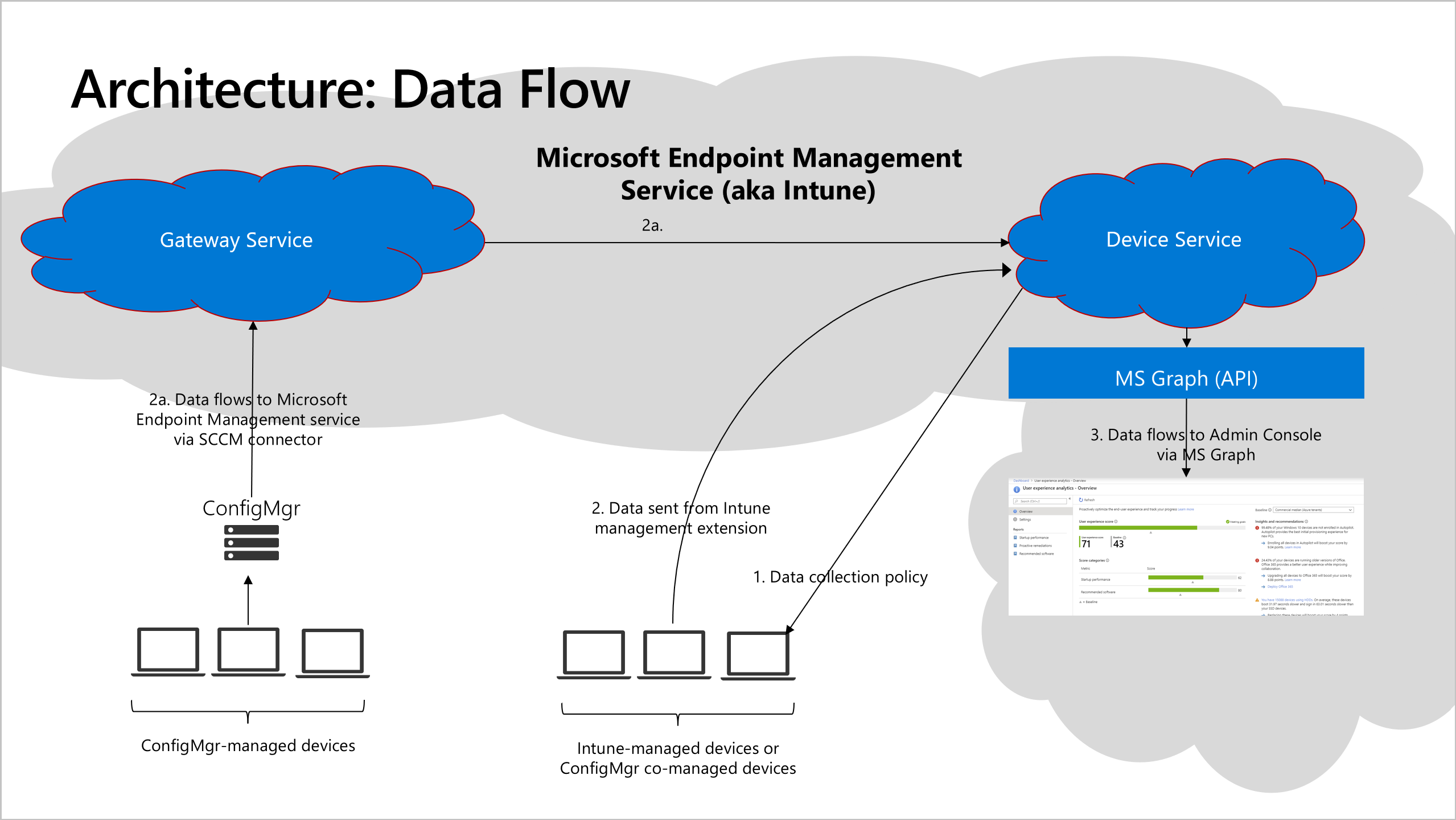
En administratör börjar samla in data.
För Intune-hanterade enheter konfigurerar det här steget Intune datainsamlingsprincip. Som standard tilldelas den här principen till Alla enheter. Du kan när som helst ändra tilldelningen till en delmängd av enheterna eller inga enheter alls.
För Configuration Manager-hanterade enheter aktiverar du datainsamling för slutpunktsanalys och registrerar enheter.
Enheter skickar nödvändiga funktionsdata.
För Intune och samhanterade enheter med den tilldelade principen skickar enheter nödvändiga funktionella data nästan i realtid direkt till Microsofts slutpunktshanteringstjänst i Microsofts offentliga moln där bearbetas var 24: e timme. Mer information finns i Nätverks- och anslutningskrav.
För Configuration Manager-hanterade enheter strömmar data till Microsoft Endpoint Management-tjänsten via anslutningsappen för ConfigMgr klientanslutning. Enheter behöver inte direkt åtkomst till Microsofts offentliga moln, men ConfigMgr -anslutningsappen är molnansluten och kräver anslutning till en Intune klientorganisation. Enheter skickar data till serverrollen Configuration Manager var 24: e timme och anslutningsappen skickar data till gatewaytjänsten varje timme. Mer information finns i Insamling av klientkopplingsdata
Tjänsten Microsoft Endpoint Management bearbetar data för varje enhet och publicerar resultaten för både enskilda enheter och organisationsaggregeringar i Intune administrationscenter med hjälp av MS Graph-API:er. Den maximala svarstiden från slutpunkt till slutpunkt är 96 timmar.
Obs!
När du konfigurerar slutpunktsanalys för första gången kanske rapporterna i portalen för slutpunktsanalys inte visar fullständiga data direkt. De data som krävs för att beräkna startpoängen för en enhet genereras under starttiden. Beroende på energiinställningar och användarbeteende kan det ta veckor efter att en enhet har registrerats innan startresultatet visas i Intune administrationscenter.
Datainsamling
Datainsamling för slutpunktsanalys tillhör den valfria kategorin. Det här avsnittet innehåller några exempel på valfria data som samlas in för enheter som registrerats i slutpunktsanalys:
- Diagnostik-, prestanda- och användningsdata kopplade till en användare och/eller enhet
logOnId-
bootId: Systemets start-ID -
coreBootTimeInMilliseconds: Dags för kärnstart -
totalBootTimeInMilliseconds: Total starttid -
updateTimeInMilliseconds: Dags för OS-uppdateringar att slutföras -
gpLogonDurationInMilliseconds: Dags för grupprinciper att bearbeta -
desktopShownDurationInMilliseconds: Dags för desktop (explorer.exe) att läsas in -
desktopUsableDurationInMilliseconds: Dags för skrivbordet (explorer.exe) att kunna användas -
topProcesses: Lista över processer som läses in vid start med namn, med statistik för CPU-användning och appinformation (namn, utgivare, version). Exempel: {"ProcessName":"svchost","CpuUsage":43,"ProcessFullPath":"C:\\Windows\\System32\\svchost.exe","ProductName":"Microsoft® Windows® Operating System","Publisher":"Microsoft Corporation","ProductVersion":"10.0.18362.1"}
- Enhetsdata som inte är knutna till en enhet eller användare (om dessa data är knutna till en enhet eller användare behandlar Intune dem som identifierade data)
-
ID: Unikt enhets-ID som används av Windows Update -
localId: Ett lokalt definierat unikt ID för enheten. Detta ID är inte det mänskligt läsbara enhetsnamnet. Är troligtvis lika med det värde som lagras i HKLM\Software\Microsoft\SQMClient\MachineId. -
aaddeviceid: Enhets-ID för Microsoft Entra -
orgId: Unikt GUID som representerar Microsoft 365-klientorganisationen
-
- Programinventering, t.ex.
-
name: Windows -
ver: Versionen av det aktuella operativsystemet.
-
Viktigt
Våra principer för datahantering beskrivs i Sekretess och personliga data i Intune. Vi använder bara dina kunddata för att tillhandahålla de tjänster som du har registrerat dig för. Enligt beskrivningen under registreringsprocessen anonymiserar och sammanställer vi poängen från alla registrerade organisationer för att hålla baslinjen för alla organisationer (median) uppdaterad.
Sluta samla in data
Om du endast registrerar Intune hanterade enheter avmarkerar du omfånget Slutpunktsanalys från Intune datainsamlingsprincip. Du kan också återkalla medgivande för att dela anonymiserade och aggregerade mått för att se uppdaterade slutpunktsanalyspoäng och insikter.
Om du registrerar enheter som hanteras av Configuration Manager måste du utföra följande steg för att inaktivera datauppladdning i Configuration Manager:
- I konsolen Configuration Manager går du till AdministrationCloud>ServicesCo-management>.
- Välj CoMgmtSettingsProd och välj sedan Egenskaper.
- På fliken Konfigurera uppladdning avmarkerar du alternativet Aktivera slutpunktsanalys för enheter som laddats upp till Microsoft Endpoint Manager.
- Du kan också återkalla medgivande för att dela anonymiserade och aggregerade mått för att se uppdaterade slutpunktsanalyspoäng och insikter.
Inaktivera datainsamling för slutpunktsanalys i Configuration Manager (valfritt):
- I Configuration Manager-konsolen går du till Administration>Klientinställningar>Standardklientinställningar.
- Högerklicka och välj Egenskaperoch välj sedan Computer agent inställningar.
- Ange Aktivera datainsamling för slutpunktsanalys till Nej.
Viktigt
Om du har en befintlig inställning för anpassad klientagent som har distribuerats till dina enheter måste du uppdatera alternativet Aktivera datainsamling för slutpunktsanalys i den anpassade inställningen och sedan distribuera om den till dina datorer för att den ska börja gälla.
Resurser
Mer information om sekretessrelaterade aspekter finns i följande artiklar: