Kommentar
Åtkomst till den här sidan kräver auktorisering. Du kan prova att logga in eller ändra kataloger.
Åtkomst till den här sidan kräver auktorisering. Du kan prova att ändra kataloger.
Rapporten om startprestanda i slutpunktsanalys ger insikter i startprestandan för dina Windows-enheter. Det hjälper dig att identifiera och åtgärda problem som kan leda till långsamma start- och inloggningstider.
Innan du börjar
- Granska resultat, baslinjer och insikter i slutpunktsanalys för att förstå dessa begrepp.
- Bekräfta att miljön uppfyller alla krav.
- Klienter kräver en omstart för att aktivera alla analyser fullt ut.
Granska rapporten
I administrationscentret för Microsoft Intune väljer du Rapporterar>slutpunktsanalys>startprestanda.
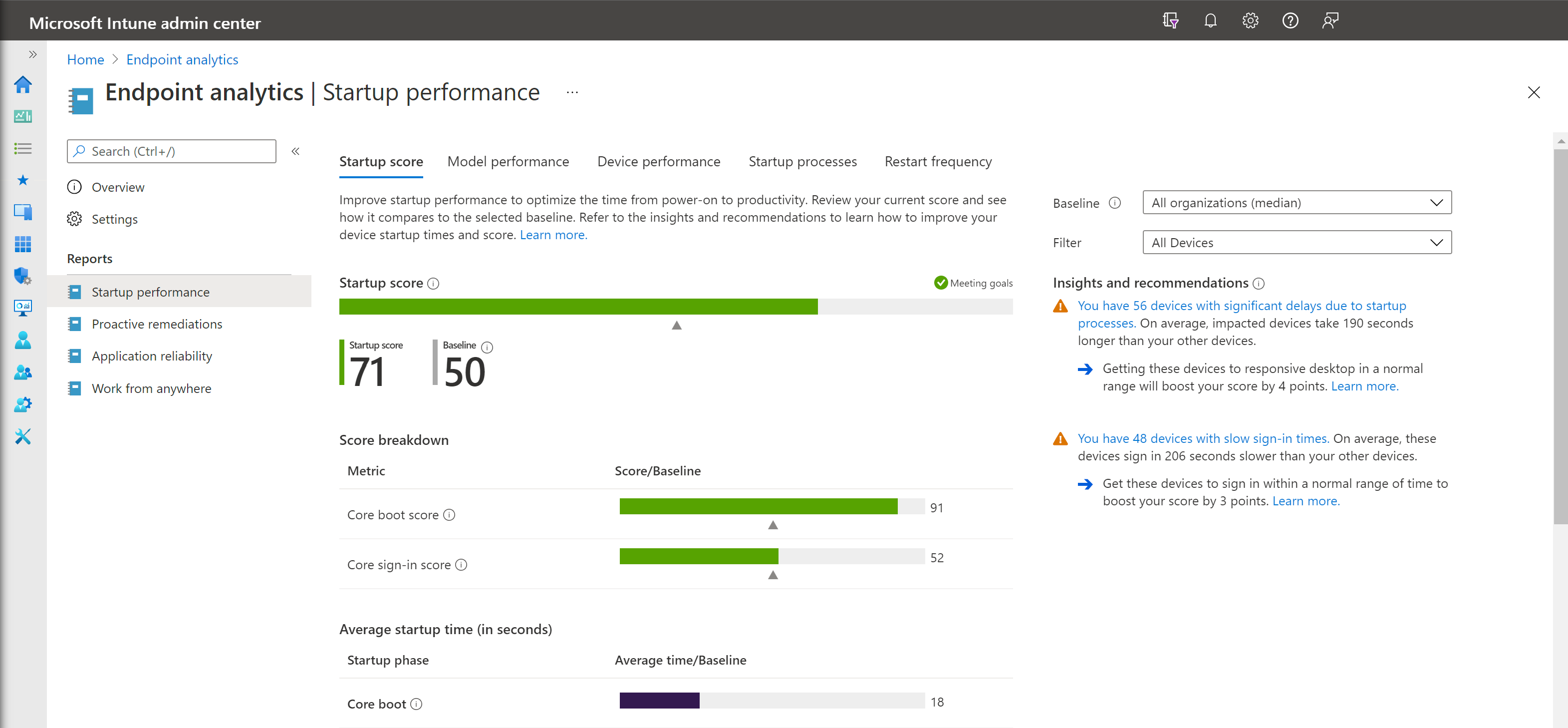
Kvarhållningsperioden för start- och inloggningshändelser för enheter är 29 dagar. Om en enhet inte har laddat upp en start- eller inloggningshändelse under de senaste 29 dagarna visas den inte i startprestandarapporten.
Startpoäng
Startpoängen mäter hur snabbt användare kan gå från start till produktivitet, vilket minimerar fördröjningar vid start och inloggning. Det är ett viktat genomsnitt av startpoängen och inloggningspoängen, uttryckt som ett tal från 0 (dåligt) till 100 (utmärkt).
Startpoäng
Representerar tiden från start till inloggning. Vi använder den senaste starttiden för varje enhet (exklusive uppdateringsfaser) och poängsätter den från 0 (dålig) till 100 (utmärkt). Dessa poäng beräknas i genomsnitt för att ge den totala startpoängen för klientorganisationen.
Inloggningspoäng
Representerar tiden från det att autentiseringsuppgifter anges tills användaren kan komma åt ett responsivt skrivbord. Ett skrivbord anses vara responsivt när det har renderats och CPU-användningen faller under en måttlig nivå eller enheten svarar på användaråtgärder. Vi använder den senaste inloggningstiden för varje enhet (exklusive de första inloggningarna eller de som följer direkt efter en funktionsuppdatering) och poängsätter den från 0 (dålig) till 100 (utmärkt). Dessa poäng beräknas för att ge den totala inloggningspoängen för klientorganisationen.
Insikter och rekommendationer
Rapporten innehåller en prioriterad lista över insikter och rekommendationer som hjälper dig att förbättra resultatet.
Hårddiskar
Startprestanda ger en inblick i hur många enheter startenheten är en hårddisk. Hårddiskar resulterar vanligtvis i starttider som är tre till fyra gånger längre än SSD-diskar. Vi rapporterar också den förväntade förbättringen av startprestanda som du skulle få genom att gå över till SSD-diskar.
Bläddra igenom för att se listan över enheter som har hårddiskar. Den rekommenderade åtgärden är att uppgradera dessa enheter till SSD-diskar.
Grupprincip
Startprestanda ger information om antalet enheter som har fördröjningar i start- och inloggningstider som orsakas av Grupprincip. Om du klickar dig vidare kommer du till vyn Enheter. Vyn sorteras efter tid för Grupprincip, så att du kan se berörda enheter för vidare felsökning.
Välj en viss enhet för att se dess start- och inloggningshistorik. Historiken hjälper dig att avgöra om problemet är en regression och när det kan ha inträffat.
Tips
Det finns många artiklar om hur du optimerar prestanda för grupprinciper men du kan välja att migrera till molnhantering i stället. Genom att migrera till molnhantering kan du använda Intune säkerhetsbaslinjer och analys av grupprincip.
Långsamma start- och inloggningstider
Startprestanda ger en inblick i antalet enheter med långsamma start- eller inloggningstider. Start- eller inloggningspoängen 0 innebär att den är långsam. Om du klickar dig vidare kommer du till vyn Enheter. Enheterna sorteras efter kärnstarttid respektive kärninloggningstid, så att du kan se berörda enheter för ytterligare felsökning.
Välj en viss enhet för att se dess start- och inloggningshistorik. Historiken hjälper dig att avgöra om problemet var en regression och när det inträffade.
Rapportflikar
Rapporten är indelad i flikar, som var och en ger olika vyer av relaterade data och insikter.
Modellens prestanda
Granska start- och inloggningsprestanda per enhetsmodell. Det kan hjälpa dig att identifiera om prestandaproblemen är isolerade till vissa modeller.
På fliken modellprestanda kan du med två standardkolumner granska både det genomsnittliga antalet omstarter och det genomsnittliga antalet stoppfel per modell under de senaste 30 dagarna. Sortera dessa kolumner för att hitta problematiska enhetsmodeller. Endast modeller med minst 10 enheter visas för att säkerställa att medelvärdena görs på tillräckligt många enheter för att vara meningsfulla.
Enhetens prestanda
Granska start- och inloggningsmått för alla dina enheter. Du kan sortera efter ett visst mått för att se vilka enheter som har lägst poäng för det måttet för att underlätta felsökning. Du kan också söka efter en enhet efter namn.
Obs!
På fliken Enhetsprestanda ser administratörer bara enheter som de har åtkomst till enligt deras tilldelade omfångstaggar. Mer information om omfångstaggar finns i Omfångstaggar för distribuerad IT. Aggregerade insikter, till exempel poäng och sammanfattningsvyer, beräknas med hjälp av alla registrerade enheter i klientorganisationen. Information om hur du tillämpar omfångstaggar på aggregerade insikter finns i Enhetsomfång i slutpunktsanalys.
Vy för detaljerad information på enhetsnivå
Välj en enhet för att se dess start- och inloggningshistorik, vilket kan hjälpa dig att identifiera om det har skett en regression nyligen.
Tabellen med omstartshistorik för operativsystemet innehåller följande information:
- Kategorin Starta om för varje omstart
- För stoppfel:
- Stoppkoden, även kallad felkontrollkod
- Ett ID för felbucket som kan användas för diagnostik när du arbetar med Microsoft Support
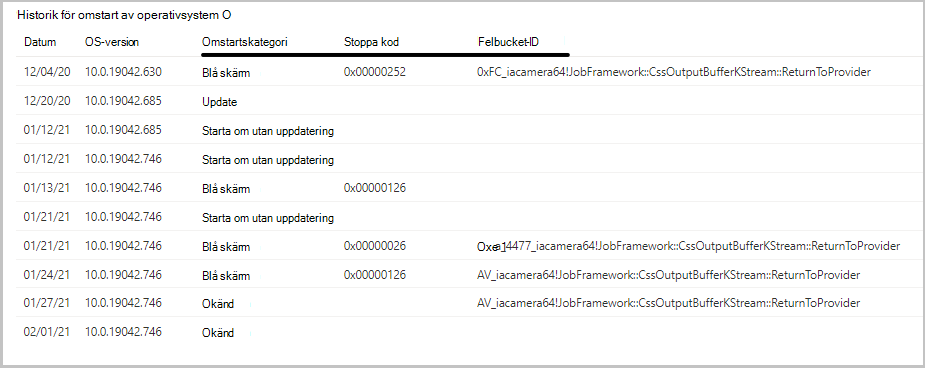
Tabellen med omstartshistorik för operativsystemet visar de tio senaste omstarterna som inträffat under de senaste 30 dagarna. Eftersom den här tabellen uppdateras med låg svarstid visas vanligtvis nya omstarter här innan de visas i de dagliga mängderna på fliken Enhetsprestanda .
Obs!
Antalet omstarter i tabellen med omstartshistorik för operativsystemet kan skilja sig från det antal som visas under fliken Prestanda för enhet . Den här skillnaden är förväntad:
- Tabellen med historik för omstart av operativsystemet är begränsad till de tio senaste omstarterna.
- Fliken Enhetsprestanda sammanställer dagliga data för de senaste 30 dagarna.
Startprocesser
Startprocesser kan påverka användarupplevelsen negativt genom att den tid som användarna måste vänta på att skrivbordet ska svara ökar. Den här fliken visar vilka processer som påverkar inloggningsfasen "tid till responsivt skrivbord" och håller processorn över 50 % efter att skrivbordet har renderats. I tabellen visas endast processer som påverkar minst 10 enheter i klientorganisationen. När du granskar startprocesserna visas följande databeräkningar:
- Antal enheter: Antalet enheter som fördröjdes av processen till ett dynamiskt skrivbord.
- Medianfördröjning: Medianfördröjningstiden för processen för de räknade enheterna.
- Total fördröjning: Summan av fördröjningarna för alla räknade enheter.
Omstartsfrekvens
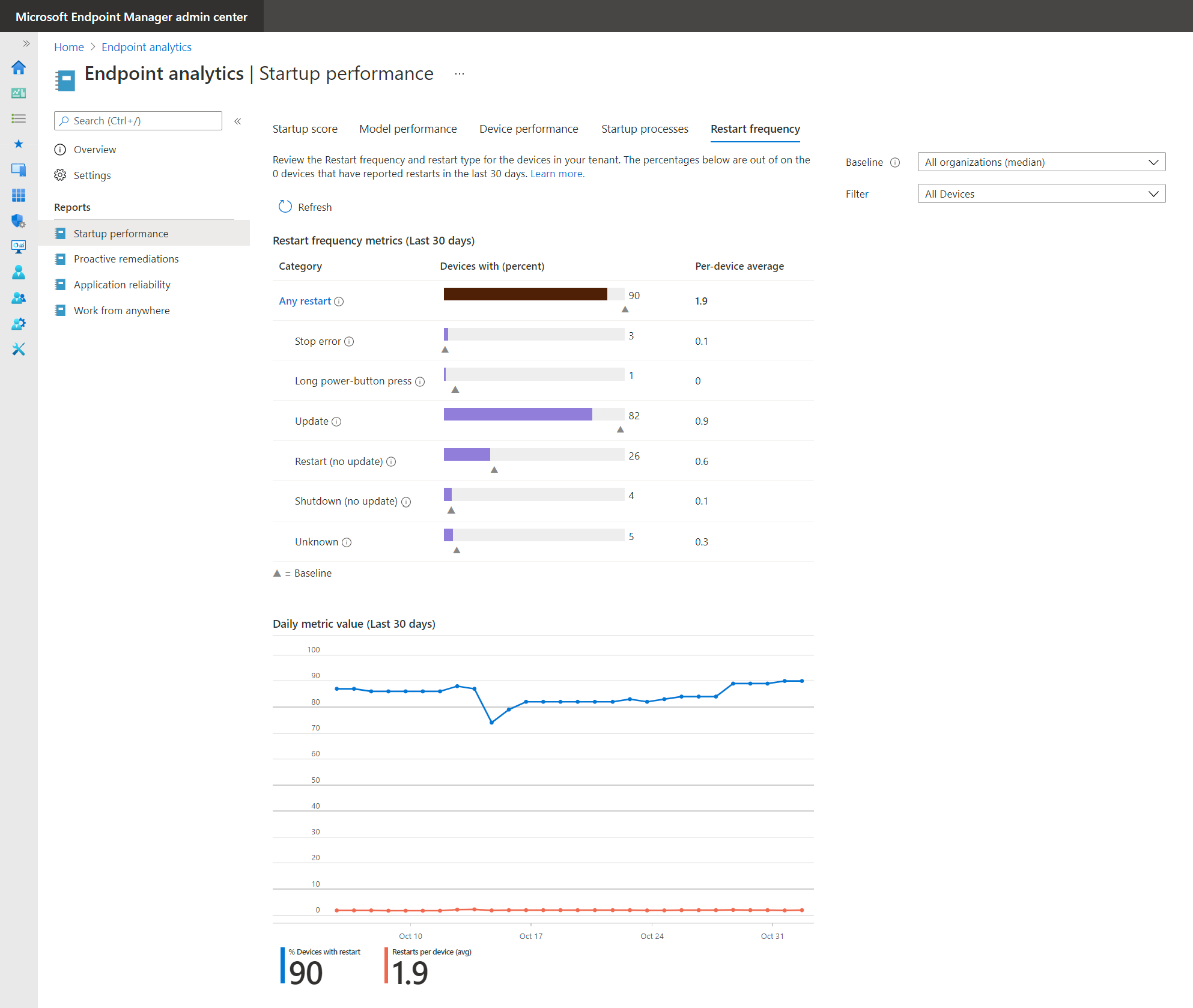
Hur ofta datorn startas om kan påverka användarens upplevelse. En enhet som startas om dagligen på grund av stoppfel ger en dålig användarupplevelse även om starttiderna är snabba. Vi har nyligen lagt till insikter om omstartsfrekvenser i din organisation för att hjälpa dig att identifiera problematiska enheter.
Granska mängder av antalet omstartsfrekvenser för var och en av omstartskategorierna under de senaste 30 dagarna. Följande information visas för varje omstartskategori:
- Antal enheter med minst en omstart i den kategorin
- Det genomsnittliga antalet omstarter per enhet på alla enheter, för att förstå den totala effekten.
- Detta genomsnitt är alla enheter, inte bara de som har genomgått minst en omstart i kategorin.
Trenddiagrammet visar hur det rullande 30-dagarsmedelvärdet förändras över tid. Om det finns en regression kan du se den och identifiera när den började. Klicka dig igenom måtttabellen för att gå till fliken Enhetsprestanda , som sorteras efter antalet omstarter, så att du snabbt kan identifiera de enheter som har flest omstarter.
Starta om kategorier
Varje omstart kategoriseras i en av sex kategorier. De beskrivs som antingen onormala avstängningar eller normala avstängningar.
Onormala avstängningar: Där avstängningen eller omstarten inte gick igenom den normala Windows-avstängningsprocessen. Det finns tre kategorier för olika typer av onormala avstängningar:
- Stoppfel: Stoppfel är den allvarligaste typen av onormal avstängning. De indikerar ett allvarligt problem som gjorde att Windows kraschade.
- Långt tryck på strömknappen: När en slutanvändare håller ned strömknappen för att tvinga fram en omstart.
- Okänd: Alla onormala avstängningar som inte är någon av ovanstående avstängningar.
Normala avstängningar: Där avstängningen eller omstarten genomgick den normala Windows-avstängningsprocessen. Det finns tre kategorier för olika typer av normala avstängningar:
- Uppdatering: Omstarten gjordes för att slutföra installationen av en Windows-uppdatering. Vi rekommenderar att det görs ungefär en av dessa omstarter per enhet och månad. Mindre än en gång per månad är problematiskt eftersom det indikerar att enheter inte korrigeras. Mer än en gång per månad är också problematiskt eftersom det indikerar att användarna får utstå fler omstarter av uppdateringar än vad som vanligtvis är nödvändigt.
- Avstängning (ingen uppdatering): Betyder vanligtvis att någon försöker spara batteri eller ström och tyder inte på en dålig användarupplevelse.
- Starta om (ingen uppdatering): Helst bör den här kategorin vara nära noll eftersom det inte bör finnas någon anledning att starta om en enhet efter månadskorrigeringen.
Skillnaden mellan avstängning (ingen uppdatering) och omstart (ingen uppdatering) är användarens åtgärd. En avstängning eller omstart behöver inte initieras via Start-menyn, den kan initieras på andra sätt också.