Användningen av fjärrassistans beror på om du begär eller tillhandahåller hjälp. I den här artikeln beskriver vi båda scenarierna.
Få hjälp
Om du behöver hjälp måste du kontakta supportpersonalen och be om hjälp. Du kan nå ut via samtal, chatt eller e-post och du är den som delar under sessionen.
Tips
Appen fjärrassistans måste vara installerad på enheten. Om fjärrhjälp inte har installerats kan du installera fjärrhjälp själv genom att följa nedladdningsanvisningarna i avsnittet Installera och uppdatera fjärrassistans.
Starta sessionen:
- Den som hjälper kan starta en session eller så kan du manuellt starta appen Fjärrassistans och ange en sessionskod som tillhandahålls av den som hjälper dig.
Obs!
Om hjälpen initierar sessionen från Intune skickas ett meddelande till enheten. Välj Öppna fjärrassistans i meddelandet för att öppna appen fjärrassistans och fortsätta. Om din dator är i läget Stör ej kanske du inte ser aviseringen. Öppna i så fall appen fjärrassistans manuellt för att fortsätta eller kontrollera meddelandecentret.
- Verifiera identiteten för den som hjälper till genom att visa informationen, inklusive deras fullständiga namn, befattning, företag, profilbild och verifierad domän. Välj sedan att tillåta skärmdelning eller fullständig kontroll eller avvisa begäran.
- Sessionen upprättas och den som hjälper kan sedan hjälpa till att lösa eventuella problem på enheten.
Obs!
Om din organisation tillåter oövervakad kontroll kan en supportbegäran visas på din enhet även när du inte aktivt använder den. Om du accepterar begäran, eller om du inte svarar inom 30 sekunder, startas den obevakade sessionen automatiskt. Om du avböjer begäran avbryts sessionen. Du kan inte visa sessionen medan den pågår, men du kan frigöra din enhet när som helst genom att logga in igen till din föregående session. Sessionen och det öppna arbetet bevaras och inga data går förlorade. Personen som hjälper till får ett meddelande när du loggar in igen.
Under sessionen:
Du kan chatta med personen som hjälper till via chattfönstret i appen fjärrassistans.
Hjälpare som har behörigheten utökade rättigheter kan ange lokala administratörsbehörigheter på den delade enheten.
Med utökade rättigheter kan hjälparen köra körbara program eller vidta liknande åtgärder när du saknar tillräcklig behörighet.
Viktigt
Under en fjärrassistans session, när en hjälpare har behörighet att utöka behörigheten, kan hjälparen utföra utökade åtgärder på delarens enhet. När den som delar avslutar sessionen för fjärrassistans visas en dialogruta med en varning om att personen loggas ut om han eller hon fortsätter. Om den som hjälper till avslutar sessionen loggas inte den som delar ut.
Personen som hjälper kan begära att få flytta från skärmdelning till fullständig kontroll om sessionen började med endast skärmdelning. Du kan välja att ge fullständig kontroll eller att avvisa begäran.
När problemen är lösta eller du är redo att avsluta sessionen:
- Både den som delar och den som hjälper till kan avsluta sessionen. Avsluta sessionen genom att välja Lämna längst upp till höger i appen fjärrassistans.
Det här avsnittet beskriver stegen för att använda den inbyggda macOS-appen för att begära fjärrassistans.
Tips
Om du bara vill dela din skärm och inte behöver hjälpen för att kunna styra skärmen eller om du inte kan installera den inbyggda appen kan du använda webbappen.
Om du vill be om hjälp måste du kontakta supportpersonalen och ange en kod som de tillhandahåller för att starta sessionen.
Starta sessionen:
Öppna appen fjärrassistans på enheten genom att gå tillFinder-programMicrosoft>>fjärrhjälp.
När du öppnar Fjärrassistans för första gången måste du ge Fjärrassistans åtkomst för att styra och dela din skärm. Välj var och en av de behörigheter som krävs för att öppna Inställningar och se till att behörighet tillåts för Microsoft fjärrassistans.
Hjälpmedel (kan även anges i Inställningar>, Sekretess & Säkerhet>, tillgänglighet).
Skärm- och systemljudinspelning (finns även för inställning i Inställningar>, Sekretess & Skärm>- och systemljudinspelning).
Om du uppmanas till det loggar du in med dina autentiseringsuppgifter för arbetet för att autentisera dig för din organisation.
Ange den 8-siffriga säkerhetskoden som du får av den som hjälper dig. När du har angett koden väljer du Dela skärm för att fortsätta.
När sessionsanslutningen startar visas en förtroendeskärm med information om den som hjälper till inklusive deras fullständiga namn, befattning, företag, profilbild och verifierade domän. Nu begär hjälparen en session med fullständig kontroll över enheten eller skärmdelning. Du kan antingen välja att tillåta eller avvisa begäran.
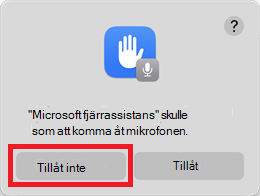
Eventuellt visas en uppmaning om att tillåta remotehelp.microsoft.com användning av mikrofonen. Välj Tillåt inte eftersom den här behörigheten inte behövs för skärmdelning.
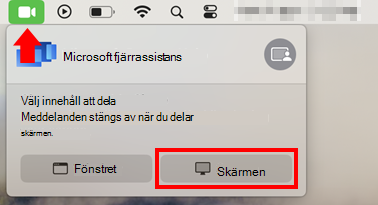
Välj Dela skärm för att fortsätta. Eventuellt visas en uppmaning om att tillåta remotehelp.microsoft.com delning av din skärm. Välj Tillåt för att fortsätta.
macOS visar en meny med ett av två alternativ:
Grön kameraikon: Välj Skärm och flytta sedan musen för att välja skärmdelningen.
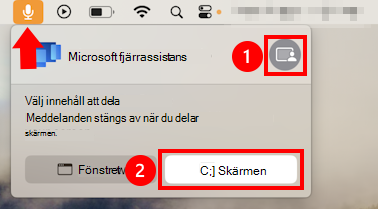
Gul mikrofonikon (om du har valt att tillåta mikrofonbehörighet): Välj mikrofonikonen. Välj den grå ikonen och sedan Skärm. Flytta markören till den skärm som du vill dela och välj Dela den här skärmen.
När sessionen har upprättats kan den som hjälper dig att lösa problem på enheten.
Under sessionen:
- Du kan chatta med personen som hjälper till via chattfönstret i appen fjärrassistans.
När problemen är lösta eller du är redo att avsluta sessionen:
- Både den som delar och den som hjälper till kan avsluta sessionen. Avsluta sessionen genom att välja Lämna i appen fjärrassistans.
Obs!
Om fjärrhjälpen inte installerades av administratören kan du installera fjärrhjälpen själv genom att följa nedladdningsanvisningarna i avsnittet Installera appar för fjärrassistans.
Starta sessionen: På enheten visas en uppmaning om att bevilja skärmdelning eller kontroll av enheten med information om hjälparna, inklusive deras fullständiga namn och företag.
Om du startar en bevakad skärmdelningssession eller fullständig kontrollsession måste du välja Acceptera för att tillåta att sessionen börjar. Om du inte accepterar inom 5 minuter avslutas sessionen.
Om du startar en obevakad kontrollsession börjar sessionen automatiskt efter 30 sekunder om inget svar visas.
Under sessionen:
- Under en bevakad skärmdelning eller fullständig kontrollsession visar enheten en flytande knapp för att avsluta sessionen . Denna knapp kan flyttas på skärmen. Tryck på knappen för att avsluta sessionen från din enhet.
- Under en obevakad kontrollsession blockeras enhetens skärm på grund av säkerhets- och sekretessskäl och du får ett meddelande om du interagerar med den. Om du interagerar med den blockerade skärmen får du ett meddelande om att en person som hjälper dig har anslutits. När meddelandet visas kan du och personen som hjälper till inte vidta någon åtgärd under 30 sekunder. Du kan inte avsluta sessionen från enheten förrän den som hjälper avslutar sessionen.
Under en session finns det två roller: en hjälpare och en som delar. Personen som hjälper får säkerhetskoden och ger den till den som delar. När sessionen har upprättats kan personen som hjälper visa den som delar skärmen.
Starta sessionen:
- Gå till https://aka.ms/rh en webbläsare och logga in med organisationens autentiseringsuppgifter.
- Ange koden som visas av den som hjälper dig och granska och acceptera anvisningarna.
Fjärrassistans visar en varning om delarens enhet inte har registrerats i Microsoft Intune. Den här varningen blockerar inte åtkomst men ger transparens om risken med att använda känsliga data som administrativa autentiseringsuppgifter under sessionen.
Ge hjälp
Om du vill ge hjälp måste du nå ut till användaren som behöver hjälp. Du kan kontakta dem via telefon, chatt eller e-post och du är den som hjälper till under sessionen.
Bevakad support
En supportsession som deltagarna deltar i kräver att en slutanvändare deltar och beviljar åtkomst till personen som hjälper till. Bevakade sessioner har stöd för skrivskyddad åtkomst, fullständig behörighet och valfri UAC-behörighet.
När du som hjälpare har fått en förfrågan från en användare som vill ha hjälp med hjälp av appen fjärrassistans:
Starta en session på fjärrenheten inifrån Microsoft Intune administrationscenter:
Logga in på Microsoft Intune administrationscenter, gå till Enheter>Alla enheter och välj den enhet som hjälp behövs på.
Från fjärråtgärdsfältet högst upp i enhetsvyn väljer du Ny fjärrhjälpssessionFjärrassistansFortsätt>>.
Obs!
Om du startar sessionen från Intune loggar du in på appen fjärrassistans med samma autentiseringsuppgifter för att upprätta anslutningen.
Välj Initiera bevakad kontroll för att begära vy eller fullständig kontroll över enheten som kräver att användaren accepterar sessionen.
Ett meddelande skickas till den som delar enheten och du ser en uppdatering om att meddelandet har skickats. Välj Öppna fjärrassistans för att ansluta till sessionen.
Om meddelandet skickas men inte tas emot av användaren kan du skicka meddelandet igen genom att välja Försök igen.
Om den som delars enhet inte är ansluten till Internet visas ett felmeddelande.
Om enheten du försöker ansluta till inte är kompatibel visas en varningsbanderoll.
När fjärrassistans öppnas måste du logga in för att autentisera dig för organisationen.
När den som delar öppnar appen fjärrassistans via meddelandet ser du information om den som delar, inklusive deras fullständiga namn, jobbtitel, företag, profilbild och verifierad domän. Den som delar ser liknande information om dig.
För närvarande kan du begära en session med fullständig kontroll över delarens enhet eller välja endast skärmdelning. Om du begär fullständig kontroll kan den som delar välja att ge fullständig kontroll eller att avböja begäran.
När du har fastställt att sessionen använder en delad skärm eller fullständig kontroll visar fjärrassistansen en efterlevnadsvarning om delarens enhet inte uppfyller villkoren i de tilldelade efterlevnadsprinciperna.
Under hjälpen kan hjälpare som har behörigheten utökade privilegier ange lokala administratörsbehörigheter på den delade enheten.
Med utökade rättigheter kan hjälparen köra körbara program eller vidta liknande åtgärder när du saknar tillräcklig behörighet.
Obs!
När principen är aktiverad blockeras utökade rättigheter under sessioner med EnableSecureCredentialPrompting fjärrassistans. Inaktivera den här principen om du vill tillåta utökade rättigheter. Mer information finns i Aktivera fråga om säkra autentiseringsuppgifter.
När problemen är lösta, eller när som helst under sessionen, kan både den som delar och den som hjälper till avsluta sessionen. Avsluta sessionen genom att välja Lämna längst upp till höger i appen fjärrassistans. Om en medhjälpare utför förhöjda åtgärder på en användares enhet och den som delar avslutar sessionen loggas den som delar automatiskt ut i slutet av sessionen.
Obevakad support
Med en obevakad supportsession kan en auktoriserad hjälpare komma åt och styra en Intune-hanterad enhet utan en aktiv deltagare i sessionen.
Starta en session på fjärrenheten inifrån Microsoft Intune administrationscenter:
Logga in på Microsoft Intune administrationscenter, gå till Enheter>Alla enheter och välj den enhet som hjälp behövs på.
Från fjärråtgärdsfältet högst upp i enhetsvyn väljer du Ny fjärrhjälpssessionFjärrassistansFortsätt>>.
Välj Initiera oövervakad kontroll för att ta fullständig kontroll över enheten utan att en slutanvändare är närvarande.
Fjärrassistans startar den obevakade sessionen på målenheten.
- Om du inte har behörighet att utföra oövervakad kontroll får du ett meddelande.
- Om målenheten är markerad som en personlig enhet (BYOD) stöds inte obevakad kontroll och du meddelas.
- Om enheten du försöker ansluta till inte är kompatibel visas en varningsbanderoll.
- Om målenheten inte uppfyller kraven för obevakad kontroll får du ett meddelande om vilka krav som saknas.
- Om den som delars enhet inte är ansluten till Internet visas ett felmeddelande.
En förloppspanel visar realtidsstatus när Intune orkestrerar anslutningen. När sessionen är klar väljer du Öppna fjärrassistans för att ansluta till den obevakade sessionen.
Fjärrassistans öppnar en ny webbläsarflik och startar Windows App (webbklient). Logga in med samma konto som du använde för att öppna administrationscentret för Intune.
När du uppmanas till det väljer du om du vill tillåta åtkomst till lokala resurser, till exempel:
- Filöverföring
- Klistra in i Urklipp
- Virtuell skrivare för Fjärrskrivbord
När du har anslutit till målenheten loggar du in i fjärrsessionen med någon av följande kontotyper:
- Lokalt Windows-konto (
ComputerName\UserName)
- služba Active Directory-domänkonto (
Domain\UserName)
- UPN (User Principal Name)
- Microsoft Entra ID konto (UPN)
Åtkomst med minsta möjliga behörighet tillämpas. Att logga in med ett standardanvändarkonto ger inte administratörsbehörighet.
Obs!
Endast en hjälpare kan upprätta en obevakad anslutning till en målenhet i taget, och endast en obevakad session kan vara aktiv på en enhet i taget.
Om en användare är aktivt inloggad på enheten meddelas han/hon och kan välja om den obevakade sessionen ska tillåtas:
- Välj Ja för att fortsätta den obevakade anslutningen.
- Välj Nej för att avbryta den obevakade anslutningen.
Om ingen är inloggad på enheten startar den obevakade sessionen automatiskt.
Om användaren inte svarar visas meddelandet i 30 sekunder och sedan startar den obevakade sessionen automatiskt. Efter tidsgränsen:
- Användarens aktuella session låses och användarens arbete sparas.
- Fjärrassistans ansluter till en separat Windows-session.
- Användaren ser Windows-låsskärmen och kan inte visa aktivitet i den obevakade sessionen.
Under en obevakad session kan den inloggade användaren återfå kontrollen över enheten när som helst genom att logga in igen från låsskärmen. När detta inträffar meddelas de och kan välja att:
- Fortsätt den obevakade sessionen.
- Koppla från den obevakade sessionen.
Under den obevakade sessionen kan du använda webbklientfunktioner för fjärrskrivbord, till exempel Urklipp och omdirigering av enhet, som stöds i din miljö.
När felsökningen är klar avslutar du sessionen.
När sessionen är slut:
- Enheten återgår till sitt tidigare tillstånd.
- Användarens session förblir tillgänglig.
- Användaren kan logga in igen och fortsätta sitt arbete.
Ge hjälp till oregistrerade Windows-enheter
Om enheten du försöker hjälpa inte har registrerats i Microsoft Intune följer du processen som beskrivs i det här avsnittet för att ge hjälp.
Öppna appen fjärrassistans på enheten och logga in med ditt organisationskonto.
Under Ge hjälp väljer du Hämta en säkerhetskod. Ge den genererade säkerhetskoden till den som delar och begär hjälp.
Den som delar öppnar fjärrassistans, loggar in med sitt organisationskonto, anger säkerhetskoden och väljer Skicka.
Verifiera den som delar sin identitet genom att granska informationen, inklusive deras fullständiga namn, befattning, företag, profilbild och verifierad domän.
Begär skrivskyddad åtkomst eller fullständig kontroll. Den som delar kan godkänna eller avvisa begäran.
När felsökningen är klar kan någon av deltagarna välja Lämna för att avsluta sessionen.
Tillhandahålla hjälp i Azure Virtual Desktop- och RemoteApp-sessioner
I en AVD-skrivbordssession (Azure Virtual Desktop) kan hjälpare komma åt och styra en användares hela fjärrskrivbord. I en AVD RemoteApp-session kan hjälpare bara visa och interagera med den publicerade appen som användaren kör, inte det fullständiga skrivbordet.
Även om hjälpare kan initiera fjärrassistans från Intune administrationscenter för AVD-skrivbordssessioner sänds begäran till alla aktiva användare på värden. AVD RemoteApp-sessioner kan inte riktas direkt från Intune administrationscenter. I båda scenarierna använder du säkerhetskodmetoden för att ansluta till rätt användarsession.
Öppna appen fjärrassistans på enheten och logga in med ditt organisationskonto.
Under Ge hjälp väljer du Hämta en säkerhetskod. Ge den genererade säkerhetskoden till den som delar och begär hjälp.
Den som delar anger säkerhetskoden för att upprätta anslutningen:
- AVD-skrivbordssession: Öppna fjärrassistans i den aktiva AVD-sessionen och ange säkerhetskoden.
- AVD RemoteApp-session: Öppna fjärrassistans i RemoteApp-sessionen och ange säkerhetskoden. När anslutningen har upprättats kan hjälpare endast visa och interagera med den publicerade appen som är tillgänglig i den sessionen.
Obs!
Alternativet för omstart är inte tillgängligt för supportrepresentanter som fjärrhjälper AVD.
Hjälparen navigerar till enheten för att ansluta till administrationscentret för Microsoft Intune.
Logga in på administrationscentret för Microsoft Intune och gå till Enheter>Alla enheter och välj den macOS-enhet som hjälp behövs på.
Från fjärråtgärdsfältet högst upp i enhetsvyn väljer du Ny fjärrhjälpssession och sedan fjärrassistans.
Välj Fortsätt.
Om du vill bjuda in en användare till en session ger du användaren säkerhetskoden.
När Fjärrassistans öppnas på en ny flik för första gången måste du logga in för att autentisera dig för din organisation.
När delaren antingen väljer länken eller anger koden i fjärrassistans för macOS ansluts de till sessionen. Om användaren inte redan är inloggad i appen uppmanas han/hon att logga in.
I början av sessionen visas förtroendeskärmen, som visar den andra personens fullständiga namn, befattning, företag, profilbild och verifierade domän.
Du kan begära en session med fullständig kontroll över delarens enhet eller välja endast skärmdelning. Den som delar kan välja att tillåta eller avvisa begäran.
Om delarens enhet inte följer organisationens principer visar fjärrassistansen en efterlevnadsvarning som uppmuntrar hjälparen att vara försiktig.
Ge hjälp till avregistrerade macOS-enheter
Om enheten du försöker hjälpa inte har registrerats i Microsoft Intune följer du processen som beskrivs i det här avsnittet för att ge hjälp.
Personen som hjälper navigerar till https://aka.ms/rhh webbläsaren och loggar sedan in för att autentisera med sin organisation.
Efter autentisering visas en säkerhetskod.
Kopiera och dela den åttasiffriga säkerhetskoden med personen som ska få hjälp.
Den som delar går sedan till https://aka.ms/rh och loggar in med organisationens autentiseringsuppgifter.
När den som delar koden och båda användare accepterar uppmaningarna börjar sessionerna.
Fjärrassistans visar en varning om delarens enhet inte har registrerats i Microsoft Intune. Den här varningen blockerar inte åtkomst men ger transparens om risken med att använda känsliga data, till exempel administratörsautentiseringsuppgifter, under sessionen.
Navigera till enheten du försöker hjälpa från administrationscentret för Microsoft Intune:
a. Logga in på administrationscentret för Microsoft Intune och gå till Enheter>Alla enheter. Välj den Android-enhet som du behöver hjälp på.
b. I fjärråtgärdsfältet överst i enhetsvyn väljer du Ny fjärrhjälpssession. Välj fjärrassistans och sedan Fortsätt.
c. Välj sessionstyp från de alternativ som du har behörighet för: skärmdelning, fullständig behörighet, obevakad kontroll. Välj sedan Öppna fjärrassistans.
På enheten ser användaren en uppmaning som visar en begäran om att bevilja skärmdelning eller kontroll av enheten.
a. Om du startar en bevakad skärmdelning eller fullständig kontrollsession måste användaren välja Acceptera för att tillåta att sessionen startar. Om användaren inte accepterar inom fem minuter avslutas tidsgränsen för sessionen.
b. Om du startar en obevakad kontrollsession börjar sessionen automatiskt efter 30 sekunder om användaren inte svarar alls.
När sessionen pågår:
a. Under en bevakad skärmdelningssession eller fullständig kontrollsession visar delningsenheten en flytande knapp för att avsluta sessionen . Du kan flytta den här knappen på skärmen. Tryck på knappen för att avsluta sessionen från den som delar enheten.
b. Under en bevakad fullständig kontrollsession använder du knapparna på menyraden, tangentbordet eller musinmatning för att interagera med den som delar enheten. Du kan också trycka länge på strömknappen i menyraden för att simulera en lång tryckning. Till exempel för att öppna energialternativmenyn på vissa enheter.
c. Under en obevakad kontrollsession blockeras skärmen på enheten som du är ansluten till på grund av säkerhets- och sekretessskäl, och användaren meddelas om de interagerar med den. Om användaren interagerar med den blockerade skärmen får de ett meddelande om att du för närvarande använder enheten. När meddelandet visas kan du och slutanvändaren inte vidta någon åtgärd under 30 sekunder innan den här skärmen stängs.
Viktigt
Utför inte känsliga åtgärder under en obevakad kontrollsession. På enheter som använder oövervakad åtkomst ska du inte installera eller tillåtalista några appar som kan spela in eller spegla skärmen.
I slutet av sessionen väljer du Lämna för att avsluta sessionen från administratörskonsolen.
Obs!
På Android 13-enheter går det inte att fjärrvisa användargränssnittet för att låsa upp enheten (PIN-inmatningsplattan eller mönsterrutnätet). När du vill låsa upp enheten kan du fortfarande använda tangentbordsinmatning för att ange ett lösenord. Android lade till den här funktionen som en säkerhetsåtgärd för att skydda slutanvändaren från att ett lösenords- eller upplåsningsmönster registreras om enheten låses upp under skärmdelning.
Obs!
På Samsung-enheter som kör Android 15 kan du märka mindre visuell fördröjning under en fjärrassistans session. I vissa fall kan delar av skärmen verka uppdateras med en liten fördröjning. Det här beteendet påverkar inte sessionsanslutningen.
- Logga in på https://aka.ms/rhh.
- Kopiera och dela den åttasiffriga sessionskoden med den som delar och som du försöker hjälpa.
- När den som delar anger sessionskoden visas information om personen som hjälper dig, inklusive deras fullständiga namn, befattning, företag, profilbild och verifierade domän. Den som delar ser liknande information om dig.
- För närvarande kan du begära en session med fullständig kontroll över delarens enhet eller välja endast skärmdelning. Den som delar kan välja att tillåta eller avvisa begäran.
Obs!
- Fjärrassistans visar en efterlevnadsvarning om delarens enhet inte uppfyller villkoren i tilldelade efterlevnadsprinciper.
- Om klientorganisationen är konfigurerad för att tillåta fjärrassistans på oregistrerade enheter får du en varning när du ansluter till oregistrerade enheter. Den här varningen blockerar inte åtkomst men ger transparens om risken med att använda känsliga data, till exempel administratörsautentiseringsuppgifter, under sessionen.
Nästa steg
Få support i Microsoft Intune administrationscenter.
 macOS
macOS Android
 Windows från Intune administrationscenter
 macOS från Intune administrationscenter
 Windows eller macOS från webbappen