Kommentar
Åtkomst till den här sidan kräver auktorisering. Du kan prova att logga in eller ändra kataloger.
Åtkomst till den här sidan kräver auktorisering. Du kan prova att ändra kataloger.
Android-enheter finns i nästan alla branscher över hela världen, inklusive sjukvård, luftfart, konstruktion, tillverkning, logistik och myndigheter. De används ofta av medarbetare i frontlinjen (FLW) i dessa branscher med mera.
Med Intune kan du hantera Android-enheter som används av medarbetare i frontlinjen i din organisation. Den här artikeln:
- Omfattar beslut som administratörer behöver fatta, bland annat bestämma hur enheten används och konfigurera startskärmen & enhetsupplevelsen.
- Hjälper dig att avgöra det bästa registreringsalternativet och den bästa enhetshanteringsupplevelsen för dig och dina slutanvändare.
Den här artikeln gäller för:
- Android-enheter som ägs av organisationen och registreras i Intune
En översikt över FLW-enheter i Intune finns i FLW-enhetshantering i Intune.
Använd den här artikeln för att komma igång med Android FLW-enheter i Intune. Exempel:
- Steg 1 – Välj registreringsalternativ för Intune
- Steg 2 – Välj mellan en delad enhet eller en användarassocierad enhet
- Steg 3 – Konfigurera startskärmen och enhetsupplevelsen
- Microsoft Entra delat enhetsläge för dedikerade Android Enterprise-enheter
Innan du börjar
Intune stöder olika registreringsalternativ för Android-enheter, som du ser i följande bild:
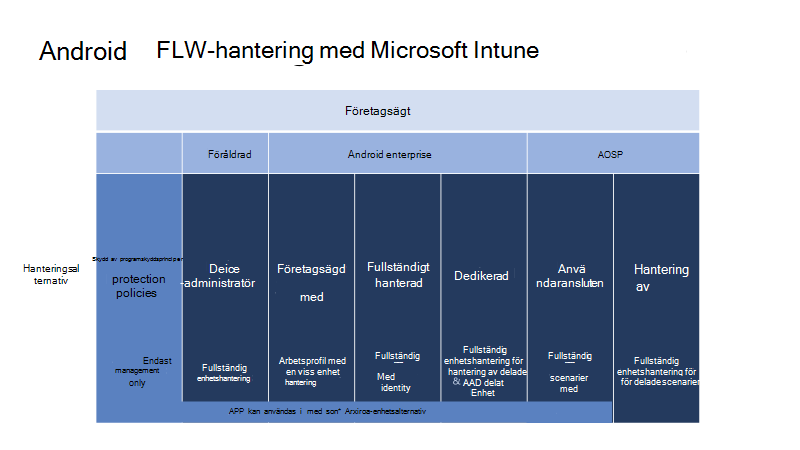
Den här artikeln fokuserar på de registreringsalternativ som ofta används för FLW-enheter. Mer information om alla registreringsalternativ för Android finns i registreringsguiden: Registrera Android-enheter i Microsoft Intune.
Steg 1 – Välj registreringsalternativ för Intune
Det första steget är att fastställa den registreringsplattform för Intune som passar organisationens och enhetens behov bäst.
För FLW Android-enheter bör du använda Android Enterprise- eller Android Open Source Project (AOSP) -registrering.
Du kan använda följande bild för att bestämma vilken väg som passar bäst för dina FLW-enheter:
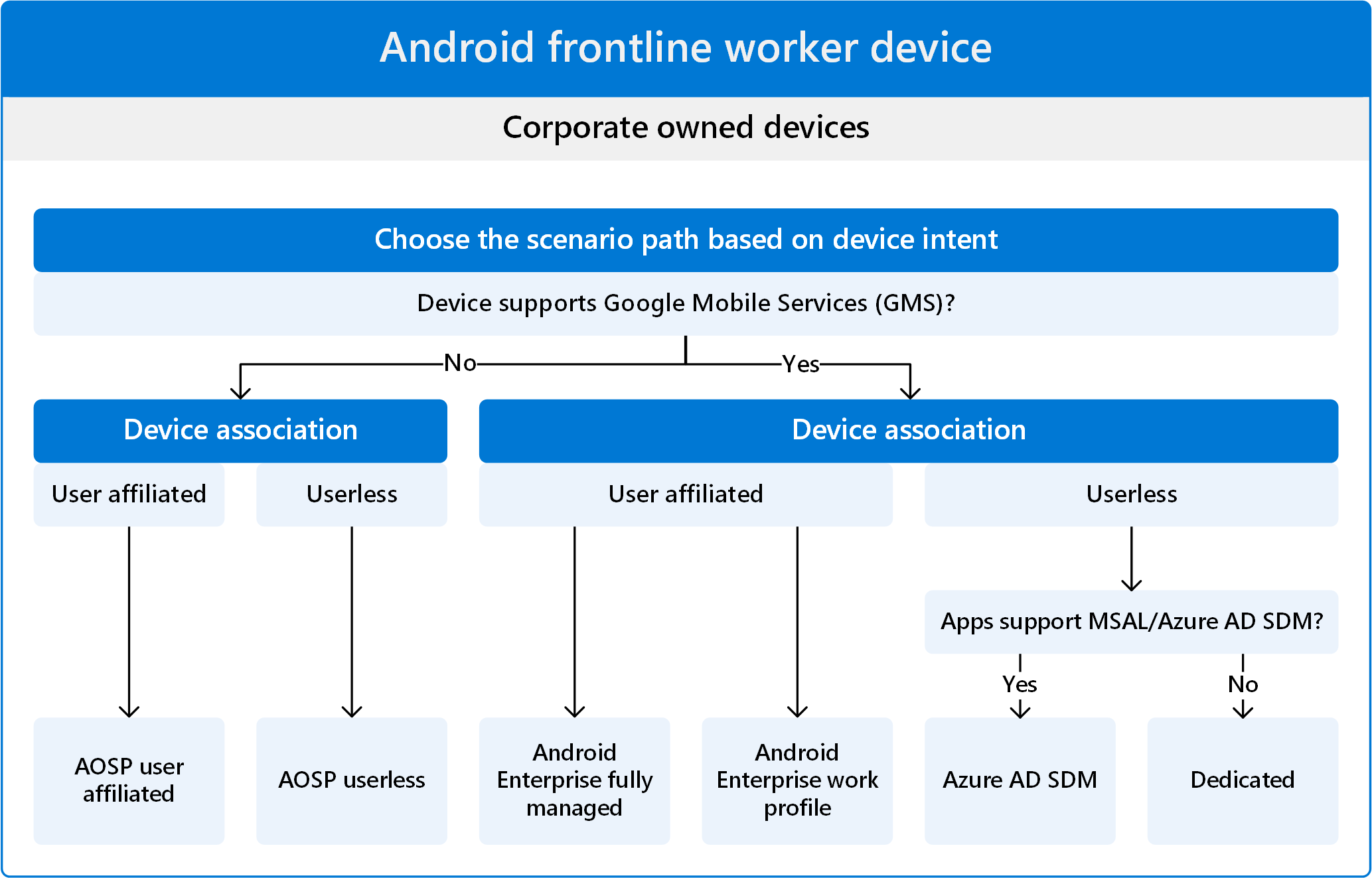
Se till att du vet vad enheten gör och dess användningsfall. Tillverkare av Android-enheter erbjuder olika enheter, vissa kan vara specialenheter och andra kan vara mer allmänna.
Exempelvis stöder enheter som används för förstärkt eller virtuell verklighet vanligtvis inte GMS, vilket är ett krav för Android Enterprise-registrering. Den naturliga registreringssökvägen för dessa enheter är Android (AOSP).
Android Enterprise-registreringsenheter kräver och har stöd för Google Mobile Services (GMS) (öppnar Androids webbplats). Dessa enheter används också i länder/regioner som tillåter GMS.
 Om enheten är GMS-aktiverad och finns med i listan över rekommenderade Android Enterprise-enheter (öppnar Androids webbplats) använder du Android Enterprise-registrering.
 Om dessa enheter används i ett land/en region som blockerar GMS stöds inte Android Enterprise-registrering. Använd i stället Android-registrering (AOSP).
Obs!
För Android-enhetsadministratör (DA) fasar Google ut och minskar funktioner. Vi rekommenderar att du går över till Android Enterprise eller Android (AOSP) för dina FLW-enheter.
Steg 2 – Delad enhet eller användarassocierad enhet
Nästa beslut är att bestämma om enheterna ska delas med många användare eller tilldelas till en enda användare. Detta beslut beror på verksamhetens behov och slutanvändarens krav. Det påverkar också hur dessa enheter registreras och hanteras med Intune.
Delad enhet utan användarassociering (användarlös)
Med delade enheter får en användare enheten, slutför sina uppgifter och ger enheten till en annan användare. Vanligtvis loggar dessa användare manuellt in i appar. De loggar inte in på enheten.
När du använder delade enheter:
Om du använder delade Android-enheter och enheterna stöder Android Enterprise-registrering registrerar du dina enheter som dedikerade enheter. Dessa enheter stöder Google Mobile Services (GMS) och är inte kopplade till en enskild eller specifik användare.
Mer information om registrering av dedikerade enheter finns i Intune registrering av dedikerade Android Enterprise-enheter.
Om du använder delade Android-enheter (AOSP) kan du registrera dina enheter som användarlösa enheter. Dessa enheter stöder vanligtvis inte GMS och är inte kopplade till en enskild eller specifik användare.
Mer information om användarlös registrering för Android (AOSP) finns i Intune registrering för Android (AOSP) företagsägda användarlösa enheter.
Användarassocierad enhet
Dessa enheter har en användare. Den här användaren associerar enheten med sig själv, vilket vanligtvis inträffar när användaren loggar in under Intune registreringen. Enheten är associerad med användarens identitet i Microsoft Entra.
Med användarassociation:
Om du använder Android Enterprise kan du registrera dina enheter som fullständigt hanterade eller företagsägda enheter med en arbetsprofil. Dessa enheter har en användare och används uteslutande för organisationsarbete. inte för personligt bruk.
De här registreringsalternativen är inte vanliga för FLW-enheter och utökar gränsen för traditionella scenarier med medarbetare i frontlinjen. Men de kan användas om deras funktioner är bäst för ditt affärsscenario. Det finns många inställningar som du kan konfigurera. När du till exempel använder fullständigt hanterad registrering kan du konfigurera Microsoft Launcher, lägga till en anpassad bakgrundsbild med mera.
Mer information om de här registreringsmetoderna finns i:
- Intune registrering för fullständigt hanterade Android Enterprise-enheter
- Intune registrering för företagsägda enheter med en arbetsprofil
En lista över några av de inställningar du kan konfigurera finns i listan över Android Enterprise-enhetsinställningar för att tillåta eller begränsa funktioner på företagsägda enheter med Intune.
Om du använder Android (AOSP) kan du registrera dina enheter som en användarassocierad enhet. Dessa enheter har en användare och används uteslutande för organisationsarbete. inte för personligt bruk.
Kom ihåg att Android-enheter (AOSP) inte stöder Google Mobile Services (GMS).
- Mer information om användarassocierad registrering för Android (AOSP) finns i Företagsägda användarassocierade enheter för Intune registrering för Android (AOSP).
- En lista över några av de inställningar du kan konfigurera finns i Android-enhetsinställningar (AOSP) för att tillåta eller begränsa funktioner med Intune.
Steg 3 – Startskärmen och enhetsupplevelsen
För Android (AOSP) finns det ingen startskärmsupplevelse att konfigurera när enheter registreras i Intune med AOSP. När medarbetare i frontlinjen får AOSP-registrerade enheter aktiverar de enheterna, loggar in på en app (eller loggar inte in, beroende på användarassociationen), till exempel Microsoft Teams. Sedan är det bara att börja använda enheterna.
För dedikerade Android Enterprise-enheter finns det funktioner för startskärm och enhetsupplevelse som du kan konfigurera i Intune. Det här avsnittet och stegen gäller för:
- Dedikerad Android Enterprise
Det här steget är valfritt och beror på ditt affärsscenario. Om dessa enheter delas av många användare rekommenderar vi att du använder funktionerna för startskärmen och enhetsupplevelsen som beskrivs i det här avsnittet.
På Android Enterprise-enheter kan du konfigurera Intune Hanterad hemskärm-appen (MHS) för att styra startskärmen och enhetsupplevelsen.
I det här steget kan du tänka på vad slutanvändarna gör på enheterna och vilken enhetsupplevelse de behöver för sitt jobb. Det här beslutet påverkar hur du konfigurerar enheten.
Följande scenarier är vanliga för FLW:
Scenario 1: Enhetsomfattande åtkomst med flera appar
Enheterna registreras i Intune som dedikerade Android Enterprise-enheter.
Användarna har åtkomst till appar och inställningar på enheten. Med hjälp av principinställningar kan du begränsa användare från olika funktioner, till exempel felsökning, systemprogram med mera.
I det här scenariot vill du att användarna ska använda specifika appar, men du vill inte att enheten ska vara låst till endast de apparna.
Om du vill konfigurera enheter för det här scenariot distribuerar du apparna och konfigurerar apparna med hjälp av programkonfigurationsprinciper. Använd sedan enhetskonfigurationsprinciper för att tillåta eller blockera enhetsfunktioner.
Använd följande länkar för att komma igång:
Lägg till appar i Intune. När apparna läggs till skapar du appprinciper som distribuerar apparna till enheterna.
Skapa appkonfigurationsprinciper för att konfigurera appfunktioner. Du kan också lägga till en JSON-fil med alla konfigurationsinställningar du vill ha.
Skapa en profil för enhetskonfigurationsbegränsningar som tillåter eller begränsar funktioner med hjälp av Intune.
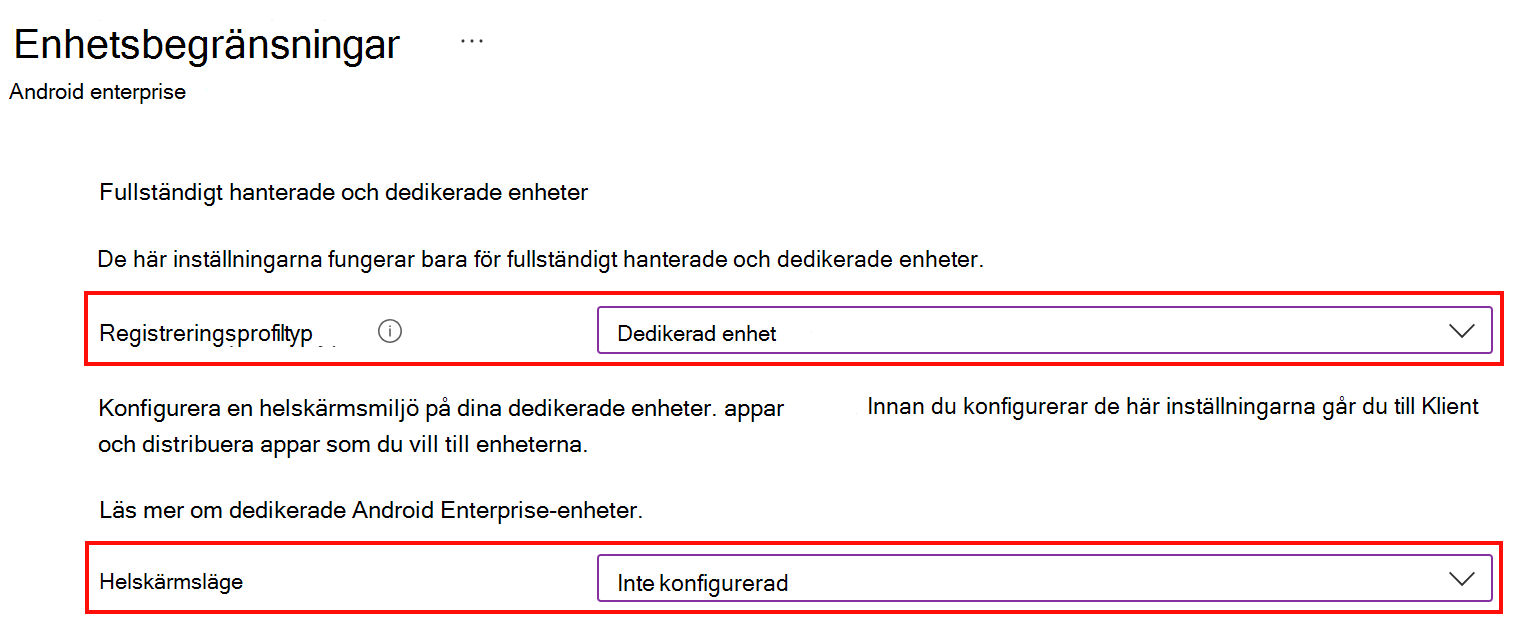
I administrationscentret för Microsoft Intune går du till Enheter>Hantera enheter>Konfigurationsmallar>Enhetsbegränsningar>>Enhetsupplevelse>Dedikerad enhet>Helskärmsläge. Ställ in den på Inte konfigurerad:
Scenario 2: Enhet med låst skärm och fästa appar
Enheterna registreras i Intune som dedikerade Android Enterprise-enheter.
I det här scenariot installerar du appen Intune Hanterad hemskärm (MHS), som gör att du kan anpassa hanteringen av enheter. Du kan fästa en app eller flera appar, välja en bakgrund, ange ikonpositioner, kräva en PIN-kod med mera. Det här scenariot används ofta för dedikerade enheter, till exempel delade enheter.
Vad du behöver veta:
- Endast funktioner som läggs till i Hanterad hemskärm (MHS) är tillgängliga för slutanvändare. På så sätt kan du hindra slutanvändare från att komma åt inställningar och andra enhetsfunktioner.
- När du fäster en app eller flera appar i MHS öppnas bara de apparna. Det är de enda appar som användare har åtkomst till.
- MHS är det startprogram för företag som du använder. Installera inte någon annan företagsstartapp.
Mer information om MHS-appen på dedikerade enheter finns i blogginlägget Konfigurera Microsoft MHS på dedikerade enheter i helskärmsläge för flera appar .
Använd följande länkar för att komma igång:
Lägg till appar i Microsoft Intune, inklusive MHS-appen. När apparna läggs till skapar du appprinciper som distribuerar apparna till enheterna.
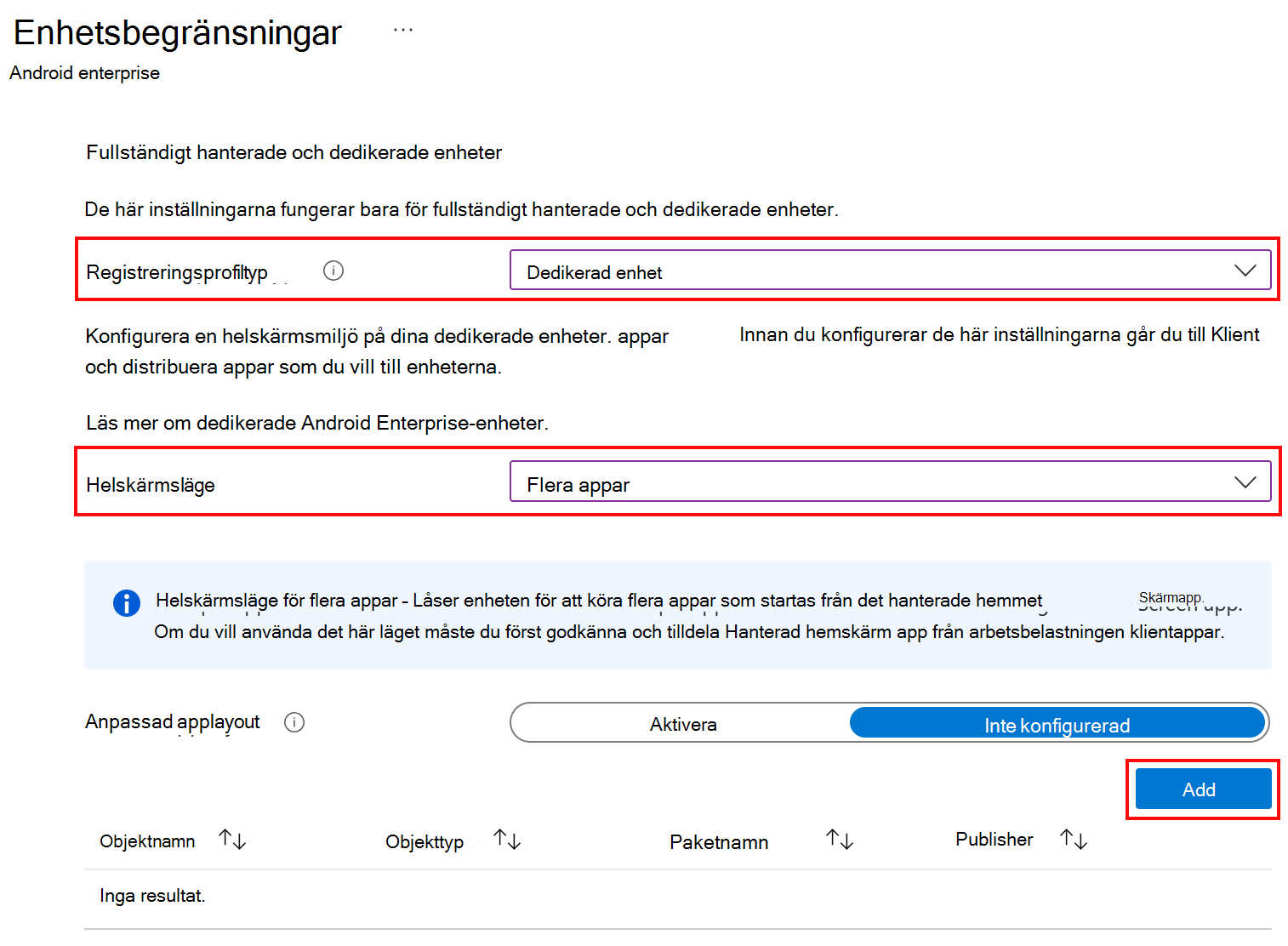
Använd en konfigurationsprofil för enhetsbegränsningar för att ange helskärmsläget till flera appar och välj dina appar. Det här steget låser enheten till endast de appar du väljer:
I administrationscentret för Microsoft Intune går du till Enheter>Hantera enheter>Konfigurationsmallar>Enhetsbegränsningar>>Enhetsupplevelse>Dedikerad enhet>Helskärmsläge>Flera appar>Lägg till. Lägg till de appar du vill använda i helskärmsläge för flera appar:
Konfigurera appen Microsoft hanterad hemskärm (MHS) med något av följande alternativ:
Alternativ 1 – Konfigurationsprofil för enhetsbegränsningar: I samma konfigurationsprofil för enhetsbegränsningar konfigurerar du de enhetsfunktioner som du vill använda i helskärmsläge för flera appar.
En lista över inställningar som du kan konfigurera finns i Android Enterprise – Inställningar för enhetsupplevelse.
Alternativ 2 – Appkonfigurationsprincip: Appkonfigurationsprincipen har fler konfigurationsinställningar än konfigurationsprofilen för enhetsbegränsningar. Du kan också lägga till en JSON-fil med alla konfigurationsinställningar du vill ha.
Mer information finns i Konfigurera Microsoft Hanterad hemskärm-appen.
Scenario 3: Helskärmsläge med en app
Enheterna registreras i Intune som dedikerade Android Enterprise-enheter.
Det här scenariot används på enheter som har ett enda syfte, till exempel genomsökning av inventering.
Vad du behöver veta:
- En enda app är tilldelad till enheten. När enheten startar öppnas endast den här appen. Användarna är låsta till den enskilda appen och kan inte stänga appen eller göra något annat på enheten.
- Det här alternativet är mer restriktivt eftersom enheten är avsedd att endast köra ett enda program.
- Något startprogram för företag används inte.
För att konfigurera dessa enheter tilldelar du appen till enheten. Sedan skapar du en princip för enhetskonfiguration som ställer in enheten på helskärmsläge för en app.
Använd följande länkar för att komma igång:
Lägg till appar i Microsoft Intune. När appen läggs till skapar du en appprincip som distribuerar appen till enheterna.
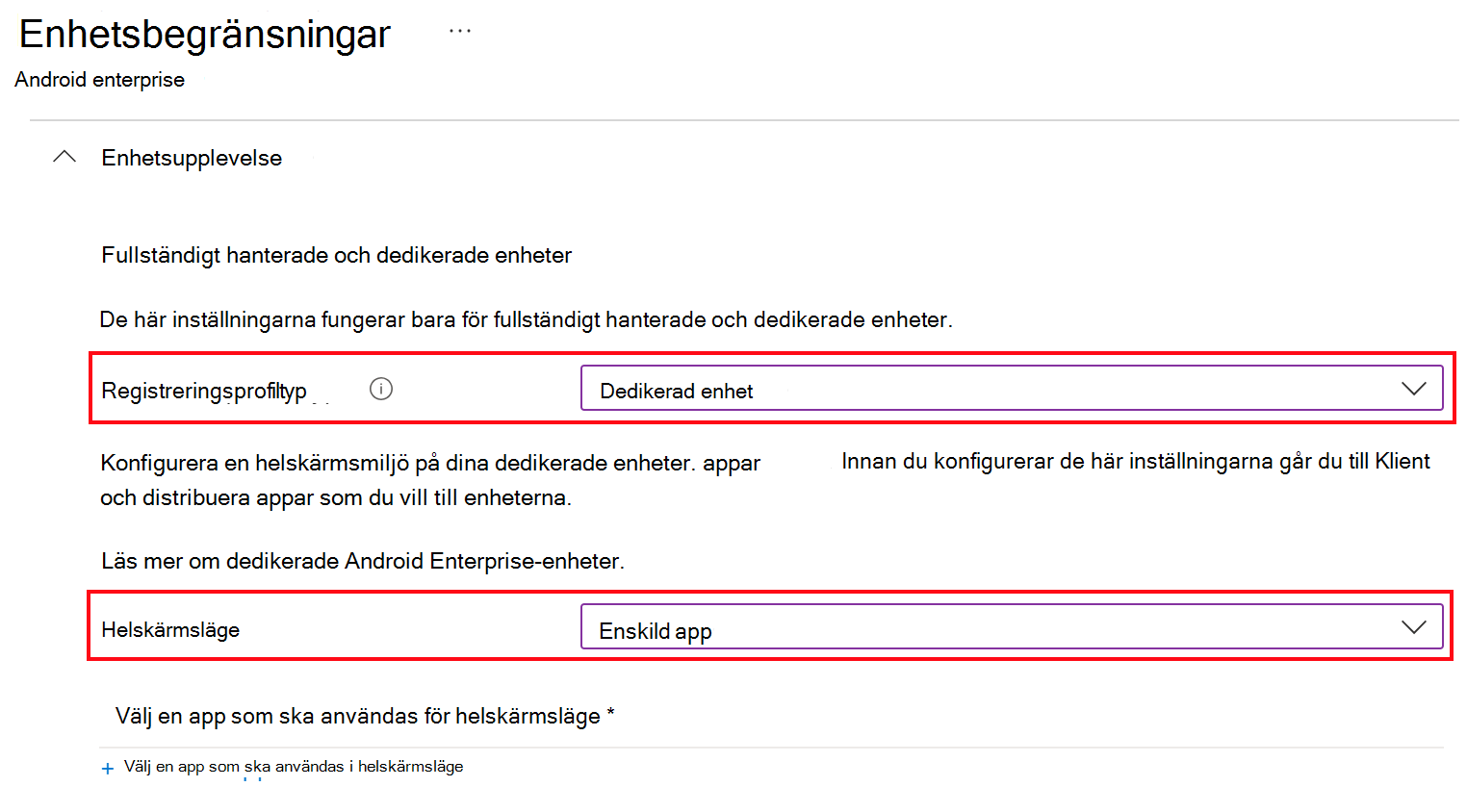
Skapa en profil för enhetskonfigurationsbegränsningar som tillåter eller begränsar funktioner med hjälp av Intune:
I administrationscentret för Microsoft Intune går du till Enheter>Hantera enheterKonfigurationsmallar>Enhetsbegränsningar>>Enhetsupplevelse>Dedikerad enhet>Helskärmsläge och välj Enkel app:
Microsoft Entra delat enhetsläge för dedikerade Android Enterprise-enheter
Microsoft Entra delad enhetsläge (SDM) är ett annat alternativ för Android Enterprise dedikerade enhetsregistreringar.
Microsoft Entra SDM erbjuder en app- och identitetsdriven inloggnings-/utloggningsupplevelse, vilket förbättrar slutanvändarupplevelsen och produktiviteten (mindre inloggningsuppmaningar). Det kompletterar scenario 1 (Enhetsåtkomst med flera appar) och scenario 2 (enhet med låst skärm med fästa appar) som beskrivs i steg 3 – Startskärmen och enhetsupplevelsen (i den här artikeln).
Mer information om Microsoft Entra delat enhetsläge (SDM) finns i Microsoft Entra delat enhetsläge för FLW.
Vad du behöver veta:
Android-registrering i Intune som en delad enhet och Microsoft Entra SDM är kostnadsfria. Android-registrering i Intune som en delad enhet är inte beroende av Microsoft Entra SDM. Microsoft Entra SDM är ett alternativ ovanpå registreringen av delade enheter i Intune.
Microsoft Entra SDM är en funktion i Microsoft Entra. Det är inte en Intune funktion. Mer information om Microsoft Entra SDM för Android Enterprise-enheter finns i:
- Läge för delad enhet för Android-enheter
- Registrera dedikerade Android Enterprise-enheter i läget för delad enhet i Microsoft Entra – Microsoft Community Hub blogginlägg
- Intune stöder utloggning för appar som inte optimerats med Microsoft Entra delat enhetsläge på AE 9+ – Microsoft Community Hub blogginlägg
För att slutanvändare ska få fullständig inloggning/utloggning måste appar ha stöd för Microsofts autentiseringsbibliotek (MSAL). Mer information finns i Aktivera enkel inloggning (SSO) mellan appar på Android med MSAL.