Kommentar
Åtkomst till den här sidan kräver auktorisering. Du kan prova att logga in eller ändra kataloger.
Åtkomst till den här sidan kräver auktorisering. Du kan prova att ändra kataloger.
Gäller för
- Windows
Synkronisera den registrerade enheten som du använder för arbete för att få de senaste uppdateringarna, kraven och kommunikationen från din organisation. Företagsportal synkroniserar enheter regelbundet så länge du har en Wi-Fi anslutning. Men om du någon gång behöver koppla från under en längre tid kan du manuellt synkronisera enheten när du kommer tillbaka för att hämta eventuella uppdateringar du missat. Synkronisering kan också hjälpa till att lösa arbetsrelaterade nedladdningar eller andra processer som pågår eller har stoppats. Om du upplever ett långsamt eller ovanligt beteende när du installerar eller använder en arbetsapp kan du försöka synkronisera din enhet för att se om en uppdatering eller ett krav saknas.
I den här artikeln beskrivs hur du startar en synkronisering från:
- Företagsportal app
- Aktivitetsfältet eller Start-menyn på skrivbordet i Windows
- Appen Systeminställningar
Synkronisera från företagsportalen för Windows
Följ de här anvisningarna om du vill synkronisera en enhet i appen Företagsportal.
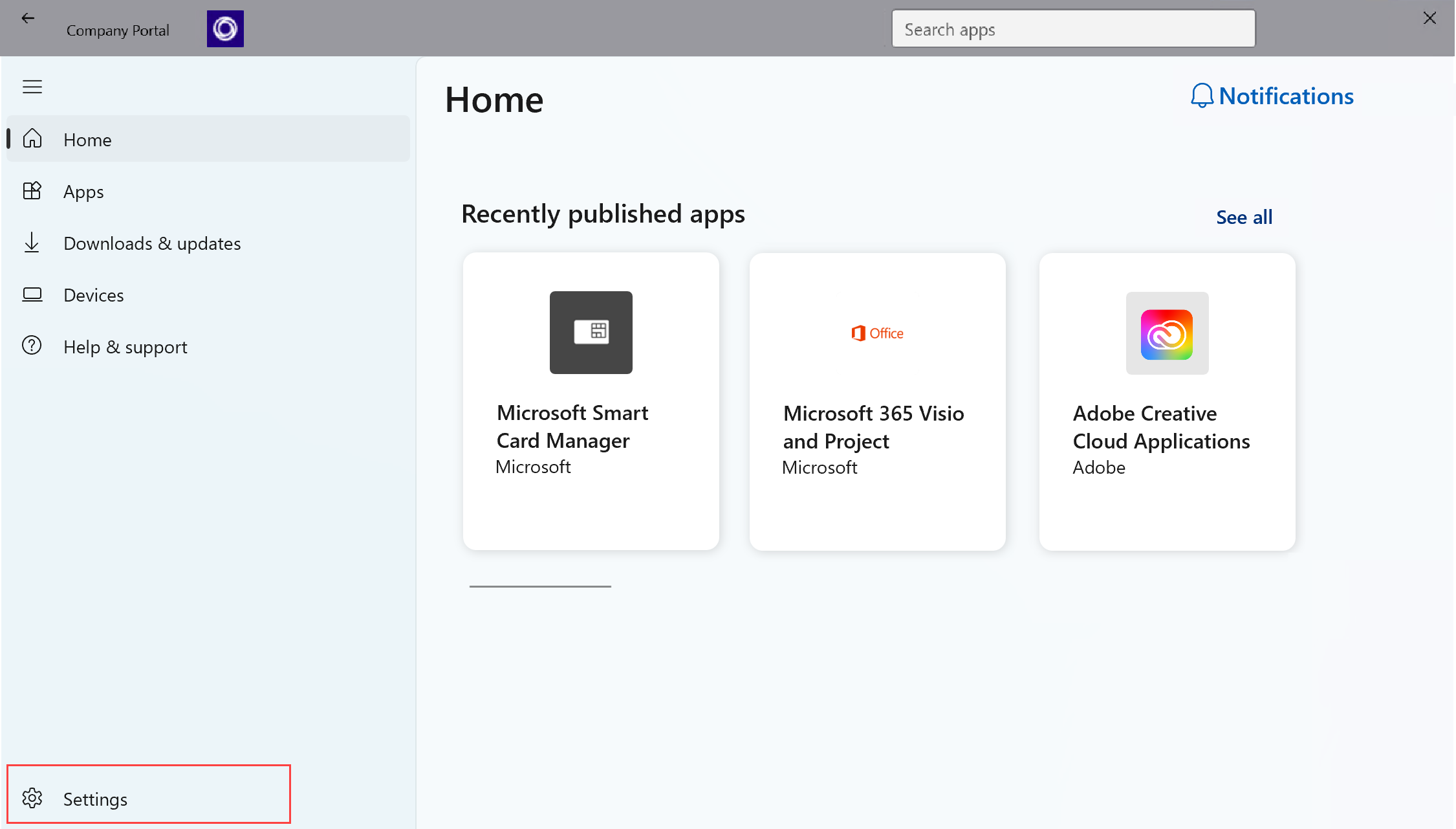
Öppna appen Företagsportal på enheten och gå till Inställningar.
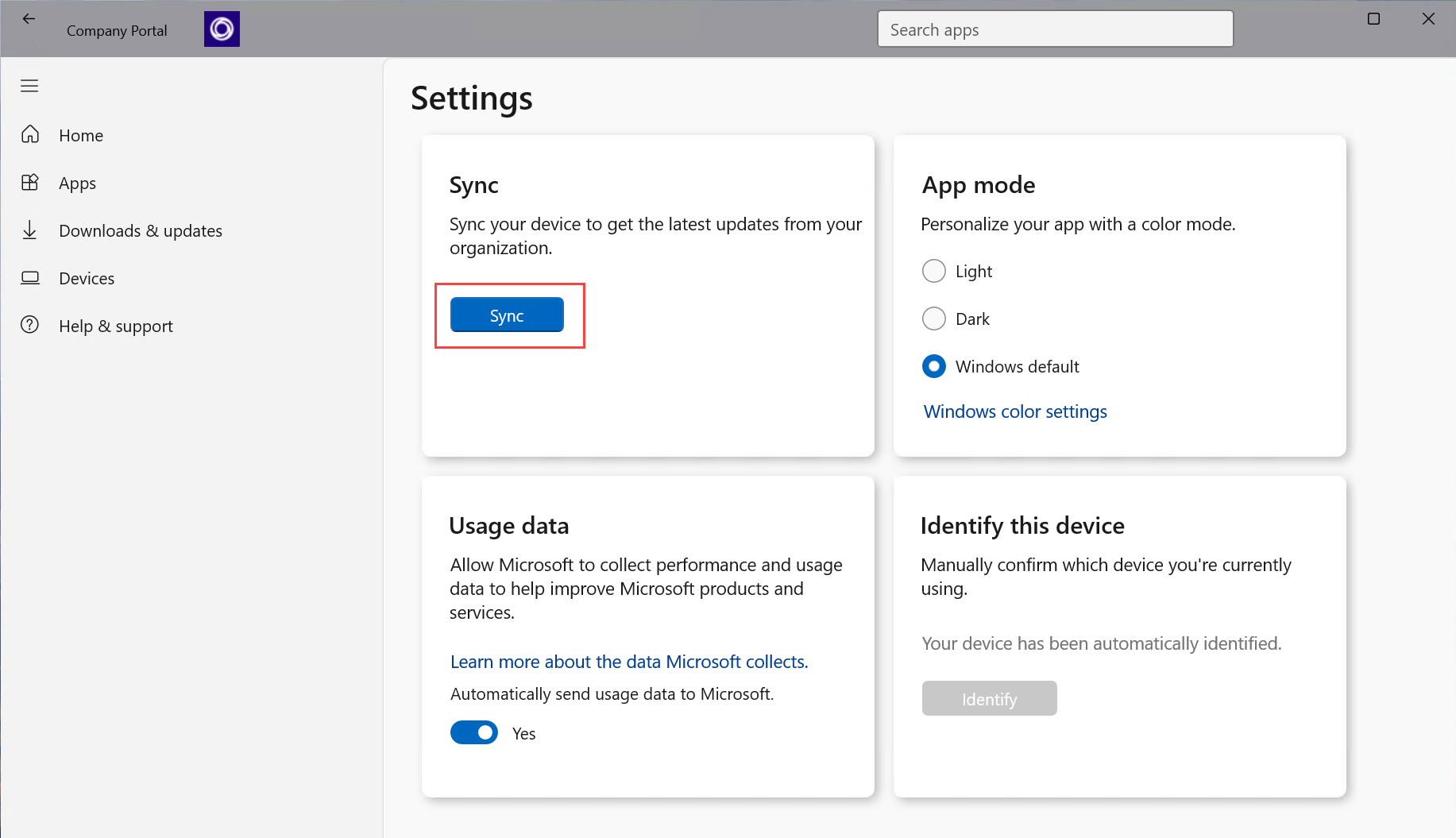
Välj Synkronisera.
Synkronisera från enhetens aktivitetsfält eller Start-meny
Du kan komma åt synkroniseringsåtgärden för företagsportalen från skrivbordet. Det här sättet är användbart om du har fäst programmet direkt i Aktivitetsfältet eller Start-menyn och snabbt vill synkronisera.
Hitta appikonen för företagsportalen i aktivitetsfältet eller Start-menyn.
Högerklicka på appens ikon så att dess meny (kallas även snabblista) visas.
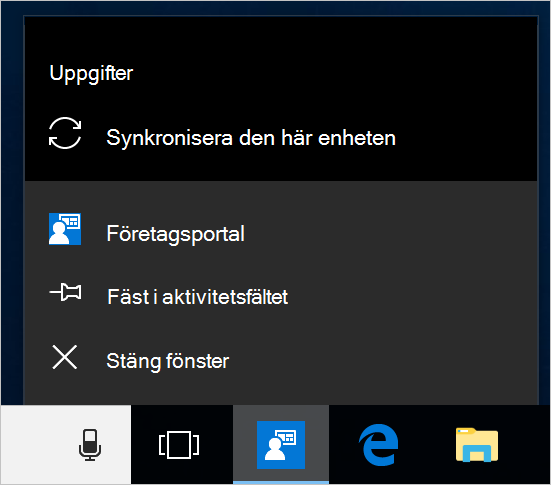
Välj Synkronisera den här enheten. Appen Företagsportal öppnas och synkroniseringen startar.
Synkronisera från appen Inställningar
Du kan synkronisera enheter som kör en version av Windows som stöds från appen systeminställningar.
Välj Inställningar för Start>på enheten.
Välj Konton.
Välj det alternativ som matchar din upplevelse på skärmen.
Om skärmen visar alternativet Åtkomst till arbete eller skola går du till Åtkomst till arbets- eller skolstegen i den här artikeln.
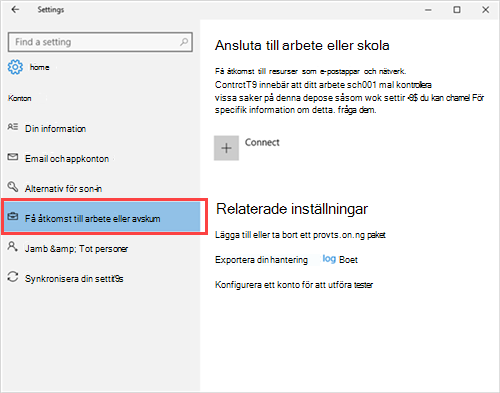
Om skärmen visar alternativet Arbetsåtkomst går du till Arbete åtkomststeg i den här artikeln.
Komma åt arbets- eller skolsteg
Välj Åtkomst till arbete eller skola.
Välj ditt arbetskonto, som är markerat med en portföljikon eller Microsoft-logotyp.
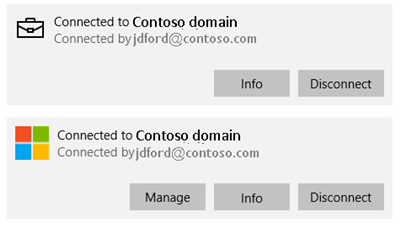
Välj Info.
Välj Synkronisera.
Steg för arbetsåtkomst
- Välj Åtkomst till arbete.
- Under Registrera dig för enhetshantering väljer du det konto som är kopplat till din arbetsplats.
- Välj Synkronisera. Knappen förblir inaktiv tills synkroniseringen är slutförd.
Synkronisera från appen Inställningar (Microsoft HoloLens)
Synkronisera HoloLens med Windows 10 Anniversary Update (kallas även RS1) eller senare från systeminställningsappen.
- Öppna appen Inställningar på enheten.
- Välj Konton.
- Välj Arbetsåtkomst.
- Hitta ditt anslutna konto och välj sedan Synkronisera.
Nästa steg
Behöver du fortfarande hjälp? Kontakta supportavdelningen. Om du vill ha supportinformation loggar du in på Företagsportal-appen eller Företagsportal webbplats och går till Hjälp & support.