Kommentar
Åtkomst till den här sidan kräver auktorisering. Du kan prova att logga in eller ändra kataloger.
Åtkomst till den här sidan kräver auktorisering. Du kan prova att ändra kataloger.
När en medlem i din organisation publicerar en agent till din klientorganisation kräver agenten administratörsgodkännande innan den blir tillgänglig för hela klientorganisationen. Administratörer kan granska agentens information, till exempel beskrivning, ägare, data och verktyg, och sedan publicera eller avvisa den. Vid publicering kan administratörer även begränsa målgruppen till specifika användare eller grupper, eller alla, vilket säkerställer en kontrollerad distribution.
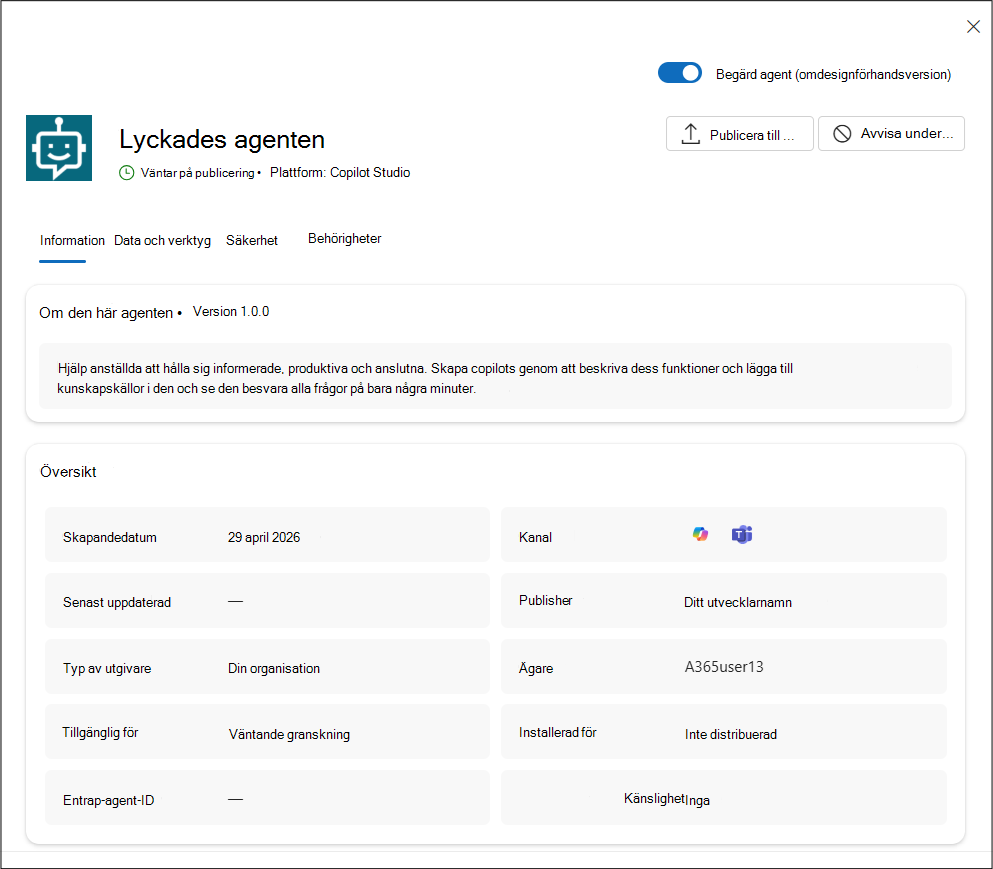
Listan Begäranden med agenter innehåller en vy över agenter som kräver granskning och åtgärd. Medlemmar i din organisation kan begära specifika agenter som behöver din granskning innan en agent kan göras tillgänglig. Till exempel kan agenter som medlemmar i din organisation skapar med hjälp av Copilot Studio, Microsoft Foundry eller Microsoft 365 Agents Toolkit skickas för administratörsgodkännande. När en agent skickas för administratörsgodkännande tar Administrationscenter för Microsoft 365 emot alla metadata om en agent definition. I listan Begäranden kan du välja agenten för att se information om agenten för att bättre förstå agentens funktioner, datakällor och anpassade åtgärder innan agenten kan publiceras till din organisation.
Agentregisterfilter
Vyn agentbegäranden kan innehålla en stor lista över agenter som behöver ditt godkännande. Du kan filtrera listan med agentbegäranden baserat på följande kriterier:
- Tillstånd – Status för begäran, till exempel Väntar på aktivering, Väntande granskning eller Väntande uppdatering.
- Kanal – Kanalfiltret är platsen där agenten distribueras. Det är den yta genom vilken medlemmar i din organisation kan identifiera och interagera med agenten. Kanalvärden inkluderar Microsoft Teams, Copilot, Office, Outlook, Word, Excel eller PowerPoint.
Tips
Om du inte ser de agenter som du förväntar dig att se i agentregisterlistan kontrollerar du att du inte har någon befintlig filteruppsättning.
Arbetsflödet för förenklat godkännande gör det snabbare och enklare för administratörer att granska, godkänna och hantera anpassade agenter i Administrationscenter för Microsoft 365.
Tre typer av begäranden visas på fliken Begäranden :
- Väntande granskning
- Väntar på uppdatering
- Väntar på att aktiveras
Åtgärder för begärda agenter
Välj mellan två primära åtgärder för en begärd agent:
- Publicera för lagring – När du är redo att publicera en begärd agent kan du välja den här åtgärden för att starta agentpubliceringsguiden. Med guiden kan du välja användare, skyddsprinciper och nödvändiga behörigheter.
- Avvisa sändning – När du har granskat information om en begärd agent väljer du den här åtgärden om du inte vill göra agenten tillgänglig för din organisation.
Begärda agenter väntar på granskning
När du skickar en agent för administratörsgodkännande tillhandahåller Administrationscenter för Microsoft 365 alla metadata om agentens definition. Välj fliken Tillgänglig för att bekräfta agentens funktioner, datakällor och anpassade åtgärder innan du publicerar agenten till din organisation.
Använd följande steg för att visa väntande agentbegäranden och agera på dessa begäranden:
- Logga in på Administrationscenter för Microsoft 365.
- Välj Agenter>Allaagentbegäranden>.
- Välj den begärda agenten och visa agentinformationen.
Bekräfta de funktioner, datakällor, säkerhet och behörigheter och anpassade åtgärder som agenten kan anropa. - När du är klar väljer du Publicera för att lagra i agentinformationsfönstret för att visa agentpubliceringsguiden. Publiceringsguiden vägleder dig genom processen att välja användare, tillämpa en principmall och godkänna behörigheter.
- Välj de användare eller grupper som kan installera agenten. Publicering gör agenten tillgänglig för installation för den valda målgruppen.
- (Valfritt) Välj de användare eller grupper som ska ha agenten förinstallerad.
- Välj Nästa för att visa mallalternativ.
- Välj en principmall som gäller för agenten.
- Välj att använda antingen en befintlig mall, standardmallen eller en anpassad mall.
- Välj Nästa för att granska behörigheter.
- I steget Granska behörigheter visar du de behörigheter som begärs av agenten och beviljar administratörsmedgivande om det är lämpligt. Med behörigheter kan agenten komma åt relevanta data eller utföra åtgärder för användarnas räkning. Mer information finns i Agentbehörigheter.
- Välj Nästa för att slutföra processen.
- När du har granskat agentinformationen väljer du Publicera.
Mer information om hur du publicerar begärda agenter finns i Publicera agenter.
Begärda agenter väntar på uppdatering
När utvecklare publicerar en uppdatering till en befintlig agent visas uppdateringen i listan Väntar på godkännande med statusen Uppdatering väntar. Tills du godkänner uppdateringen kan användarna komma åt den tidigare versionen av agenten.
Använd följande steg för att visa väntande agentbegäranden och agera på dessa begäranden:
- Logga in på Administrationscenter för Microsoft 365.
- Välj Agenter>Allaagentbegäranden>.
- Välj agenten med tillståndet Väntar på uppdatering och visa agentens information.
- När du är klar väljer du Uppdatera i arkivet.
Begärda agenter väntar på aktivering
När en medlem i din organisation begär att aktivera en agent så att de kan skapa agentinstanser, kräver processen ditt godkännande innan de kan skapa instanser. Administratörer kan granska agentens information, till exempel beskrivning, ägare, data och verktyg. Sedan kan de godkänna begäran och aktivera den eller avvisa den. När en administratör aktiverar en agent kan de även begränsa målgruppen, till exempel specifika användare, grupper eller alla, och säkerställa en kontrollerad distribution.
Den Administrationscenter för Microsoft 365 aktiveringsprocessen för agenter säkerställer styrning, säkerhet och kvalitet för anpassade program.
Mer information om hur du aktiverar begärda agenter finns i Aktivera agenter.
Avvisa agenter
Som ett alternativ kan du i listan Begäranden välja ellipserna till höger om agentnamnet och sedan välja Avvisa överföring när du inte vill publicera agenten.
Mer information om hur du avvisar begärda agenter finns i Avvisa agenter.
Begär att Microsofts byggda agenter inte är tillgängliga på grund av en administratörsprincip
När Microsofts skapade agent inte är tillgänglig på grund av en administratörsprincip, till exempel om agenten blockeras, kan användare i din organisation inte installera den. De kan dock fortfarande begära det:
I arkivet öppnar en medlem den blockerade agenten och väljer Begäran.
Begäran skickas till dina administratörer och visas i Administrationscenter för Microsoft 365 under Agenter>Allaagentbegäranden>. Tillståndet för begäran visas som Tillåt användare att installera.
Så här agerar du på en begäran:
Hitta de begärda Microsoft-skapade agenterna genom att gå till fliken Begäranden och filtrera efter tillståndet Tillåt att användaren installerar.
Välj agenten och öppna sedan fliken Begäranden i agentens informationsfönster för att se vilka användare som begärde agenten. Användaren visas under Begärd från tillsammans med det begärda datumet.
Om agenten blockeras påminner en banderoll dig om att den måste avblockeras innan en begäran om att installera den kan accepteras. Om organisationens inställningar blockerar en medlem från åtkomst kan de inte installera agenten även efter att du har godkänt deras begäran. Så här avblockera agenten och göra den tillgänglig:
Välj Avblockera agent för att göra den tillgänglig.
Välj begäran och välj Godkänn för att låta användaren installera agenten. Du kan också välja Avvisa för att neka begäran.