Kommentar
Åtkomst till den här sidan kräver auktorisering. Du kan prova att logga in eller ändra kataloger.
Åtkomst till den här sidan kräver auktorisering. Du kan prova att ändra kataloger.
Den här snabbstarten vägleder dig genom att skapa en anpassad motoragent som svarar med det meddelande du skickar till den.
Förutsättningar
Python 3.9 eller senare.
- Om du vill installera Python går du till https://www.python.org/downloads/och följer anvisningarna för operativsystemet.
- För att verifiera versionen skriver du i ett terminalfönster
python --version.
En valfri kodredigerare. Dessa instruktioner använder Visual Studio Code.
Om du använder Visual Studio Code installerar du Python-tillägget
Initiera projektet och installera SDK
Skapa ett Python-projekt och installera nödvändiga beroenden.
Öppna en terminal och skapa en ny mapp
mkdir echo
cd echo
Öppna mappen med hjälp av Visual Studio Code med det här kommandot:
code .Skapa en virtuell miljö med valfri metod och aktivera den antingen via Visual Studio Code eller i en terminal.
När du använder Visual Studio Code kan du använda de här stegen med Python-tillägget installerat.
Tryck på F1, skriv
Python: Create environmentoch tryck på Retur.Välj Venv för att skapa en
.venvvirtuell miljö på den aktuella arbetsytan.Välj en Python-installation för att skapa den virtuella miljön.
Värdet kan se ut så här:
Python 1.13.6 ~\AppData\Local\Programs\Python\Python313\python.exe
Installera Agents-SDK
Använd pip för att installera paketet microsoft-agents-hosting-aiohttp med det här kommandot:
pip install microsoft-agents-hosting-aiohttp
Skapa serverprogrammet och importera de bibliotek som krävs
Skapa en fil med namnet
start_server.py, kopiera följande kod och klistra in den i:# start_server.py from os import environ from microsoft_agents.hosting.core import AgentApplication, AgentAuthConfiguration from microsoft_agents.hosting.aiohttp import ( start_agent_process, jwt_authorization_middleware, CloudAdapter, ) from aiohttp.web import Request, Response, Application, run_app def start_server( agent_application: AgentApplication, auth_configuration: AgentAuthConfiguration ): async def entry_point(req: Request) -> Response: agent: AgentApplication = req.app["agent_app"] adapter: CloudAdapter = req.app["adapter"] return await start_agent_process( req, agent, adapter, ) APP = Application(middlewares=[jwt_authorization_middleware]) APP.router.add_post("/api/messages", entry_point) APP.router.add_get("/api/messages", lambda _: Response(status=200)) APP["agent_configuration"] = auth_configuration APP["agent_app"] = agent_application APP["adapter"] = agent_application.adapter try: run_app(APP, host="localhost", port=environ.get("PORT", 3978)) except Exception as error: raise errorDen här koden definierar en
start_serverfunktion som vi ska använda i nästa fil.Skapa en fil med namnet
app.pymed följande kod i samma katalog.# app.py from microsoft_agents.hosting.core import ( AgentApplication, TurnState, TurnContext, MemoryStorage, ) from microsoft_agents.hosting.aiohttp import CloudAdapter from start_server import start_server
Skapa en instans av agenten som en AgentApplication
I app.pylägger du till följande kod för att skapa AGENT_APP som en instans av AgentApplication, och implementera tre vägar för att svara på tre händelser:
- Konversationsuppdatering
- meddelandet
/help - annan aktivitet
AGENT_APP = AgentApplication[TurnState](
    storage=MemoryStorage(), adapter=CloudAdapter()
)

async def _help(context: TurnContext, _: TurnState):
    await context.send_activity(
        "Welcome to the Echo Agent sample 🚀. "
        "Type /help for help or send a message to see the echo feature in action."
    )

AGENT_APP.conversation_update("membersAdded")(_help)

AGENT_APP.message("/help")(_help)


@AGENT_APP.activity("message")
async def on_message(context: TurnContext, _):
    await context.send_activity(f"you said: {context.activity.text}")
Starta webbservern för att lyssna i localhost:3978
I slutet av app.pystartar du webbservern med .start_server
if __name__ == "__main__":
    try:
        start_server(AGENT_APP, None)
    except Exception as error:
        raise error
Kör agenten lokalt i anonymt läge
Kör det här kommandot från terminalen:
python app.py
Terminalen ska returnera följande:
======== Running on http://localhost:3978 ========
(Press CTRL+C to quit)
Testa agenten lokalt
Från en annan terminal (för att hålla agenten igång) installerar du Microsoft 365 Agents Playground med det här kommandot:
npm install -g @microsoft/teams-app-test-toolNote
Det här kommandot använder npm eftersom Microsoft 365 Agents Playground inte är tillgängligt med pip.
Terminalen bör returnera något i stil med:
added 1 package, and audited 130 packages in 1s

19 packages are looking for funding
run `npm fund` for details

found 0 vulnerabilities
Kör testverktyget för att interagera med din agent med det här kommandot:
teamsapptesterTerminalen bör returnera något i stil med:
Telemetry: agents-playground-cli/serverStart {"cleanProperties":{"options":"{\"configFileOptions\":{\"path\":\"<REDACTED: user-file-path>\"},\"appConfig\":{},\"port\":56150,\"disableTelemetry\":false}"}}

Telemetry: agents-playground-cli/cliStart {"cleanProperties":{"isExec":"false","argv":"<REDACTED: user-file-path>,<REDACTED: user-file-path>"}}

Listening on 56150
Microsoft 365 Agents Playground is being launched for you to debug the app: http://localhost:56150
started web socket client
started web socket client
Waiting for connection of endpoint: http://127.0.0.1:3978/api/messages
waiting for 1 resources: http://127.0.0.1:3978/api/messages
wait-on(37568) complete
Telemetry: agents-playground-server/getConfig {"cleanProperties":{"internalConfig":"{\"locale\":\"en-US\",\"localTimezone\":\"America/Los_Angeles\",\"channelId\":\"msteams\"}"}}

Telemetry: agents-playground-server/sendActivity {"cleanProperties":{"activityType":"installationUpdate","conversationId":"5305bb42-59c9-4a4c-a2b6-e7a8f4162ede","headers":"{\"x-ms-agents-playground\":\"true\"}"}}

Telemetry: agents-playground-server/sendActivity {"cleanProperties":{"activityType":"conversationUpdate","conversationId":"5305bb42-59c9-4a4c-a2b6-e7a8f4162ede","headers":"{\"x-ms-agents-playground\":\"true\"}"}}
Kommandot teamsapptester öppnar din standardwebbläsare och ansluter till din agent.
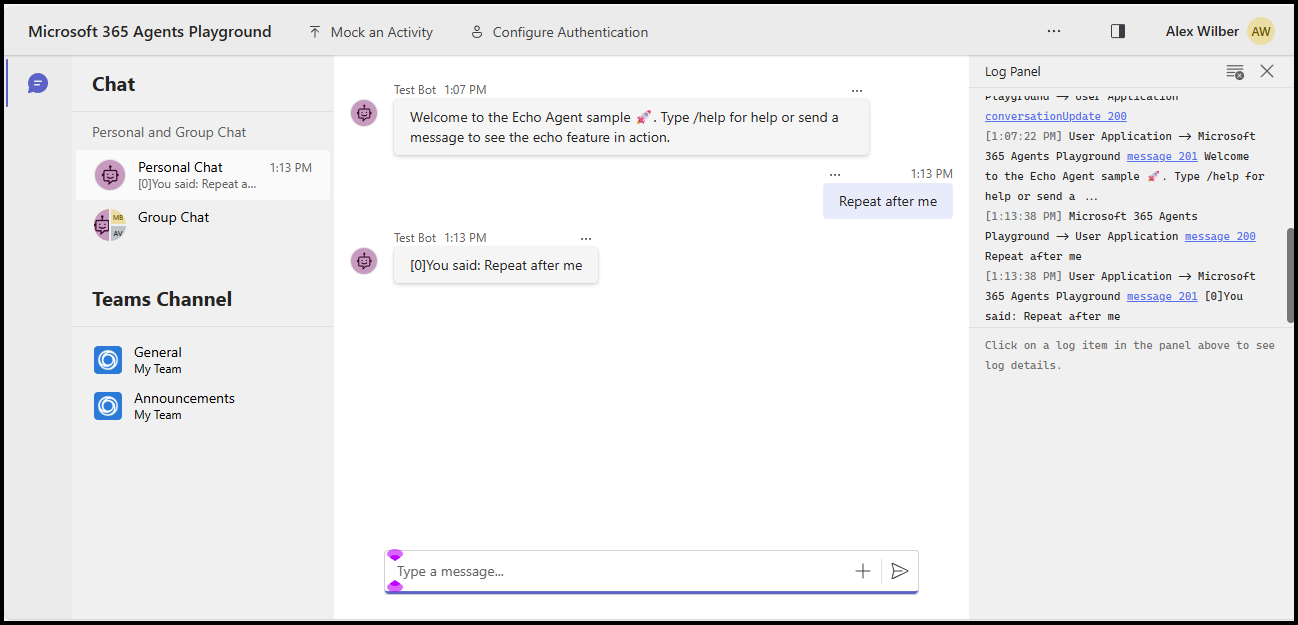
Nu kan du skicka valfritt meddelande för att se ekosvaret eller skicka meddelandet /help för att se hur meddelandet dirigeras till _help hanteraren.
Den här snabbstarten vägleder dig genom att skapa en anpassad motoragent som svarar med det meddelande du skickar till den.
Förutsättningar
Node.js v22 eller senare
- Om du vill installera Node.js går du till nodejs.org och följer anvisningarna för operativsystemet.
- För att verifiera versionen skriver du i ett terminalfönster
node --version.
En valfri kodredigerare. Dessa instruktioner använder Visual Studio Code.
Initiera projektet och installera SDK
Använd npm för att initiera ett node.js projekt genom att skapa en package.json och installera nödvändiga beroenden
Öppna en terminal och skapa en ny mapp
mkdir echo
cd echo
Initiera projektet node.js
npm init -yInstallera Agents-SDK
npm install @microsoft/agents-hosting-expressÖppna mappen med hjälp av Visual Studio Code med hjälp av det här kommandot:
code .
Importera nödvändiga bibliotek
Skapa filen index.mjs och importera följande NPM-paket till programkoden:
// index.mjs
import { startServer } from '@microsoft/agents-hosting-express'
import { AgentApplication, MemoryStorage } from '@microsoft/agents-hosting'
Implementera EchoAgent som en AgentApplication
I index.mjslägger du till följande kod för att skapa förlängningen EchoAgent av AgentApplication och implementera tre vägar för att svara på tre händelser:
- Konversationsuppdatering
- meddelandet
/help - annan aktivitet
class EchoAgent extends AgentApplication {
  constructor (storage) {
    super({ storage })

    this.onConversationUpdate('membersAdded', this._help)
    this.onMessage('/help', this._help)
    this.onActivity('message', this._echo)
  }

  _help = async context =>
    await context.sendActivity(`Welcome to the Echo Agent sample 🚀.
      Type /help for help or send a message to see the echo feature in action.`)

  _echo = async (context, state) => {
    let counter= state.getValue('conversation.counter') || 0
    await context.sendActivity(`[${counter++}]You said: ${context.activity.text}`)
    state.setValue('conversation.counter', counter)
  }
}
Starta webbservern för att lyssna i localhost:3978
I slutet av index.mjs startar du webbservern med startServer, baserat på express, med MemoryStorage som tillståndslagring.
startServer(new EchoAgent(new MemoryStorage()))
Kör agenten lokalt i anonymt läge
Kör det här kommandot från terminalen:
node index.mjs
Terminalen bör returnera följande:
Server listening to port 3978 on sdk 0.6.18 for appId undefined debug undefined
Testa agenten lokalt
Från en annan terminal (för att hålla agenten igång) installerar du Microsoft 365 Agents Playground med det här kommandot:
npm install -D @microsoft/teams-app-test-toolTerminalen bör returnera något i stil med:
added 1 package, and audited 130 packages in 1s

19 packages are looking for funding
run `npm fund` for details

found 0 vulnerabilities
Kör testverktyget för att interagera med din agent med det här kommandot:
node_modules/.bin/teamsapptesterTerminalen bör returnera något i stil med:
Telemetry: agents-playground-cli/serverStart {"cleanProperties":{"options":"{\"configFileOptions\":{\"path\":\"<REDACTED: user-file-path>\"},\"appConfig\":{},\"port\":56150,\"disableTelemetry\":false}"}}

Telemetry: agents-playground-cli/cliStart {"cleanProperties":{"isExec":"false","argv":"<REDACTED: user-file-path>,<REDACTED: user-file-path>"}}

Listening on 56150
Microsoft 365 Agents Playground is being launched for you to debug the app: http://localhost:56150
started web socket client
started web socket client
Waiting for connection of endpoint: http://127.0.0.1:3978/api/messages
waiting for 1 resources: http://127.0.0.1:3978/api/messages
wait-on(37568) complete
Telemetry: agents-playground-server/getConfig {"cleanProperties":{"internalConfig":"{\"locale\":\"en-US\",\"localTimezone\":\"America/Los_Angeles\",\"channelId\":\"msteams\"}"}}

Telemetry: agents-playground-server/sendActivity {"cleanProperties":{"activityType":"installationUpdate","conversationId":"5305bb42-59c9-4a4c-a2b6-e7a8f4162ede","headers":"{\"x-ms-agents-playground\":\"true\"}"}}

Telemetry: agents-playground-server/sendActivity {"cleanProperties":{"activityType":"conversationUpdate","conversationId":"5305bb42-59c9-4a4c-a2b6-e7a8f4162ede","headers":"{\"x-ms-agents-playground\":\"true\"}"}}
Kommandot teamsapptester öppnar din standardwebbläsare och ansluter till din agent.
Nu kan du skicka valfritt meddelande för att se ekosvaret eller skicka meddelandet /help för att se hur meddelandet dirigeras till _help hanteraren.
Den här snabbstarten vägleder dig genom att skapa en anpassad motoragent som svarar med det meddelande du skickar till den.
Förutsättningar
.NET 8.0 SDK eller senare
- Om du vill installera .NET SDK går du till dotnet.microsoft.com och följer anvisningarna för operativsystemet.
- För att verifiera versionen skriver du i ett terminalfönster
dotnet --version.
En valfri kodredigerare. Dessa instruktioner använder Visual Studio Code.
Initiera projektet och installera SDK
Använd dotnet för att skapa ett nytt webbprojekt och installera nödvändiga beroenden.
Öppna en terminal och skapa en ny mapp
mkdir echo
cd echo
Initiera .NET-projektet
dotnet new webInstallera Agents-SDK
dotnet add package Microsoft.Agents.Hosting.AspNetCoreÖppna mappen med hjälp av Visual Studio Code med det här kommandot:
code .
Importera nödvändiga bibliotek
I Program.csersätter du det befintliga innehållet och lägger till följande using instruktioner för att importera SDK-paketen till programkoden:
// Program.cs
using Microsoft.Agents.Builder;
using Microsoft.Agents.Builder.App;
using Microsoft.Agents.Builder.State;
using Microsoft.Agents.Core.Models;
using Microsoft.Agents.Hosting.AspNetCore;
using Microsoft.Agents.Storage;
using Microsoft.AspNetCore.Builder;
Implementera EchoAgent som en AgentApplication
I Program.cs, efter using -instruktionerna lägger du till följande kod för att skapa den EchoAgent utökade AgentApplication och implementera vägar för att svara på händelser:
- Konversationsuppdatering
- Alla andra aktiviteter
public class EchoAgent : AgentApplication
{
   public EchoAgent(AgentApplicationOptions options) : base(options)
   {
      OnConversationUpdate(ConversationUpdateEvents.MembersAdded, WelcomeMessageAsync);
      OnActivity(ActivityTypes.Message, OnMessageAsync, rank: RouteRank.Last);
   }

   private async Task WelcomeMessageAsync(ITurnContext turnContext, ITurnState turnState, CancellationToken cancellationToken)
   {
        foreach (ChannelAccount member in turnContext.Activity.MembersAdded)
        {
            if (member.Id != turnContext.Activity.Recipient.Id)
            {
                await turnContext.SendActivityAsync(MessageFactory.Text("Hello and Welcome!"), cancellationToken);
            }
        }
    }

   private async Task OnMessageAsync(ITurnContext turnContext, ITurnState turnState, CancellationToken cancellationToken)
   {
      await turnContext.SendActivityAsync($"You said: {turnContext.Activity.Text}", cancellationToken: cancellationToken);
   }
}
Konfigurera webbservern och registrera agentprogrammet
I Program.cs lägger du till följande kod efter using-instruktionerna för att konfigurera webbvärden, registrera agenten och mappa /api/messages-slutpunkten:
var builder = WebApplication.CreateBuilder(args);

builder.Services.AddHttpClient();
builder.AddAgentApplicationOptions();
builder.AddAgent<EchoAgent>();
builder.Services.AddSingleton<IStorage, MemoryStorage>();

var app = builder.Build();

app.MapPost("/api/messages", async (HttpRequest request, HttpResponse response, IAgentHttpAdapter adapter, IAgent agent, CancellationToken cancellationToken) =>
{
    await adapter.ProcessAsync(request, response, agent, cancellationToken);
});

app.Run();
Ange att webbservern ska lyssna i localhost:3978
I launchSettings.jsonuppdaterar du applicationURL till http://localhost:3978 så att appen lyssnar på rätt port.
Kör agenten lokalt i anonymt läge
Kör det här kommandot från terminalen:
dotnet run
Terminalen bör returnera något i stil med:
info: Microsoft.Hosting.Lifetime[14]
      Now listening on: http://localhost:3978
Testa agenten lokalt
Från en annan terminal (för att hålla agenten igång) installerar du Microsoft 365 Agents Playground med följande kommando:
npm install -g @microsoft/teams-app-test-toolNote
Det här kommandot använder npm eftersom Microsoft 365 Agents Playground distribueras som ett npm-paket.
Terminalen bör returnera något i stil med:
added 1 package, and audited 130 packages in 1s

19 packages are looking for funding
run `npm fund` for details

found 0 vulnerabilities
Kör testverktyget för att interagera med din agent med det här kommandot:
teamsapptesterTerminalen bör returnera något i stil med:
Telemetry: agents-playground-cli/serverStart {"cleanProperties":{"options":"{\"configFileOptions\":{\"path\":\"<REDACTED: user-file-path>\"},\"appConfig\":{},\"port\":56150,\"disableTelemetry\":false}"}}

Telemetry: agents-playground-cli/cliStart {"cleanProperties":{"isExec":"false","argv":"<REDACTED: user-file-path>,<REDACTED: user-file-path>"}}

Listening on 56150
Microsoft 365 Agents Playground is being launched for you to debug the app: http://localhost:56150
started web socket client
started web socket client
Waiting for connection of endpoint: http://127.0.0.1:3978/api/messages
waiting for 1 resources: http://127.0.0.1:3978/api/messages
wait-on(37568) complete
Telemetry: agents-playground-server/getConfig {"cleanProperties":{"internalConfig":"{\"locale\":\"en-US\",\"localTimezone\":\"America/Los_Angeles\",\"channelId\":\"msteams\"}"}}

Telemetry: agents-playground-server/sendActivity {"cleanProperties":{"activityType":"installationUpdate","conversationId":"5305bb42-59c9-4a4c-a2b6-e7a8f4162ede","headers":"{\"x-ms-agents-playground\":\"true\"}"}}

Telemetry: agents-playground-server/sendActivity {"cleanProperties":{"activityType":"conversationUpdate","conversationId":"5305bb42-59c9-4a4c-a2b6-e7a8f4162ede","headers":"{\"x-ms-agents-playground\":\"true\"}"}}
Kommandot teamsapptester öppnar din standardwebbläsare och ansluter till din agent.
I textinmatningen anger och skickar du ett meddelande för att se ekosvaret.
Nästa steg
- Titta på Agents SDK-exempel på GitHub
- Läs mer om aktiviteter och arbete med aktiviteter
- Granska de AgentApplication-händelser som du kan svara på från klienten
- Granska De TurnContext-händelser som du kan skicka tillbaka till klienten
- Etablera Azure Bot-resurser som ska användas med Agents SDK
- Konfigurera .NET-agenten så att den använder OAuth
Agents Playground är tillgängligt som standard om du redan använder Microsoft 365 Agents Toolkit. Du kan använda någon av följande guider om du vill komma igång med verktygslådan: