Kommentar
Åtkomst till den här sidan kräver auktorisering. Du kan prova att logga in eller ändra kataloger.
Åtkomst till den här sidan kräver auktorisering. Du kan prova att ändra kataloger.
Agent Store är det centrala navet i Microsoft Copilot där du enkelt kan identifiera och installera agenter. Genom att sammanföra agenter från Microsoft, betrodda partner och din egen organisation ansluter Agent Store ditt team till ett granskat ekosystem med agenter.
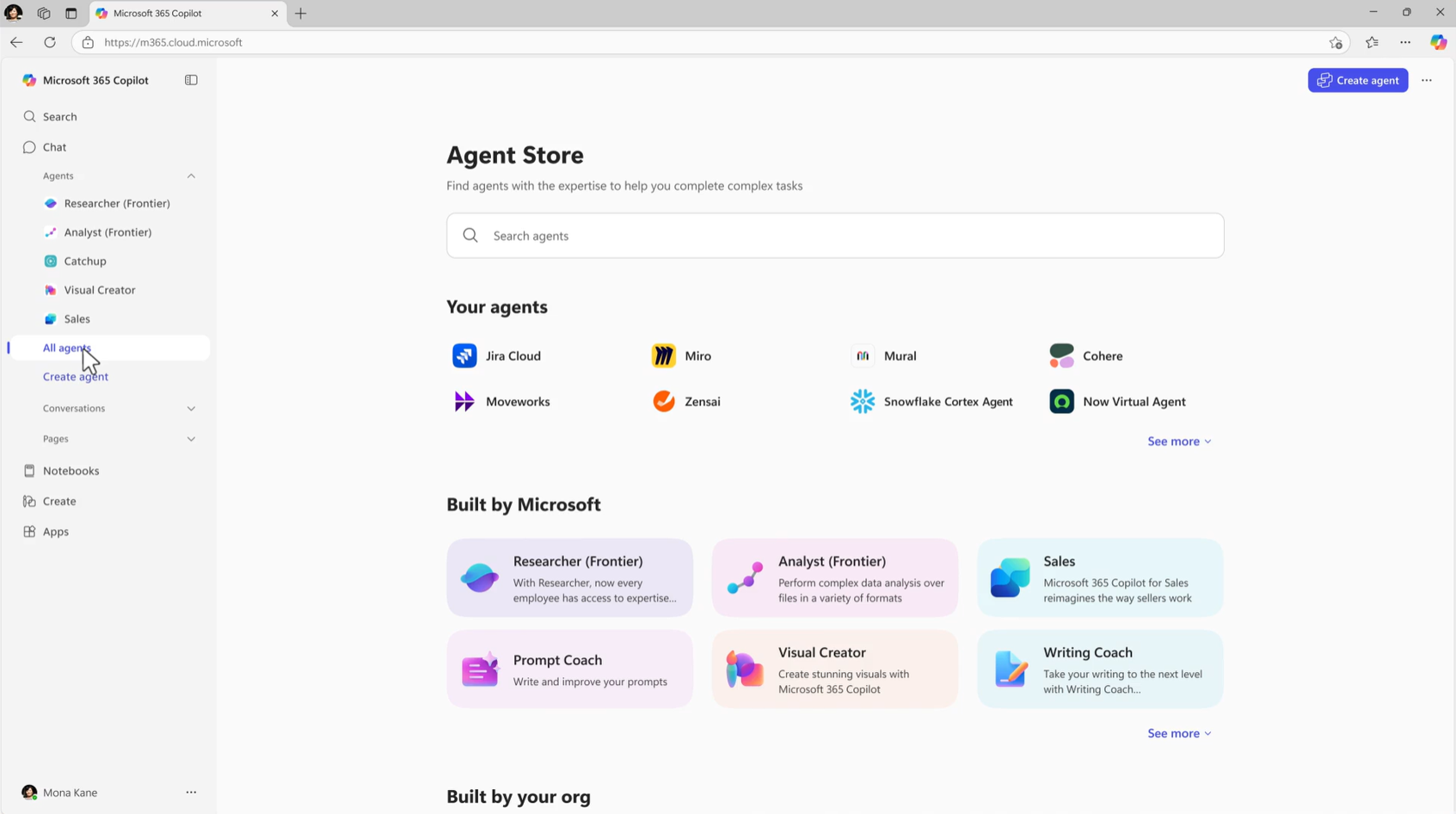
Det finns fyra sätt att inkludera agenter i din agentlagringsmiljö:
- Distribuera fördefinierade agenter till agentarkivet
- Skapa agenter med Copilot Studio publicera till Agent Store
- Hämta agenter från externa plattformar till Agentarkiv
- Integrera agent med Agent 365 SDK
Förhandskrav
Kontrollera att du har följande innan du börjar:
- En Microsoft Copilot licens tilldelad din organisation
- Åtkomst till Administrationscenter för Microsoft 365 med behörigheterna Global Admin eller Teams Admin
- Åtkomst till Copilot Studio (om du planerar att skapa och publicera agenter till Agent Store med Copilot Studio)
- En Azure prenumeration och utvecklaråtkomst (om du planerar att publicera agenter som skapats av din organisation till Agent Store)
Översikt
I följande tabell sammanfattas de tre vanliga distributionsmetoderna för agenter.
| Metod | Användningsfall | Utförd av |
|---|---|---|
| Distribuera fördefinierade agenter | Distribuera agenter från Microsoft och betrodda partner. | Administratör |
| Skapa och publicera med Copilot Studio | Skapa anpassade agenter med hjälp av ett redigeringsverktyg för naturligt språk. | Skapare/Admin |
| Hämta agenter från externa plattformar | Anslut agenter som bygger på externa plattformar eller anpassad kod. | Utvecklare/Admin |
| Integrera agent med Agent 365 SDK | Integrera din agent med Agent 365 SDK. | Utvecklare/Admin |
Obs!
Agenter som skapats med hjälp av Agentarkiv.
Distribuera fördefinierade agenter
Fördefinierade agenter är tillgängliga från Microsoft och betrodda partner. Använd den här metoden för att bläddra bland och aktivera agenter i Administrationscenter för Microsoft 365 som redan har skapats och verifierats. Inget utvecklingsarbete krävs.
Steg 1: Bläddra i agentkatalogen (Admin)
- Går till Administrationscenter för Microsoft 365.
- Välj Agenter>Alla agenter för att öppna agentkatalogen.
- Granska tillgängliga agenter från Microsoft, verifierade tredjepartsleverantörer och din organisation.
Steg 2: Granska agentinformation och konfigurera åtkomst (Admin)
- Välj en agent i tabellen Agent för att öppna informationsfönstret.
- Granska agentens information baserat på tillgänglighet och kapacitet:
- Välj Översikt om du vill visa information, till exempel Utgivare, Kanal och Senast uppdaterad.
- Välj användare att tilldela och distribuera till användare eller tillåta användare att installera.
- Välj Data & verktyg för att visa funktioner, kunskaper och åtgärder.
- Välj Säkerhet & efterlevnad för att visa agentrisker och skydd.
- Välj Certifiering om du vill visa den certifierings- eller utgivarattesteringsinformation som är tillgänglig för agenten.
- Välj Aktivitet när du tidigare har distribuerat agenten och vill bekräfta användningsdata.
Steg 3: Konfigurera agenttilldelning och tillgänglighet (Admin)
- När du har valt en agent väljer du Användare>distribuerade till. Välj vem agenten ska tilldelas till genom att välja Bara jag, Hela organisationen eller Specifika användare/grupper.
- Om du vill begränsa åtkomsten till en agent väljer du Blockera eller Ta bort på sidan med agentinformation.
Steg 4: Gör agenten tillgänglig i agentarkivet (Admin)
- När du har gjort en agent tillgänglig från Administrationscenter för Microsoft 365 blir den tillgänglig i Agent Store i Microsoft Copilot.
- Användare kan hitta och installera agenten från Agent Store, som är tillgänglig i Microsoft 365-appar inklusive Teams, Outlook Word, Excel och PowerPoint.
Skapa och publicera Copilot Studio-agenter som skapats av din organisation
Använd den här metoden för att skapa en anpassad agent med hjälp av Copilot Studio, den interna agentutvecklingsplattformen för Microsoft Copilot. Utvecklare i organisationen skapar och skickar agenter för granskning i Administrationscenter för Microsoft 365. Administratörer granskar och godkänner dessa agenter i Administrationscenter för Administrationscenter för Microsoft 365 innan de blir tillgängliga för användare i Microsoft Copilot.
Obs!
Förutom att skapa agenter med Microsoft Azure AI Foundry, anpassad kod eller AI-plattformar från tredje part kan agenter också skapas och delas med Agent Builder i Microsoft Copilot.
Steg 1: Skapa agenten i Copilot Studio (Maker)
- I Copilot Studio väljer du Agenter på menyn till vänster. Välj Skapa tom agent i Copilot Studio och följ anvisningarna för att definiera din agent med hjälp av instruktioner, artiklar och åtgärder på naturligt språk.
- Lägg till och konfigurera instruktioner, kunskap, sökning, verktyg, artiklar och eventuella nödvändiga integrationer.
- Testa agenten i den inbyggda testpanelen innan du publicerar. Publicering gör agenten tillgänglig för administratören i Administrationscenter för Microsoft 365.
Steg 2: Skicka agenten för administratörsgodkännande (Maker)
- I Copilot Studio väljer du fliken Kanaler för din agent.
- Välj Microsoft Copilot och Microsoft Teams som publiceringskanal. I det relaterade fönstret visas kanalspecifika inställningar.
- Bekräfta att Gör agent tillgänglig i Microsoft Copilot har valts.
- Välj Redigera information för att konfigurera hur din agent ska visas. När du är klar väljer du Spara för att återgå till de kanalspecifika inställningarna.
- Välj Spara för att skicka agenten för administratörsgranskning. När agenten har granskats och publicerats i Administrationscenter för Microsoft 365 kan du visa din agent i Agent Store.
Obs!
Agenten visas inte för användarna förrän en administratör godkänt begäran. Efter godkännande visas agenten under Agenter>Alla agenter>som skapats av din organisation i Agentarkiv.
Steg 3: Granska och godkänn agentbegäran (Admin)
- I Administrationscenter för Administrationscenter för Microsoft 365 väljer du Agenter>Alla agenter>Förfrågningar.
- Välj den väntande begärda agenten för att granska agentinformation, inklusive funktioner, dataåtkomst och information om tillverkaren.
- Välj Publicera för att göra agenten tillgänglig i samlingen Skapad av din organisation i Agentarkiv eller Avvisa för att avvisa begäran.
Om begäran avvisas meddelar Copilot Studio tillverkaren så att de kan göra ändringar och skicka igen.
Hämta agenter från externa plattformar
Använd den här metoden för att få agenter som skapats utanför Copilot Studio till Microsoft Copilot och Agent Store, inklusive de på Microsoft Azure AI Foundry, anpassad kod eller AI-plattformar från tredje part.
Steg 1: Paketera agenten med hjälp av Microsoft 365 Agent Toolkit (utvecklare)
- Installera Microsoft 365 Agents Toolkit och SDK för Microsoft 365-agenter.
- Skapa och konfigurera en robottjänstresurs i Azure.
- Konfigurera agenthändelselyssnarna för att hantera Microsoft Copilot interaktioner.
- Förbered agentmanifestpaketet enligt kraven för verktygslådan.
Tips
Fullständiga konfigurationsinstruktioner finns i Ta med dina agenter till Microsoft Copilot.
Steg 2: Skicka den paketerade agenten till organisationskatalogen (utvecklare)
- När agenten har paketerats med Microsoft 365 Agent Toolkit skickar du den till organisationens agentkatalog direkt från verktygslådan.
- Kontrollera att agenten visas som en väntande begäran i Administrationscenter för Microsoft 365.
Steg 3: Granska och godkänn agentbegäran (Admin)
- I Administrationscenter för Administrationscenter för Microsoft 365 väljer du Agenter>Alla agenter>Förfrågningar.
- Välj agenten med väntande begäran för att granska agentinformationen.
- Välj Godkänn om du vill publicera agenten i Agentarkiv eller Avvisa om du vill avvisa begäran.
Efter godkännande är agenten tillgänglig för användare i agentarkivet i Microsoft Copilot.
Integrera din agent med Agent 365 SDK
För organisationer som redan har skapat agenter på andra SDK: er eller plattformar, inklusive Copilot Studio, Azure AI Foundry, OpenAI Agents SDK eller anpassad kod, kan Microsoft Agent 365 SDK lägga till företagsfunktioner utan en fullständig återskapande.
Agent 365 SDK utrustar agenter med Entra-stödd identitet, styrd åtkomst till Microsoft 365-data via hanterade MCP-servrar, fullständig observerbarhet och möjligheten att ta emot och svara på meddelanden i Teams, Outlook och Word, precis som en mänsklig deltagare. Agenter fungerar i ett IT-godkänt ritningssystem, vilket innebär att varje agentinstans ärver de efterlevnads-, styrnings- och säkerhetsprinciper som definierats av organisationen.
När det är klart visas dessa Agent 365-aktiverade agenter i samlingen "Agenter för ditt team" i agentarkivet. Den här vägen är idealisk för organisationer som vill ta med agenter till Copilot och Agent Store samtidigt som de säkerställer att de uppfyller samma företagsstandarder som alla andra agenter i katalogen.