Kommentar
Åtkomst till den här sidan kräver auktorisering. Du kan prova att logga in eller ändra kataloger.
Åtkomst till den här sidan kräver auktorisering. Du kan prova att ändra kataloger.
Använd instrumentpanelen Cost Management i Administrationscenter för Microsoft 365 för att aktivera användningsbaserad fakturering, aktivera standardutgiftsprincipen, konfigurera modellprofiler och välja faktureringsmetoder för Copilot-krediter.
Roller och krav
Rollerna Global administratör och faktureringsadministratör kan lägga till, välja och ändra faktureringsmetoder och ange faktureringsmetoder i principer.
AI-administratörs- och licensadministratörsroller kan redigera utgiftsprinciper, hantera gränser och aviseringar samt faktureringsmetoder. De kan dock inte skapa utgiftspolicyer.
AI-läsare, Global läsare, Licensadministratör och andra läsarbaserade roller som stöds kan visa instrumentpaneler och rapporter för förbrukning. De här rollerna ger skrivskyddad åtkomst till förbrukningsinformation och tillåter inte administratörer att skapa eller ändra utgiftsprinciper, gränser, aviseringar, begärandeprinciper eller faktureringsmetoder.
Obs!
Granska befintliga rolltilldelningar. Tilldela en läsarbaserad roll som stöds till användare som behöver granska förbruknings- och utgiftsinformation men som inte behöver konfigurationsbehörigheter.
Viktigt
Microsoft rekommenderar att du använder roller med minst behörighet. Att använda roller med minst antal behörigheter hjälper till att förbättra säkerheten för din organisation. Global administratör är en mycket privilegierad roll som du bör begränsa till nödsituationsscenarier när du inte kan använda en befintlig roll. Mer information finns i Om administratörsroller i Administrationscenter för Microsoft 365.
Mer information om de här rollerna finns i Microsoft 365 administratörsroller.
Komma igång med användningsbaserad fakturering
Det här avsnittet beskriver den första installationen för att vägleda administratörer genom att aktivera användningsbaserad fakturering och skapa den första utgiftsprincipen. Den här processen aktiverar AI-upplevelserna, till exempel Cowork, som är begränsade av användningsbaserad fakturering.
Logga in på administrationscentret för Microsoft 365 med någon av följande administratörsroller:
- Global administratör
- Faktureringsadministratör
I Administrationscenter för Microsoft 365 går du till Copilot och sedan noden Cost Management .
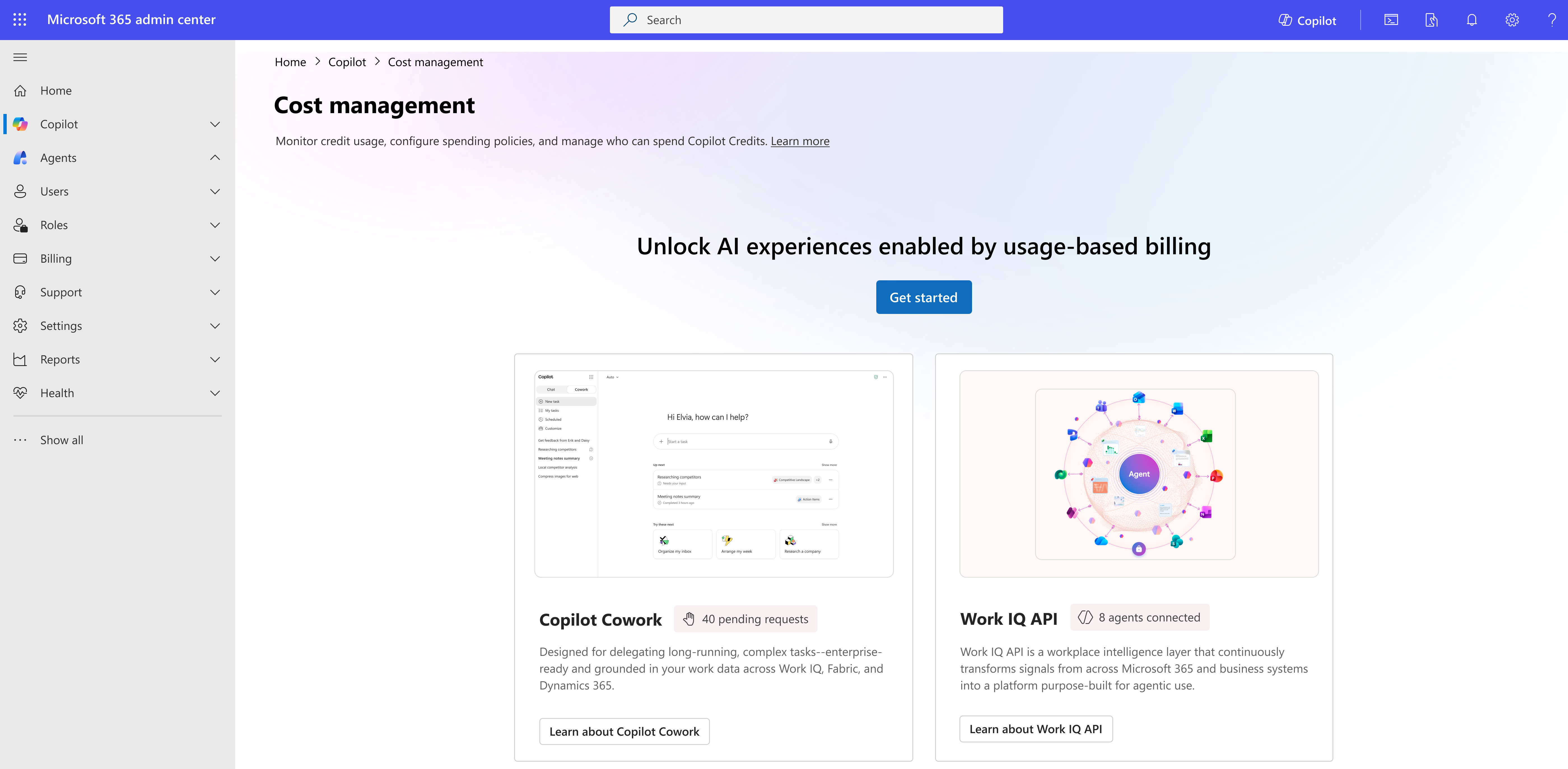
Om du vill låsa upp AI-upplevelser som aktiveras av användningsbaserad fakturering väljer du Kom igång.
En sidopanel med rubriken Aktivera standardutgiftspolicyn för din organisation öppnas.
I avsnittet Faktureringsmetod väljer du hur din organisation faktureras för Copilot-kreditanvändning. Välj standardprenumerationen för din organisation. Den här prenumerationen väljs som standard för andra principer som du skapar. Mer detaljerad information om hur faktureringsmetoden fylls i finns i Konfigurera faktureringsmetod.
Välj ett av alternativen i avsnittet Ange den månatliga utgiftsgränsen för den här policyn. Mer information om gränser i utgiftsprinciper finns i Hantera Copilot-krediter.
Begränsa inte månatliga utgifter – Tillåter att principen använder krediter mot organisationens faktureringsmetod utan begränsningar.
Gräns för månatliga utgifter – Begränsar antalet krediter som standardprincipen kan spendera varje månad.
I avsnittet Välj den månatliga utgiftsgränsen för användare (valfritt) anger du en månadsgräns för användare för att förhindra att en enda person spenderar alla tillgängliga krediter. Även om det här valet är valfritt bör du granska och ange det här alternativet för din organisation för att förhindra skenande utgifter av Copilot-krediter av en enskild användare.
I avsnittet Definiera aviseringar väljer du de personer som får e-postaviseringar när principanvändningen når det tröskelvärde som du anger. Du kan ange tröskelvärdet som ett kreditbelopp eller en procentsats. E-postaviseringar börjar när användningen når det angivna tröskelvärdet och fortsätter dagligen tills den månatliga användningsperioden återställs eller tills du justerar utgiftspolicyn. Om du anger en månatlig kreditgräns per användare kan du även konfigurera en varning för månatliga utgifter för användare. Det här alternativet visas bara om en månadsgräns per användare har konfigurerats.
Obs!
Fältet fyller i den inloggade administratörens e-postadress i förväg och föreslår de administratörer som du har valt i faktureringsaviseringarna för aviseringar.
Om en månadsgräns per användare har konfigurerats anger du tröskelvärden för meddelanden på användarnivå. Dessa meddelanden varnar användarna när de närmar sig sin utgiftsgräns och kan hjälpa dem att hantera förbrukningen innan åtkomsten påverkas.
Granska inställningen Använd nya tjänster automatiskt . Den här inställningen är aktiverad som standard.
- Lämna inställningen aktiverad för att automatiskt lägga till framtida Microsoft Copilot-tjänster och -agenter som stöds i principen.
- Inaktivera inställningen om du vill granska och lägga till framtida tjänster manuellt.
Standardkonfigurationen riktar sig till hela organisationen och alla användare. Du kan också anpassa standardutgiftsprincipen för specifika grupper eller ändra de tjänster som den styr genom att välja Anpassa konfigurationskonfiguration innan du väljer Aktivera.
Välj Aktivera. Du får ett meddelande om att konfigurationen är klar.
Välj Hantera konfiguration. Fliken Konfiguration på sidan Kostnadshantering visas. Copilot-konsumtionstjänster är nu tillgängliga. Nu kan du lägga till fler utgiftsprinciper för att begränsa åtkomsten till specifika grupper, användare eller tjänster.
Obs!
När du aktiverar standardutgiftspolicyn anger du gränsen på klientorganisationsnivå för alla användare. Varje ytterligare utgiftsprincip som du skapar har sin egen oberoende gräns och ärver inte gränsen på klientnivå.
Konfigurera modellprofiler
Du kan skapa och hantera modellprofiler direkt från Cost Management, eller skapa och tilldela en modellprofil när du skapar en utgiftsprincip.
Mer information om hur du lägger till en modellprofil när du skapar en utgiftsprincip finns i Modellprofiler.
Obs!
Modellprofiler är för närvarande endast tillgängliga för Copilot Cowork. Steget Modellprofiler visas bara i en utgiftsprincip när du väljer Cowork i Handläggare och tjänster.
Skapa en modellprofil från Cost Management
- I Administrationscenter för Microsoft 365 går du till Konfiguration av Copilot-kostnadshantering >>.
- Välj Modellprofiler.
- Välj Lägg till modellprofil.
- Ange ett namn för modellprofilen.
- Välj de modellleverantörer och modeller som ska ingå i profilen.
- Välj minst två modeller. Modellerna kan komma från samma leverantör eller från olika leverantörer.
- Valfritt: Välj Microsoft kan välja den mest jämförbara modellen för att upprätthålla tillgängligheten.
- Spara modellprofilen.
När du har skapat en modellprofil kan du använda den på utgiftspolicyer som stöds. Modellprofiler är återanvändbara och kan tilldelas flera utgiftspolicyer.
Att tänka på när det gäller modellprofiler
Du måste välja minst två modeller när du skapar en modellprofil.
Om en modellprovider är inaktiverad för din organisation är dess modeller inte tillgängliga för val i en modellprofil. I Administrationscenter för Microsoft 365 går du till AI-leverantörer för Copilot-inställningar >> som fungerar som oberoende processorer för att hantera leverantörsinställningar.
Med alternativet Microsoft kan välja den mest jämförbara modellen för att upprätthålla tillgängligheten kan Microsoft använda en jämförbar modell om en vald modell blir otillgänglig på grund av ett modellspecifikt tjänstavbrott. Om du inte aktiverar det här alternativet kan användarna drabbas av avbrott i tjänsten när en vald modell blir otillgänglig.
När du skapar en modellprofil väljer du de modeller som bäst uppfyller organisationens krav. Granska funktioner och krav för varje modell och gör val baserat på organisationens behov.
Konfigurera faktureringsmetod
Du har flera alternativ när du konfigurerar faktureringsmetoder i utgiftsprinciper. Copilot-krediter debiteras till den prenumeration som du väljer i faktureringsmetoden. Nya principer använder det som standard. När krediterna tar slut för prenumerationen fortsätter användningen automatiskt enligt betala per användning-principen.
Viktigt
En standardfaktureringsmetod är förkonfigurerad, men du kan ändra den när som helst.
Copilot-kreditförköpsplan (P3) och betala per användning är inte separata faktureringsalternativ. P3 är skiktad ovanpå pay-as-you-go.
Kunder kan använda Agent P3- och Copilot P3-krediter för AI-upplevelser, till exempel Cowork. För närvarande visar Administrationscenter för Microsoft 365 endast de krediter som är tillgängliga från Copilot-kredit P3. Men om prenumerationen som valts för faktureringsmetoden inkluderar Agent P3, använder systemet Agent P3-krediterna först och debiterar eventuella överförbrukningsavgifter först efter att dessa krediter är förbrukade.
Du kan uppdatera faktureringsmetoden för en befintlig utgiftspolicy. Öppna den utgiftspolicy som du vill ändra och uppdatera faktureringsmetoden. Du behöver inte ta bort och återskapa principen om du ändrar faktureringsmetod. Befintliga utgiftsprincipinställningar, till exempel begränsade användare och grupper, utgiftsgränser, aviseringar och aktiverade tjänster, behålls när du uppdaterar faktureringsmetoden.
Skapa en ny Azure-prenumeration
Om du inte har någon befintlig Azure-prenumeration eller föredrar att inte använda någon kan du skapa en ny prenumeration direkt från Administrationscenter för Microsoft 365.
Om du inte har tillgång till några Azure-prenumerationer skapar systemet automatiskt en prenumeration åt dig med hjälp av faktureringskontot som är länkat i Administrationscenter för Microsoft 365.
Du måste vara global administratör för att skapa en ny prenumeration på det här sättet.
Du kan också skapa en prenumeration manuellt genom att välja Skapa ny i listrutan för prenumerationer.
Använd en befintlig Azure-prenumeration
Om du redan har Azure-prenumerationer visar systemet de prenumerationer som är kopplade till det faktureringskonto som du har åtkomst till. De här prenumerationerna visas i listrutan Prenumeration efter namn och du kan hovra för att visa prenumerations-ID:t.
Om du vill veta mer om dina prenumerationer eller bestämma vilken du ska använda för användningsbaserad fakturering kan du granska och hantera dem i Azure Portal: Visa Azure-prenumerationer.
Vissa prenumerationer visar etiketten X förköpskrediter tillgängliga . Den här etiketten anger att en Copilot-kreditförköpsplan (P3) är kopplad. Processen använder tillgängliga förköpskrediter först, och när de är uttömda fortsätter användningen automatiskt på en betala per användning-basis.
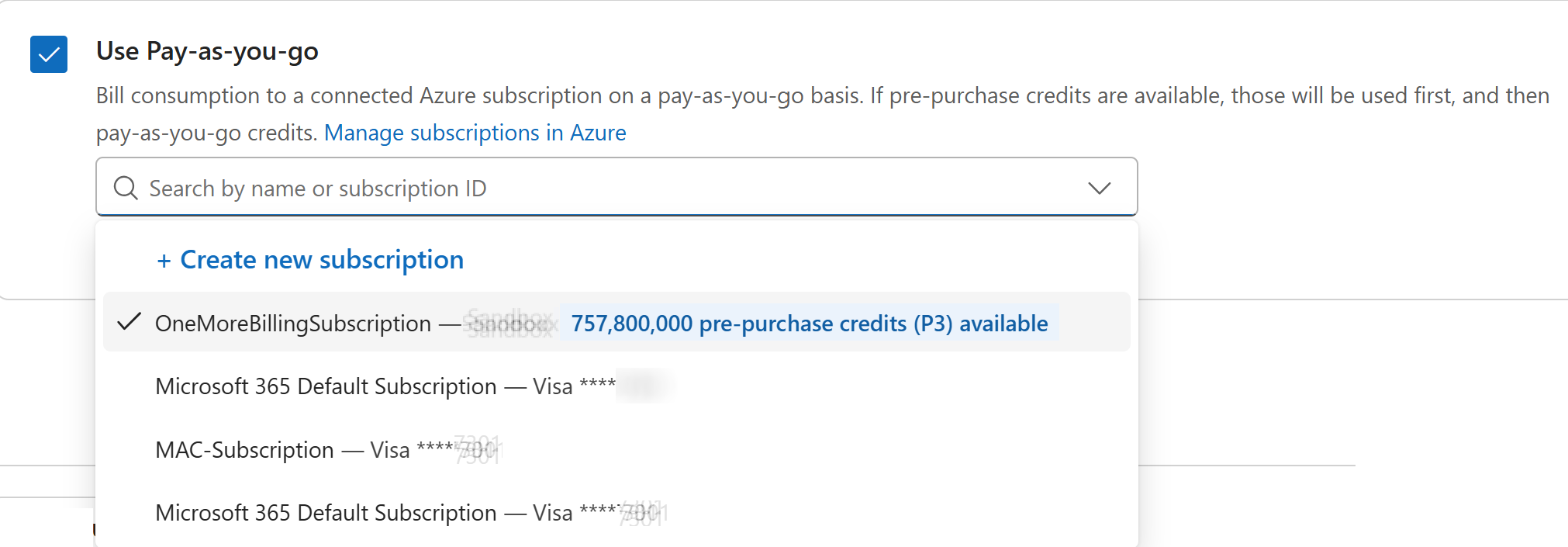
Om det är tillgängligt väljer systemet en prenumeration med Copilot-kreditförköpsplan (P3) som standard. Läs mer om förbetalda rabatter.
Köp förköpskrediter (förköpsplan: P3)
Du kan köpa en Copilot-kreditförköpsplan (P3) från Administrationscenter för Microsoft 365 genom att välja Köp förköpskrediter på sidan Cost Management > Configuration . Du kan också slutföra det här steget via Azure Portal.
Obs!
Förköp av årliga krediter ger rabatterade priser jämfört med betala per användning-priser. Större åtaganden låser upp större rabatter och all användning utöver dina förbetalda krediter fortsätter automatiskt på en betala per användning-bas. Mer information finns i förbetalda rabatter i Optimera Copilot-kreditkostnader med en förköpsplan.
Steg för att köpa förbetalda krediter
Gå till Cost Management-konfiguration>.
Välj Köp förköpskrediter.
I sidopanelen väljer du den Azure-prenumeration som du vill använda.
Välj kreditbelopp baserat på din förväntade användning.
Granska dina aktuella tillgängliga krediter innan du lägger till mer kapacitet.
Visa information om Copilot-kreditförköpsplan (P3) och total kostnad.
Välj Gå till kassan.
Granska inköpsinformationen, inklusive viktig information och ytterligare anmärkningar.
Välj Köp för att slutföra transaktionen.
När du har köpt visas ett meddelande på fliken Konfiguration när bearbetningen är klar. De förbetalda krediterna är tillgängliga att välja när du väljer prenumerationen i faktureringsmetoden när du konfigurerar utgiftsprinciper.
Använda befintliga förbetalda kapacitetspaket
Om du har köpt kapacitetspaket kan du använda dem med tjänsterna i den här upplevelsen.
Om systemet identifierar förbetalda kapacitetspaket under den första konfigurationen anges de som standardfaktureringsmetod. Aktivera en betala per användning-mätare för att säkerställa att dina tjänster fortsätter när förbetalda kapacitetspaketkrediter är uttömda.
När du ställer in en utgiftspolicy på sidan Faktureringsmetod återspeglar antalet krediter som är tillgängliga från förbetalda kapacitetspaket de krediter som är tillgängliga för användning, i stället för det totala antalet köpta krediter. (där Tillgängliga krediter = Totalt antal köpta krediter – krediter som är förallokerade till miljöer i administrationscentret för Power Platform)
Du kan välja att använda förbetalda kapacitetspaket på policynivå för enskilda utgifter i steget Granska faktureringsmetod .
Du måste vara global administratör eller faktureringsadministratör för att kunna åsidosätta eller ange faktureringsmetod.
Copilot-krediter från förbetalda kapacitetspaket kan användas av flera tjänster som hanteras av både Administrationscenter för Microsoft 365 och administrationscentret för Power Platform. Kapacitet som tilldelas eller används i administrationscentret för Power Platform (till exempel tilldelas till specifika miljöer eller används av agenter) minskar dock de Copilot-krediter som är tillgängliga för tjänster som hanteras av Administrationscenter för Microsoft 365. Därför är det viktigt att använda instrumentpanelen för Copilot-kostnadshantering > i Administrationscenter för Microsoft 365 för att korrekt identifiera vad som är tillgängligt för dessa tjänster.
- Kontrollera Power Platform administrationscenter för ytterligare kreditallokering och användningsinformation: Administrationscenter för Power Platform.
- Mer information om hur du hanterar kapacitetsallokering eller omallokering finns i Hantera Copilot Studio-krediter och kapacitet.
Obs!
Om du väljer både förbetalda kapacitetspaket och en Azure-prenumeration med Copilot-kreditförköpsplan (P3) tillämpas faktureringen i följande ordning för att utgifterna ska vara förutsägbara:
Förbetalda kapacitetspaket
Copilot-kreditförköpsplan (P3)
Betala per användning-fakturering
Mer information om andra inköpsmetoder, till exempel kapacitetspaket, finns i Microsoft Copilot Studio licensieringsguide.
Användningsbaserad betalning
Om du väljer att åsidosätta med alternativet betala per användning debiteras den anslutna Azure-prenumerationen per användning. Om det finns förbetalda kapacitetspaketkrediter använder systemet dessa krediter först och sedan betala per användning.
Om du väljer Betala per användning och du är ägare eller deltagare i den valda Azure-prenumerationen kan du konfigurera avancerade faktureringsinställningar.
Välj Avancerade faktureringsinställningar för att ange:
- Den faktureringsregion där faktureringsprincipen distribueras.
- Resursgruppen där faktureringsprincipen distribueras.
Om den valda prenumerationen redan innehåller en eller flera resursgrupper väljer du den resursgrupp som ska användas. Om prenumerationen inte innehåller någon resursgrupp visas inte resursgruppslistan och en resursgrupp skapas automatiskt när du skapar faktureringsprincipen.
Relaterade artiklar
Förstå användningsbaserad fakturering och kostnadshantering för Copilot-krediter
Hantera AI-upplevelser som aktiveras av användningsbaserad fakturering
Användningsbaserad faktureringsvägledning för CSP:er, partnerhanterade kunder och MACC
Förstå användarprenumerationslicensen (USL) och användningsbaserad fakturering (UBB)