Kommentar
Åtkomst till den här sidan kräver auktorisering. Du kan prova att logga in eller ändra kataloger.
Åtkomst till den här sidan kräver auktorisering. Du kan prova att ändra kataloger.
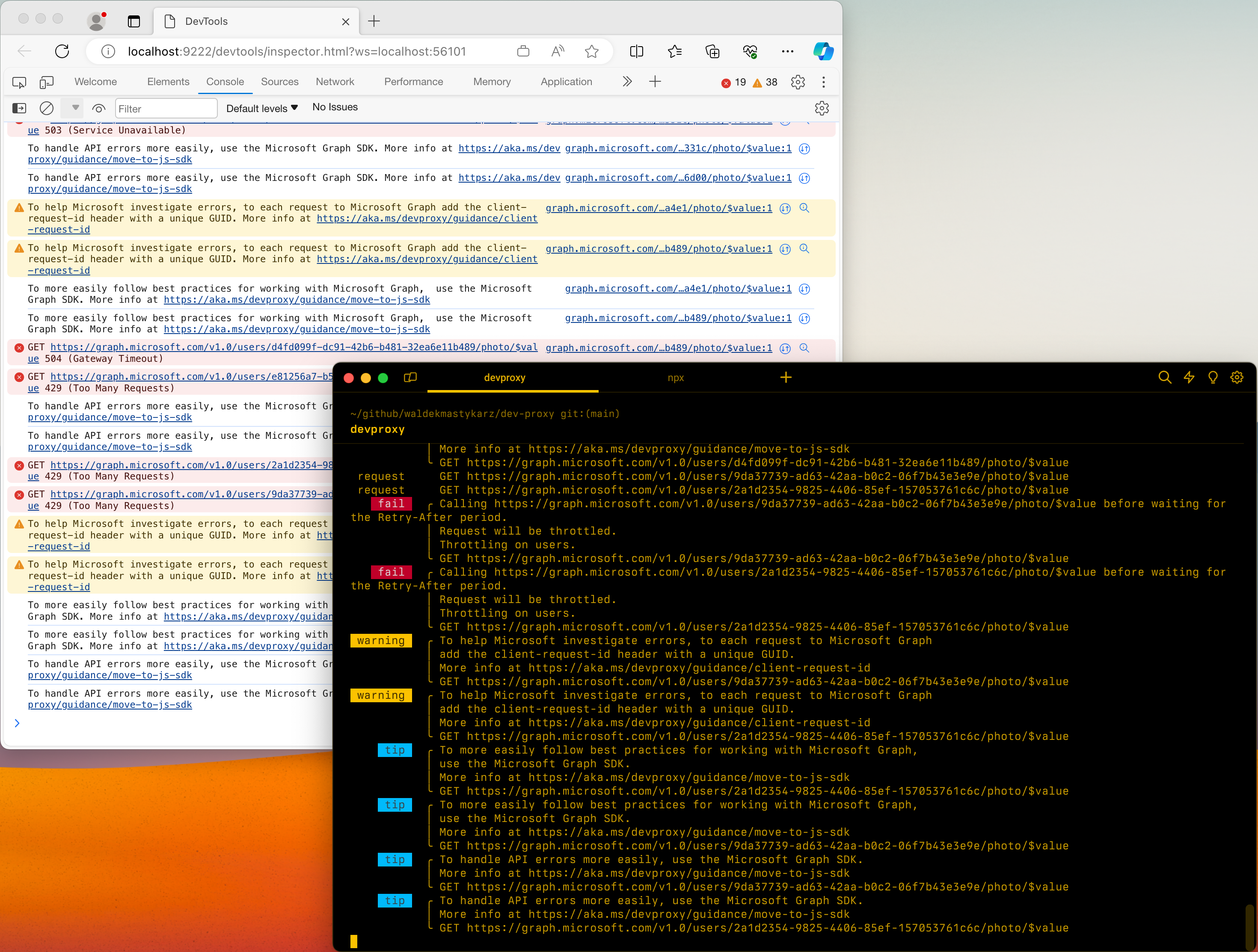
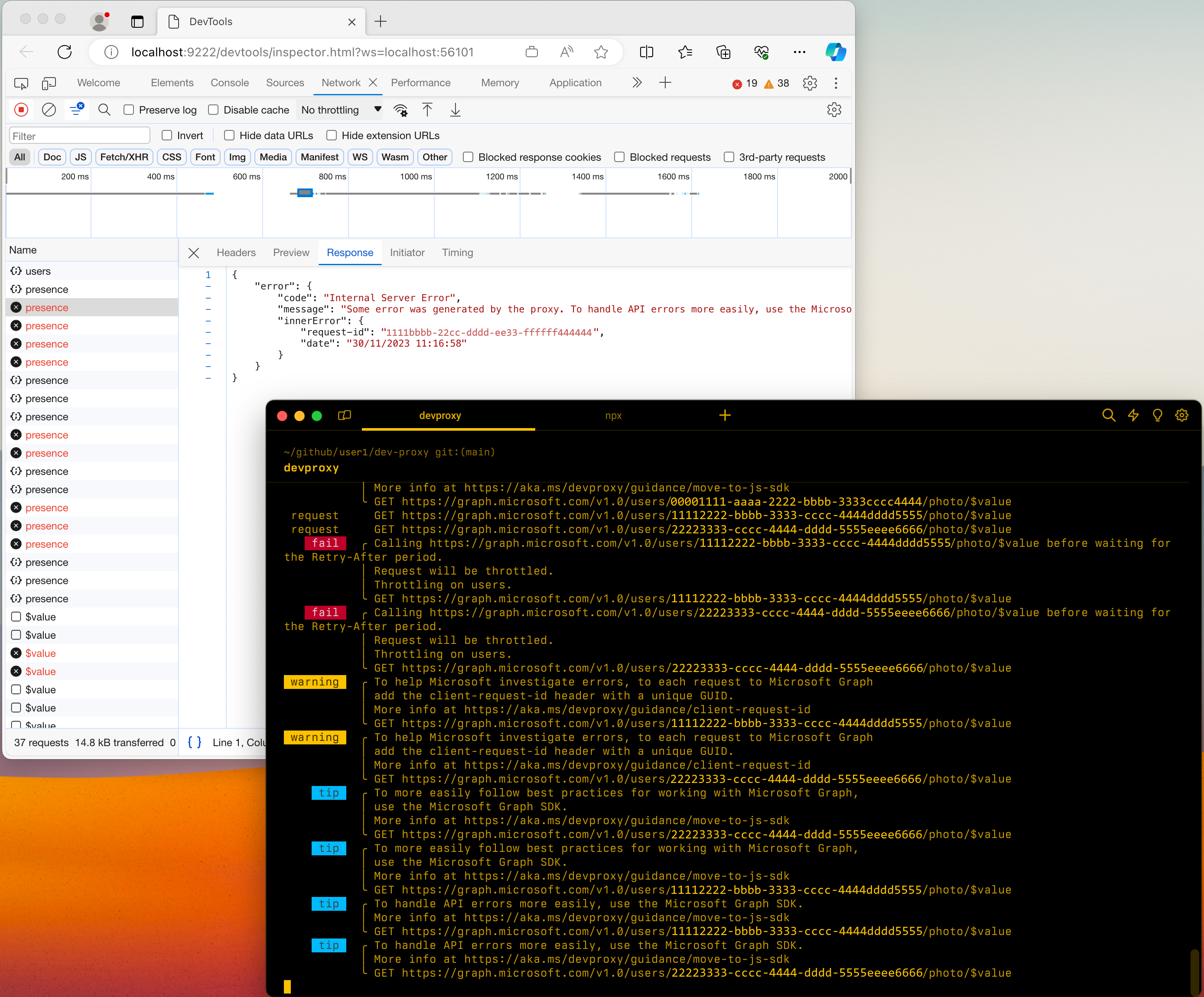
Exponerar Dev Proxy-meddelanden och information om avlyssnade begäranden och svar i Chrome DevTools. Stöder både HTTP-begäranden och STDIO-kommunikation.
Konfigurationsexempel
{
  "$schema": "https://raw.githubusercontent.com/dotnet/dev-proxy/main/schemas/v3.3.1/rc.schema.json",
  "plugins": [
    {
      "name": "DevToolsPlugin",
      "enabled": true,
      "pluginPath": "~appFolder/plugins/DevProxy.Plugins.dll",
      "configSection": "devTools"
    }
  ],
  "devTools": {
    "$schema": "https://raw.githubusercontent.com/dotnet/dev-proxy/main/schemas/v3.3.1/devtoolsplugin.schema.json",
    "preferredBrowser": "Edge"
  }
}
Konfigurationsegenskaper
| Egenskap | Beskrivning | Standard |
|---|---|---|
preferredBrowser |
Vilken webbläsare som ska användas för att starta Dev Tools. Värden som stöds: Edge, EdgeDev, Chrome |
Edge |
Kommandoradsalternativ
Ingen
Kända problem
Dev Tools öppnas inte i Microsoft Edge i Windows
Du använder Dev Proxy i Windows och konfigurerar den så att den använder Microsoft Edge för att visa Dev Tools. När du har startat Dev Proxy startas inspektören, men Dev Tools öppnas inte eller så öppnas de tomma.
Så här åtgärdar du problemet:
- Öppna Microsoft Edge
- Gå till Inställningar
- Öppna System och prestanda
- Inaktivera startökning
- Stäng alla Microsoft Edge-fönster och processer
- Starta Dev Proxy
STDIO-stöd
När du använder DevToolsPlugin med STDIO kommandot kan du granska STDIN/STDOUT/STDERR-kommunikationen i Chrome DevTools:
- Meddelanden visas med
stdio://command-nameURL:er - Begäranden visas som
STDINmetod - Svaren visas som
STDOUT(200 status) ellerSTDERR(500 status) - Meddelandekroppar formateras som JSON när det är tillämpligt
- Tidsinformation är tillgänglig för varje begäran/svar-par
Konfigurationsexempel för STDIO
{
  "$schema": "https://raw.githubusercontent.com/dotnet/dev-proxy/main/schemas/v3.3.1/rc.schema.json",
  "plugins": [
    {
      "name": "DevToolsPlugin",
      "enabled": true,
      "pluginPath": "~appFolder/plugins/DevProxy.Plugins.dll",
      "configSection": "devTools"
    }
  ],
  "devTools": {
    "$schema": "https://raw.githubusercontent.com/dotnet/dev-proxy/main/schemas/v3.3.1/devtoolsplugin.schema.json",
    "preferredBrowser": "Edge"
  }
}
Kör sedan:
devproxy STDIO npx -y @modelcontextprotocol/server-filesystem
Nästa steg
Samarbeta med oss på GitHub
Källan för det här innehållet finns på GitHub, där du även kan skapa och granska ärenden och pull-begäranden. Se vår deltagarguide för mer information.
