Kommentar
Åtkomst till den här sidan kräver auktorisering. Du kan prova att logga in eller ändra kataloger.
Åtkomst till den här sidan kräver auktorisering. Du kan prova att ändra kataloger.
Genom att använda Copilot Studio kan du snabbt skapa och distribuera värdefulla agenter för dina användare som ansluter till många datakällor och tjänster. Några av dessa källor och tjänster kan vara externa, icke-Microsoft-tjänster. De kan till och med inkludera sociala nätverk, tillsammans med kopplingar till din organisationsdata.
Organisationsdata är den viktigaste tillgången som administratörer ansvarar för att skydda. Möjligheten att använda dessa data på ett skyddat sätt, samtidigt som man ansluter och interagerar med andra tjänster och system, är en hörnsten i datasäkerheten.
Datapolicys låter dig styra hur agenter kopplar upp sig och interagerar med data och tjänster, både inom och utanför din organisation. Administratörer kan konfigurera dataprinciper för Copilot Studio och Power Platform i administrationscentret för Power Platform.
Important
Sedan början av 2025 gäller dataprinciptillämpningen för alla klienter, enligt meddelandecentrets avisering MC973179: Copilot Studio – Kommande uppdateringar av tillämpning av dataförlustskydd.
Undantag för tillämpning av datapolicyer för agenter stöds inte längre. Agenter som tidigare undantagits från datapolicyns genomförande är nu alla föremål för tillsyn.
Lär dig om felsökning av tillämpningen av datapolicyer i din klientorganisation.
Förutsättningar
- Gå igenom koncept kring datapolicyer.
- Var tenant admin eller ha rollen Miljöadministratör.
Copilot Studio-anslutningar och datagrupper
I administrationscentret för Power Platform kan du klassificera Copilot Studio-anslutningar som en del av en datapolicy under följande datagrupper:
- Företag
- Icke verksamhetsrelaterade
- Blocked
Använd dessa kopplingar i datapolicys för att skydda din organisations data från skadlig eller oavsiktlig dataexfiltration från dina agentskapare.
Standardgruppen i dataprinciper är den kategori som anslutningsprogram automatiskt läggs till i när ingen explicit gruppering definieras när de införs. Anslutningar som introducerades efter 2019, till exempel Chatt utan autentisering med Microsoft Entra ID i Copilot Studio eller Direct Line-kanaler i Copilot Studio, är sannolikt en del av standardgruppen för "icke-affärsverksamhet".
I många organisationer blockeras kontakter i gruppen "Icke-affärsmässig" automatiskt. Om en dataprincip blockerar en anslutning i din Copilot Studio-klientorganisation bör du granska vilken datagrupp anslutningen finns i.
Administratörer kan konfigurera standardgrupper på datapolicynivå i Power Platforms admincenter.
Important
Copilot Studio stödjer efterlevnad av datapolicy i realtid. Agenttillverkare och användare ser felmeddelanden för överträdelser av datapolicyer.
I en dataprincip måste anslutningsapparna ingå i samma datagrupp eftersom data inte kan delas mellan anslutningsappar som ingår i olika grupper.
Vanliga användningsfall för datapolicys för Copilot Studio-agenter
Använd Copilot Studio-anslutningar i Power Platform-administrationscentret för att konfigurera dataprinciper för följande vanliga användningsfall:
- Kräver användarautentisering
- Blockera kunskapskällor
- Block med Power Platform-kontakter som verktyg
- Blockera HTTP-förfrågningar
- Blockkunskaper
- Blockera publicering till specifika kanaler
- Blockhändelseutlösare
Listan över stödda kontakter i Power Platforms administrationscenter inkluderar några fler användningsområden.
Kräver användarautentisering
När du skapar en ny agent är autentiseringsalternativet Authenticera med Microsoft aktiverat som standard. Agenten använder automatiskt Microsoft Entra ID autentisering utan att någon manuell konfiguration krävs. Du kan bara chatta med din agent i Microsoft Teams, SharePoint, Power Apps eller Microsoft Copilot. Dock kan agentskapare i din organisation välja Ingen autentisering för att låta vem som helst med länken chatta med din agent.
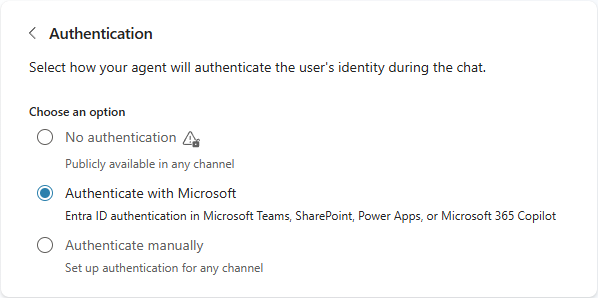
Om du vill förhindra att agentskapare publicerar agenter som inte kräver autentisering konfigurera en dataprincip som blockerar anslutningsappen Chat utan Microsoft Entra ID autentisering i Copilot Studio.
När du har konfigurerat den här dataprincipen kan agentskapare bara använda Autentisera med Microsoft eller Autentisera manuelltför att konfigurera användarautentisering för agenter i Copilot Studio, och agentanvändare måste autentisera sig själva för att chatta med agenten.
Blockera kunskapskällor
Använd datapolicys för att kontrollera vilka kunskapskällor agentskaparna kan använda.
För att förhindra att agentskapare publicerar agenter som använder specifika typer av kunskapskällor, konfigurera en datapolicy som blockerar en eller flera av följande kopplingar:
| Kunskapskälla tillagd av skapare | Koppling som används för att förhindra dataförlust |
|---|---|
| Ladda upp en fil från en lokal enhet (Dokument) | Kunskapskälla med dokument i Copilot Studio |
| Ladda upp filer > SharePoint | Kunskapskälla med SharePoint och OneDrive i Copilot Studio |
| Ladda upp filer > på OneDrive | Kunskapskälla med SharePoint och OneDrive i Copilot Studio |
| Offentliga webbplatser | Kunskapskälla med offentliga webbplatser och data i Copilot Studio |
Important
Att blockera kunskapskälla med dokument i Copilot Studio förhindrar endast lokala filuppladdningar. Det hindrar inte skapare från att lägga till filer från SharePoint eller OneDrive.
För att blockera kunskapskällor för SharePoint och OneDrive, blockera kunskapskällan med SharePoint och OneDrive i Copilot Studio.
Om du vill tillåta eller neka specifika slutpunkter för SharePoint eller offentliga webbplatser som tillverkare kan använda som kunskapskällor för sina Copilot Studio-agenter använder du endpoint-filtrering i stället för att blockera den valda anslutningsappen.
Blockera användning av Power Platform-anslutningar som verktyg
Om du vill förhindra att agentskapare använda Power Platform-anslutningsappar som verktyg i Copilot Studio-agenter konfigurera en dataprincip med de anslutningsappar som du vill blockera.
Note
Blockering av Power Platform-anslutningsappar blockerar också åtkomst till verktyg i anslutna MCP-servrar, som förlitar sig på Power Platform-anslutningsappar för anslutning.
Blockera HTTP-förfrågningar
Agentskapare i din organisation kan göra HTTP-förfrågningar genom att använda HTTP-förfrågningsnoden .
För att förhindra att agentskapare publicerar agenter som gör HTTP-förfrågningar, konfigurera en datapolicy som blockerar HTTP-anslutningen .
Alternativt, om du vill tillåta eller neka specifika HTTP-endpoints istället för att blockera alla HTTP-anrop, kan du använda endpoint filtering.
Blockfärdigheter
Medarbetare i din organisation kan förlänga agenter med färdigheter. Färdigheter kan vara ett användbart sätt att utöka agenters funktionalitet. Men av säkerhetsskäl kan du vilja konfigurera vilka färdigheter agenter kan använda.
Om du vill förhindra att agentskapare publicerar agenter som använder färdigheter, konfigurera en dataprincip som blockerar Skills with Copilot Studio-anslutningen.
Blockpublicering till specifika kanaler
Använd datapolicys för att konfigurera kanalerna genom vilka skapare kan publicera agenter.
För att förhindra att agentskapare publicerar agenter till specifika kanaler, konfigurera en datapolicy som blockerar en eller flera av följande kopplingar:
- Microsoft Teams + M365 Channel på Copilot Studio
- Direct Line kanaler i Copilot Studio (gäller demowebbplatsen, anpassade webbplatser, mobilappar och andra Direct Line kanaler)
- Facebook-kanal i Copilot Studio
- Omnichannel i Copilot Studio
- SharePoint-kanal i Copilot Studio
- WhatsApp-kanal i Copilot Studio
Note
Om skaparna inte konfigurerar sina agenter för en kanal som inte är blockerad (Direct Line kanaler tillåts som standard) eller om administratörerna inte tillåter någon kanal kan agenter inte publiceras.
Blockhändelseutlösare
Agentutvecklare i din organisation kan lägga till händelseutlösare till agenter. Händelseutlösare gör det möjligt för dina agenter att reagera på externa händelser utan mänsklig uppmaning. Du kan dock vilja begränsa deras användning för att förhindra dataexfiltration eller oönskad konsumtion eller kvotanvändning.
Om du vill förhindra att agentskapare lägger till händelseutlösare i sina agenter eller kör automatiserade utvärderingar med hjälp av ett autentiserat konto konfigurera en dataprincip som blockerar Microsoft Copilot Studio anslutningsprogram.
Connectornamn i Power Platform-administrationscentret
Följande tabell innehåller namnen på anslutningar som du kan använda i datapolicyer för Copilot Studio-agenter.
| För att förhindra att agentmakare gör... | Anslutningsnamn i Power Platforms administrationscenter |
|---|---|
| Att koppla agenter med Application Insights. | Application Insights i Copilot Studio |
| Publiceringsagenter som inte är konfigurerade för autentisering. | Chatta utan Microsoft Entra ID autentisering i Copilot Studio |
| Publiceringsagenter som gör HTTP-förfrågningar. | HTTP Stöder slutpunktsfiltrering för att tillåta eller neka ändpunkter. |
| Publiceringsagenter konfigurerade med lokalt uppladdade filer (dokumentkunskapskälla). | Kunskapskälla med dokument i Copilot Studio |
| Publiceringsagenter konfigurerade med publika webbplatser som kunskapskälla. | Kunskapskälla med offentliga webbplatser och data i Copilot Studio Stöder slutpunktsfiltrering för att tillåta eller neka ändpunkter. |
| Publiceringsagenter konfigurerade med SharePoint- eller OneDrive-kunskapskällor tillagda via Upload files-upplevelsen. | Kunskapskälla med SharePoint och OneDrive i Copilot Studio Stöder slutpunktsfiltrering för att tillåta eller neka ändpunkter. |
| Publicera till Direct Line-kanaler. | Direct Line kanaler i Copilot Studio |
| Publicera på Dynamics 365 Customer Service-kanalen. | Omnichannel i Copilot Studio |
| Publicerar på Facebook-kanalen. | Facebook-kanal i Copilot Studio |
| Publicera till SharePoint-kanalen. | SharePoint kanal i Copilot Studio |
| Publicera till Microsoft 365- och Microsoft Teams-kanalen. | Microsoft Teams + Microsoft 365-kanal i Copilot Studio |
| Publicerar på WhatsApp-kanalen. | WhatsApp-kanal i Copilot Studio |
| Använda händelseutlösare i Copilot Studio-agenter eller köra automatiserade utvärderingar med autentiserade konton. | Microsoft Copilot Studio |
| Använda Power Platform-anslutningar som verktyg i Copilot Studio-agenter. | Många förbyggda och specialanpassade kontakter |
| Använda färdigheter för Copilot Studio-agenter. | Kunskaper med Copilot Studio |
Konfigurera en datapolicy i Power Platforms admincenter
Logga in på Power Platform-administratörscenter.
I sidofältet väljer du Säkerhet och sedan Data och sekretess. Sidan Dataskydd och sekretess öppnas.
Välj Datapolicy. Listan över datapolicys visas.
Skapa en ny dataprincip eller välj en befintlig dataprincip att redigera:
- Om du vill skapa en ny dataprincip väljer du Ny princip och anger sedan önskat namn.
- För att redigera en befintlig datapolicy, välj datapolicyn och välj Redigera policy.
Välj Nästa. Sidan Lägg till en miljö dyker upp.
- Om du vill lägga till en miljö i din datapolicy, väljer du miljön på fliken Tillgänglig och väljer sedan Lägg till i policyn.
- Om du vill ta bort en miljö från dataprincipen växlar du till fliken Lägg till i princip , väljer miljön och väljer sedan Ta bort från principen.
Välj Nästa. Sidan Tilldela kopplingar visas.
Använd sökrutan för att hitta den anslutning du söker.
Välj de tre punkterna (⋮) bredvid anslutningsappen och sedan:
Om du vill förhindra att agentskapare använder de funktioner som är associerade med anslutningsappen väljer du Blockera.
Så här tillåter eller nekar du specifika slutpunkter för SharePoint eller offentliga webbplatser som konfigurerats som kunskapskällor eller för HTTP-begäran:
- Välj Konfigurera kontakt>kontaktändpunkter.
- Lägg till de slutpunkter eller mönster som du vill använda och välj sedan Spara.
Välj Nästa.
Om du är tenant-administratör eller miljöadministratör för flera miljöer öppnas sidan Definiera omfattning .
Välj det alternativ du vill ha:
- Lägg till alla miljöer: Lägger till alla miljöer i hela din tenant. Denna policy gäller automatiskt för alla nya miljöer som skapas i hyresgästen.
- Lägg till flera miljöer: Välj de miljöer som ska ingå i den här principen.
- Exkludera vissa miljöer: Välj de miljöer som ska undantas från den här principen.
Note
Policyer med hyresgästomfång gäller för alla agenter i alla miljöer över hela hyresgästen.
Välj Nästa.
Granska principen och välj sedan Skapa princip om du skapar en ny princip eller Uppdatera princip om du redigerar en befintlig princip.
Gå till Copilot Studio och kontrollera att den tillämpar din datapolicy som förväntat för ditt användningsområde.
Hur policybegränsningar framstår för skapare
När en datapolicy förhindrar användning av en stödd funktion, lyfter Copilot Studio upp begränsningen direkt i skaparupplevelsen. Till exempel verkar en blockerad kontakt vara inaktiverad när en skapare lägger till verktyg i en agent, och en begränsad kanal visas inaktiverad när en tillverkare försöker lägga till en kanal samtidigt som en agent publiceras.
Tillverkare kan hålla muspekaren över den otillgängliga möjligheten att se information om varför den är begränsad. Eftersom funktionen inte kan väljas kan skapare identifiera policybegränsningen innan de konfigurerar den i sin agent.
Bekräfta att datapolicyn efterlevs i Copilot Studio
Du kan bekräfta att en datapolicy gäller genom att öppna en agent i Copilot Studio. Efter att du försökt utföra en operation som omfattas av datapolicyn visas en felbanner med en Detaljer-knapp . För att se detaljer, på sidan Kanaler , expandera fellänken och välj Ladda ner. I detaljfilen beskrivs varje överträdelse i en rad. När ett brott mot datapolicyn sker blir knappen Publicera otillgänglig.
- Bekräfta att användarens autentisering krävs
- Bekräfta att kunskapskällor är blockerade
- Bekräfta att Power Platform-kontakter inte kan användas som verktyg
- Bekräfta att HTTP-förfrågningar är blockerade
- Bekräfta att färdigheter är blockerade
- Bekräfta att publicering till specifika kanaler blockeras
- Bekräfta att händelsetriggers är blockerade
Bekräfta att användarens autentisering krävs
När du öppnar en agent som inte är konfigurerad för att kräva användarautentisering i en miljö med en datapolicy som kräver det, visas en felbanner med en Detaljer-knapp . För att se detaljer, på sidan Kanaler , expandera fellänken och välj Ladda ner. I detaljfilen beskrivs varje överträdelse i en rad.
En agentskapare kan kontakta sina administratörer med kalkylbladsdetaljerna för att göra lämpliga uppdateringar av datapolicyn.
Alternativt kan agenttillverkaren uppdatera agentens autentiseringsinställningar till Autentisera med Microsoft eller Autentisera manuellt (Microsoft Entra-ID eller Microsoft Entra ID v2) på sidan Autentiseringskonfiguration . Se Konfigurera användarautentisering i Copilot Studio.
Observera att ingen autentisering och vissa manuella autentiseringsalternativ inte finns tillgängliga för val.
Bekräfta att kunskapskällor är blockerade
I Copilot Studio öppnar du en agent i en miljö med en dataprincip som hindrar beslutsfattare från att lägga till specifika kunskapskällor.
Gå till sidan Kunskap , välj Add knowledge och lägg till en kunskapskälla som din datapolicy blockerar.
Försök publicera agenten. Om policyn tillämpas visas en felbanner med en Detaljer-knapp .
På sidan Kanaler , expandera fellänken och välj Ladda ner för att se detaljer. I detaljfilen, om det finns ett datapolicybrott för en kunskapskälla, visas en rad för kunskapskällan och för varje generativ svarsnod som använder den kunskapskällan.
Bekräfta att Power Platform-kontakter inte kan användas som verktyg
I Copilot Studio öppnar du en agent i en miljö med en dataprincip som hindrar tillverkare från att konfigurera verktyg baserade på Power Platform-anslutningsappar.
Skapa ett nytt ämne och lägg till en Verktygsnod .
I panelen Lägg till ett verktyg , byt till fliken Connectors och välj en connector som din datapolicy blockerar. Använd sökrutan om det behövs.
Spara ämnet och försök publicera agenten. Om policyn tillämpas visas en felbanner med en Detaljer-knapp .
På sidan Kanaler , expandera fellänken och välj Ladda ner för att se detaljer.
Note
Klassiska chattrobotar har inte stöd för Power Platform-anslutningsprogram.
Bekräfta att HTTP-förfrågningar är blockerade
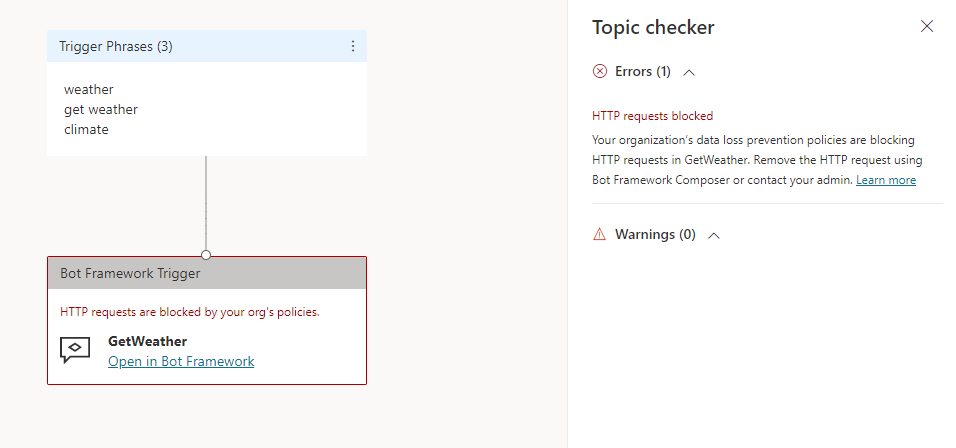
I Copilot Studio öppnar du en agent i en miljö med en dataprincip som blockerar HTTP-begäranden.
Skapa ett nytt ämne och lägg till en HTTP-förfrågan-nod . Ange minst egenskapen URL.
Spara ämnet och försök publicera agenten. Om policyn tillämpas visas en felbanner med en Detaljer-knapp .
På sidan Kanaler , expandera fellänken och välj Ladda ner för att se detaljer. I detaljfilen visas en rad med en beskrivning för varje överträdelse. Ett brott uppstår om HTTP-kontakten blockeras, om HTTP-kontakten är i en annan datagrupp än andra kopplingar i din datapolicy, eller om HTTP-kontakten inte blockeras men en slutpunkt nekas.
Säkerställ att färdigheter är blockerade
I Copilot Studio öppnar du en agent i en miljö med en dataprincip som hindrar skaparna från att konfigurera färdigheter.
Försök lägga till en färdighet till agenten. Om datapolicyn tillämpas rapporterar panelen Lägg till en färdighet ett fel och föreslår att du kontaktar en administratör för att lägga till färdigheten i tillåtslistan.
Bekräfta att publicering till specifika kanaler blockeras
I Copilot Studio öppnar du en agent i en miljö med en dataprincip som hindrar skaparna från att publicera till specifika kanaler.
Försök konfigurera en kanal som datapolicyn blockerar. Om datapolicyn tillämpas kan du inte publicera till den kanalen.
Bekräfta att händelseutlösare är blockerade
I Copilot Studio öppnar du en agent i en miljö med en dataprincip som hindrar tillverkare från att lägga till händelseutlösare.
Om policyn tillämpas visas ett detaljerat felmeddelande i avsnittet Triggers på Översiktssidan . Meddelandet nämner namnet på datapolicyn och föreslår att du kontaktar din administratör.
Identifiera och felsöka effekten av datapolicyer
Om du vill hitta agenter som organisationens datapolicyer kan påverka kan du:
Använd Power BI-instrumentpanelen i Center of Excellence (CoE) Starter Kit. På översiktssidan för Copilot Studio på CoE-instrumentpanelen visas agenter och miljöer i din organisation.
Note
Klassiska chattrobotar som skapats med hjälp av den äldre Microsoft Copilot Studio-appen i Microsoft Teams kan inte identifieras i CoE Starter Kit. Om du vill hämta en lista över alla agenter och klassiska chattrobotar i en miljö kan du skapa ett Power Automate molnflöde med en Lista rader från vald miljö Dataverse-åtgärd.
Om du vill åtgärda datapolicyfel eller uppdaterade datapolicys kör du en kampanj med agentansvariga i din organisation. Om du vill ladda ned alla principfel för agentdata väljer du Detaljer i meddelandebanderollen för fel och väljer Ladda ned från informationen i felmeddelandet.
Om datapolicyer påverkar funktionerna i dina agenter kan du läsa Felsöka efterlevnad av datapolicyer för Copilot Studio.
Lägg till och uppdatera länkarna till "Läs mer" och administratörskontakt-e-postlänkarna
Använd PowerShell-cmdleten Set-PowerAppDlpErrorSettings för att lägga till en e-postadress och en "Läs mer"-länk till felmeddelandena i datapolicyn.

För att lägga till e-postadressen och länken "Läs mer", kör följande PowerShell-skript. Byt ut värdena för <email>, <URL> och <tenant ID> parametrarna med dina egna.
$ContactDetails = [pscustomobject] @{
    Enabled=$true
    Email="<email>"
}
$ErrorMessageDetails = [pscustomobject] @{
    Enabled=$true
    Url="<URL>"
}
$ErrorSettingsObj = [pscustomobject] @{
    ErrorMessageDetails=$ErrorMessageDetails
    ContactDetails=$ContactDetails
}
New-PowerAppDlpErrorSettings -TenantId "<tenant ID>" -ErrorSettings $ErrorSettingsObj
För att uppdatera en befintlig konfiguration, använd samma PowerShell-skript, men ersätt New-PowerAppDlpErrorSettings med Set-PowerAppDlpErrorSettings.
Varning
Dessa inställningar gäller för alla Power Platform-appar i den angivna klientorganisationen.