Not
Åtkomst till den här sidan kräver auktorisering. Du kan prova att logga in eller ändra kataloger.
Åtkomst till den här sidan kräver auktorisering. Du kan prova att ändra kataloger.
Använd variabler som indata- och utdataparametrar för att skicka information mellan agentflöden och Copilot Studio-agenter.
Viktigt
En agent kan endast ta emot upp till 1 MB data från ett flöde i en enda åtgärd. Det finns dock ingen gräns för hur många variabler eller mängden data som en agent kan skicka.
I det här exemplet skapar du ett flöde med en indataparameter och returnerar det till en agent som en utdataparameter.
Förutsättningar
- Förstår hur du skapar ett flöde från Copilot Studio-designytan
Parametertyper som stöds
Copilot Studio-agenter stöder följande typer av indata- och utdataparametrar för agentflöden:
- Siffra
- String
- Booleskt
Följande datatyper stöds inte:
- Object
- Date
- Tidsstämpel
- Lista [Sträng]
- Lista [värde]
- Lista [boolesk]
- Lista [objekt]
- Lista [datum]
- Lista [tidsstämpel]
Skapa ett ämne och ett flöde
Gå till sidan Ämnen för din agent.
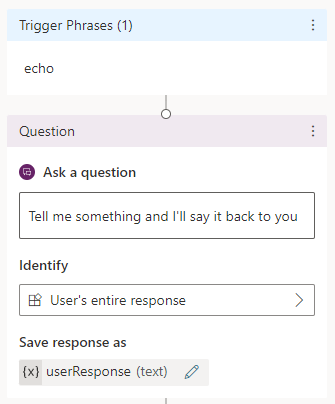
Skapa ett ny ämne kallat Upprepa meddelande.
Lägg till utlösarfrasen eko.
Lägg till noden Fråga och ange meddelandet "Säg något till mig, så ska jag upprepa det."
För Identifiera väljer du Hela användarens svar.
För Spara användarsvar byter du namn på variabeln till userResponse.
Välj ikonen
 Lägg till nod under noden Fråga och välj Lägg till ett verktyg.
På fliken Grundläggande åtgärder väljer du Nytt agentflöde. Fliken agentflödesdesigner öppnas med en startmall för ett agentflöde som anropas av en agent. Flödet innehåller två åtgärder: När en agent anropar flödet och svarar på agenten.
Välj Spara utkast.
På fliken Översikt i flödet redigerar du informationen för flödet och ersätter namnet med Echo-parametern. Välj Spara.
Gå tillbaka till fliken Designer .
Lägg till en indataparameter i flödet
Välj När en agent anropar flödesutlösaren och välj Lägg till indata.
Markera Text och ange namnet String_Input.

Lägg till en utdataparameter i flödet
Välj åtgärden Svara på agentsvaret och välj Lägg till utdata.
Markera Text och ange namnet String_Output.
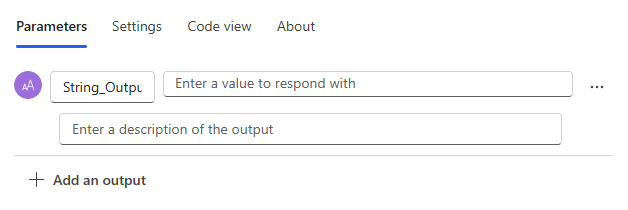
För värdet anger du ett snedstreck (
/) i rutan, väljer du Infoga dynamiskt innehåll och väljer sedan variabeln String_Input.Välj Spara utkast och Publicera. Copilot Studio informerar dig när agentflödet publiceras.
Välj Gå tillbaka till agenten för att återgå till agentämnesredigeraren. Det nya åtgärdsflödet läggs till i ämnet.
Anropa flödet från ämnet
Välj den nya åtgärdsnoden.
Ställ in flödesindataparametern till utdatavariabeln från noden Fråga: String_Input (sträng) hämtar sitt värde från variabeln userResponse.
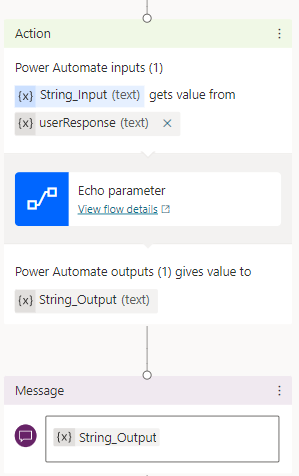
Lägg till en nod av typen Meddelande.
Välj Infoga variabel och välj sedan String_Output.

Välj Spara.
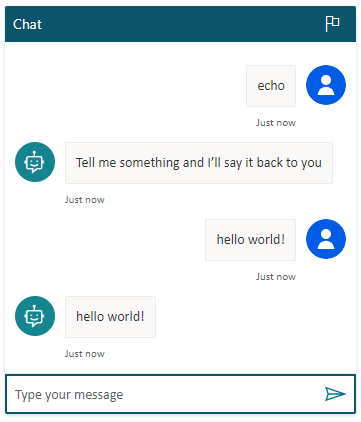
Testa din agent.