Kommentar
Åtkomst till den här sidan kräver auktorisering. Du kan prova att logga in eller ändra kataloger.
Åtkomst till den här sidan kräver auktorisering. Du kan prova att ändra kataloger.
Note
Denna artikel beskriver funktioner i agenter eller agentflöden som använder standard harness.
Agentflöden skapas och redigeras i den klassiska visuella designern i Copilot Studio. Designern tillhandahåller en canvas där du kan bygga eller redigera en automation, lägga till och ta bort åtgärder, kontrollera efter fel och publicera ditt flöde utan att lämna designern.
Visa ett agentflöde i designern
Om du vill visa ett agentflöde i designern öppnar du Copilot Studio, väljer Flows, väljer flödet och väljer sedan fliken Designer.
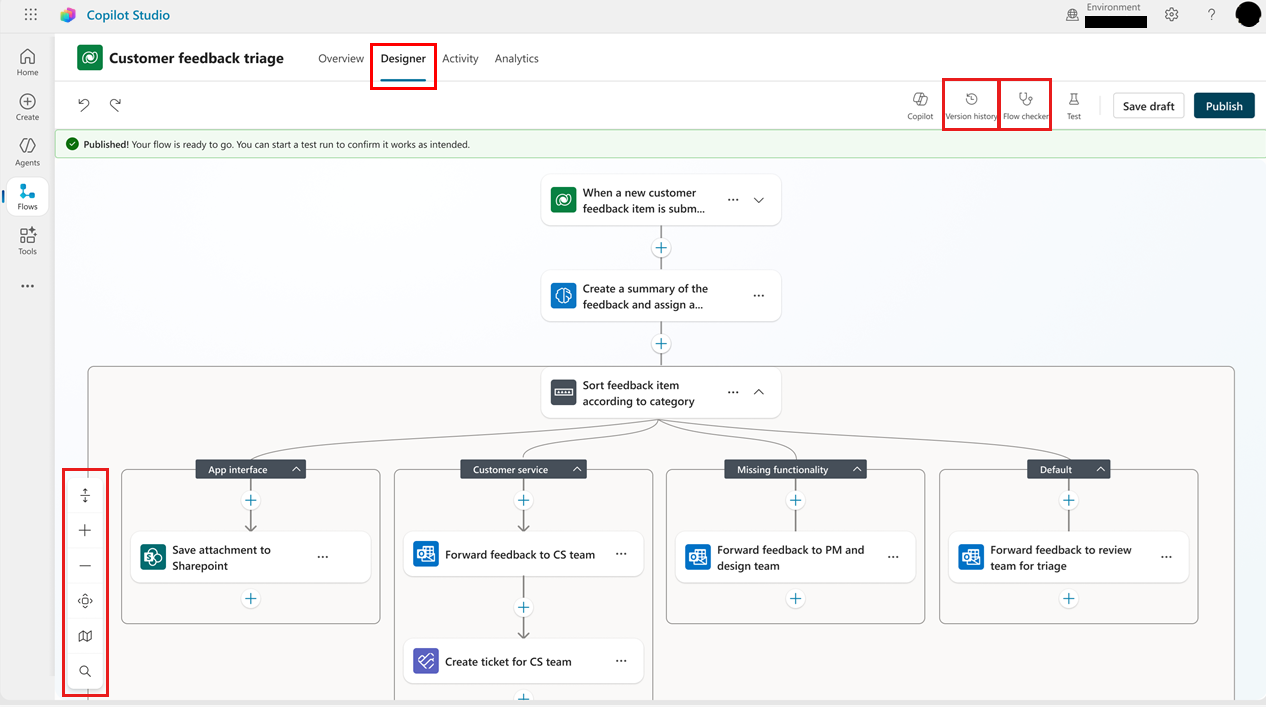
Ändra hur ditt flöde visas
Beroende på storleken och komplexiteten i ditt agentflöde kan du vilja justera hur flödet visas för att göra det enklare att arbeta med. Verktygsfältet längst ned till vänster på arbetsytan styr vyn.
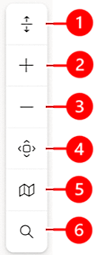
Förklaring:
- Expandera/minimera: Visa eller dölj alla åtgärdsgrupper. Om en åtgärd till exempel har flera villkor väljer du den här ikonen för att visa villkorsinformationen.
- Zooma in: Öka storleken på flödet i kanvasen.
- Zooma ut: Minska storleken på flödet på duken.
- Anpassa vy: Ändra storlek på vyn så att den passar hela flödet i arbetsytan.
- Minikarta: Navigera till ett visst avsnitt i ett stort flöde.
- Sök: Leta efter en åtgärd i ditt flöde.
Lägg till och ta bort åtgärder
Under kortet där du vill lägga till åtgärden väljer du Infoga en ny åtgärd. Panelen Lägg till en åtgärd öppnas.
Under Lägg till åtgärd börjar du skriva den åtgärd som du vill att flödet ska utföra, och väljer den sedan i listan. Beroende på ditt val kan du behöva ange ytterligare information för att slutföra åtgärden.
Om du bedömer att en åtgärd inte behövs, markera den i ditt flöde och välj sedan de tre punkterna (⋮) >Ta bort. Bekräfta raderingen genom att välja OK.
Kontrollera flödesparametrar
Om du vill visa parametrarna för en utlösare eller åtgärd i ditt handläggarflöde väljer du dess kort. Konfigurationspanelen öppnas med fliken Parametrar visad som standard. Om du vill ange ett värde för en parameter väljer du ett alternativ i listrutan eller anger ett uttryck för att ange värdet dynamiskt.
Visa versionshistorik för agentflöden
En versionshistorik registreras i Microsoft Dataverse när du skapar eller ändrar ett agentflöde. Om du vill förstå hur ett agentflöde har utvecklats kan du läsa dess versionshistorik. Flödesversioner grupperas efter datum, med indikatorer för senaste versionen, publicerad och tidigare publicerad.
Ett flödes historik baseras på sparade versioner, så det är en bra idé att spara utkast innan flödet är slutfört.
Om du vill använda panelen för versionshistorik måste du spara handläggarflödet minst en gång.
I menyn högst upp i arbetsytan väljer du Versionshistorik.
Om du vill visa de registrerade versionerna av flödet expanderar du ett objekt i listan.
Om du vill visa versionen i designern väljer du den i listan.
Sök efter fel
Fel i handläggarflödesåtgärder visas med rött. Om du vill visa information om ett fel i en åtgärd väljer du felet. Om du vill visa en lista över alla fel i hela flödet väljer du Flödeskontroll i menyn högst upp i arbetsytan. Välj felet för att se detaljerad information om enskilda fel. Du kan också välja Öppna åtgärd för att öppna åtgärden i panelen Flödeskontroll och korrigera felet.
Important
Du kan inte publicera ett flöde om det innehåller fel. Du måste korrigera alla fel innan du kan publicera flödet.
Publicera dina agentflöden
Om handläggarflödet inte innehåller några fel kan du publicera det. Om du vill publicera ditt flöde går du till menyn högst upp i arbetsytan och väljer Publicera.
Testa ditt agentflöde
Bara för att ditt flöde inte har några fel och kan publiceras betyder det inte att det kommer att göra vad du vill. När du har publicerat agentflödet testar du flödet för att se till att det fungerar som förväntat.
Du kan köra ett test manuellt eller automatiskt. När testet har körts kan du kontrollera utdata från varje åtgärd för att bekräfta att flödet fungerar.
Spara och publicera ditt flöde.
I menyn högst upp i arbetsytan väljer du Testa. Panelen Testflöde öppnas.
Välj om du vill köra testet manuellt eller automatiskt.
I panelen Kör flöde väljer du Testa>Kör flöde. En grön bock indikerar att flödet kördes framgångsrikt.
Välj Färdig.
Att testa ett agentflöde i designern förbrukar inte Copilot Studio-kapacitet.
Relaterat innehåll
- Parametetrar i konfigurationsfönstret för åtgärd
- Lägg till flera åtgärder och avancerade alternativ till ett molnflöde
- Utkast och versionshantering för molnflöden
- Utföra bundna eller obundna åtgärder
- Hitta och åtgärda fel snabbt med flödeskontrollen
- Felsöka vanliga problem med utlösare
- Vanliga frågor och svar om Copilot i molnflöden
- Vanliga frågor och svar om Copilot uttrycksassistenten
- Vanliga frågor och svar om generativa åtgärder i molnflöden