Kommentar
Åtkomst till den här sidan kräver auktorisering. Du kan prova att logga in eller ändra kataloger.
Åtkomst till den här sidan kräver auktorisering. Du kan prova att ändra kataloger.
Note
Denna artikel beskriver funktioner i agenter eller agentflöden som använder standard harness.
Mänskliga insatser, granskning och åtgärder är viktiga för att säkerställa att automatiseringar och AI-arbetsflöden körs effektivt och håller hög kvalitet. Handlingen med begäranarinformation (RFI) i agentflöden ger ett smidigt sätt att integrera mänsklig övervakning i automatiserade processer.
Information om åtkomstbegäran
Åtgärden för att begära information finns tillgänglig i agentflöden. Läs mer om agentflöden i översikten över agentflöden.
Vad är åtgärden Begär information?
Begär information är en åtgärd som gör att du kan:
- Pausa körning.
- Samla in synpunkter från utsedda mänskliga granskare innan du går vidare med nästa steg.
- Använd input från mänskliga granskare i efterföljande steg.
Vanliga användningsfall för information om begäran
Begäran om information adresserar kritiska affärsbehov inom olika branscher. Här följer några exempel:
- Bearbetning av försäkringsanspråk: När automatisk anspråksgranskning identifierar dokumentation som saknas eller kräver information om skadebedömning kan åtgärden Begär information begära specifik information från personal på fältet, till exempel reparationsuppskattningar, fotodokumentation eller inspektionsresultat på plats.
- Efterlevnad av finansiella tjänster: Under låneansökningar eller kontogranskningar kan flödena pausas för att begära fler verifieringsdokument från compliance-ansvariga, såsom inkomstverifiering, kreditbedömningar eller regulatoriska godkännanden.
- Kvalitetskontroll för försörjningskedjan: Tillverkningsprocesser kan begära inspektionsrapporter från kvalitetssäkringsteam när automatiserade system upptäcker potentiella defekter eller när leverantörscertifieringar behöver mänsklig verifiering.
- Juridisk dokumentgranskning: Godkännandeflöden av kontrakt kan pausas för att begära juridisk rådgivning om specifika klausuler, riskbedömningar eller efterlevnadskrav som kräver professionellt omdöme.
- IT-säkerhetsincidenthantering: Säkerhetsflöden kan automatiskt begära fler utredningsdetaljer från cybersäkerhetsanalytiker när hotdetekteringssystem identifierar misstänkta aktiviteter som kräver expertanalys.
Ställ in förfrågningsinformation i ditt agentflöde
Det finns några steg för att konfigurera och testa åtgärden Begär information i ditt agentflöde.
Lägg till förfrågningsinformation i ditt agentflöde
Om du inte har ett befintligt agentflöde för denna åtgärd, börja med att skapa ett:
Logga in på Copilot Studio på
copilotstudio.microsoft.com.Välj Flöden i det vänstra navigeringsfältet för att komma åt sidan Arbetsflöden .
Välj Nytt agentflöde.
Lägg till en trigger i ditt agentflöde.
Om du redan har ett agentflöde och vill lägga till denna åtgärd, öppna det i flödesdesignern och fortsätt med följande steg:
I flödesdesignern lägger du till en ny åtgärd för begäran om information på den plats där du vill lägga till begäran om informationsåtgärd:
- I agentflöden väljer du Infoga en ny åtgärd där du vill lägga till åtgärden och väljer Begär information under Mänsklig granskning.
På arbetsytan väljer du noden Begäran om information för att öppna konfigurationsfönstret och konfigurera följande obligatoriska fält:
- Rubrik: Ämnesraden i e-postmeddelandet som skickas med begäran. Exempel: "Information saknas om anspråk med ID: ABC123"
- Meddelande: Meddelandet eller anteckningen som medföljer begäran om information. Exempel: Den här begäran skickas till dig eftersom … Skicka den här informationen så snart som möjligt.
- Tilldelad: E-postadresserna till personer som tar emot begäran. Du kan ange flera e-postmeddelanden, men svaret från den första personen som svarar används.
Important
- Svaret från den första personen som svarar används i flödet. Efterföljande svar bearbetas inte.
- Alla begäranden skickas för närvarande endast via Outlook. Fler plattformar kan komma att läggas till i framtiden.
- Begäranden kan inte skickas till användare utanför din klientorganisation.
Välj Lägg till indata.
Lägg till dina första indata genom att välja en av de tillgängliga indatatyperna.
Fem indatatyper stöds för närvarande:
- Text (sträng)
- Ja/nej (booleskt)
- E-post (e-postadress)
- Nummer (heltal)
- Datum (datum)
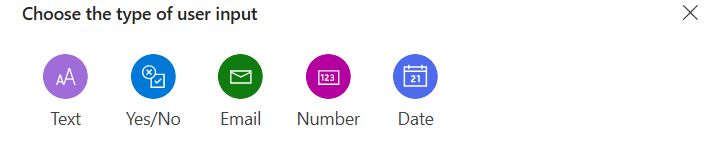
Indata ger flexibilitet med alternativ för fält med flerval, enkelval och obligatoriska fält. Fler inmatningsalternativ behandlas senare i denna artikel.
Ge indata ett beskrivande namn.
Lägg till mer indata efter behov genom att välja Lägg till indata.
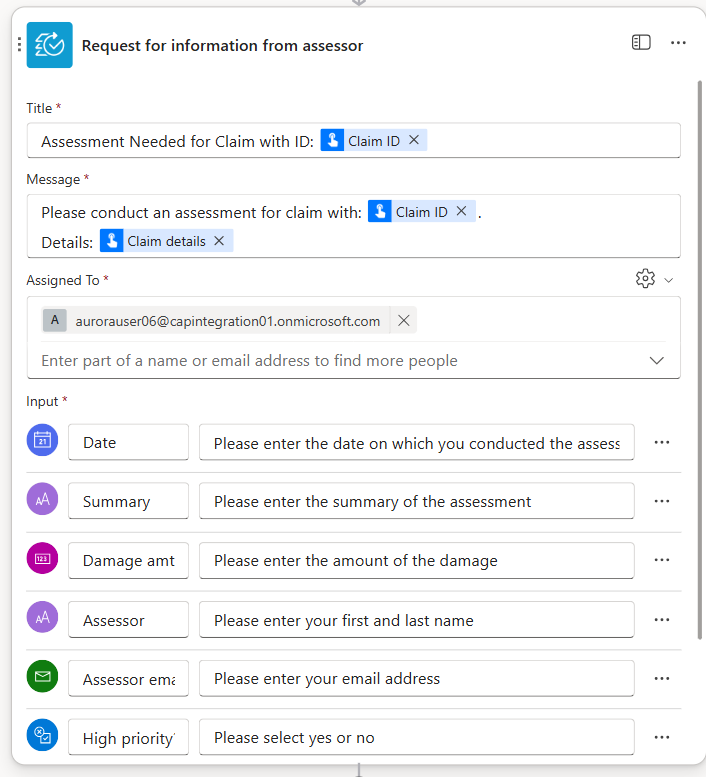
Här är ett exempel på en fullständigt konfigurerad informationsåtgärd för begäran i ett agentflöde:
Använda parametrar från begärandeinformation i andra åtgärder
Alla indata som du anger i åtgärden Begär information genererar en parameter som kan användas i efterföljande åtgärder.
I den tidigare visade konfigurationen blir till exempel alla parametrar som Date, Summary, Damage amt. och andra tillgängliga som dynamiskt innehåll som kan skickas som indata till efterföljande åtgärder.
I exemplet nedan använder vi parametrarna från åtgärden Begär information i en efterföljande AI-godkännandeåtgärd:
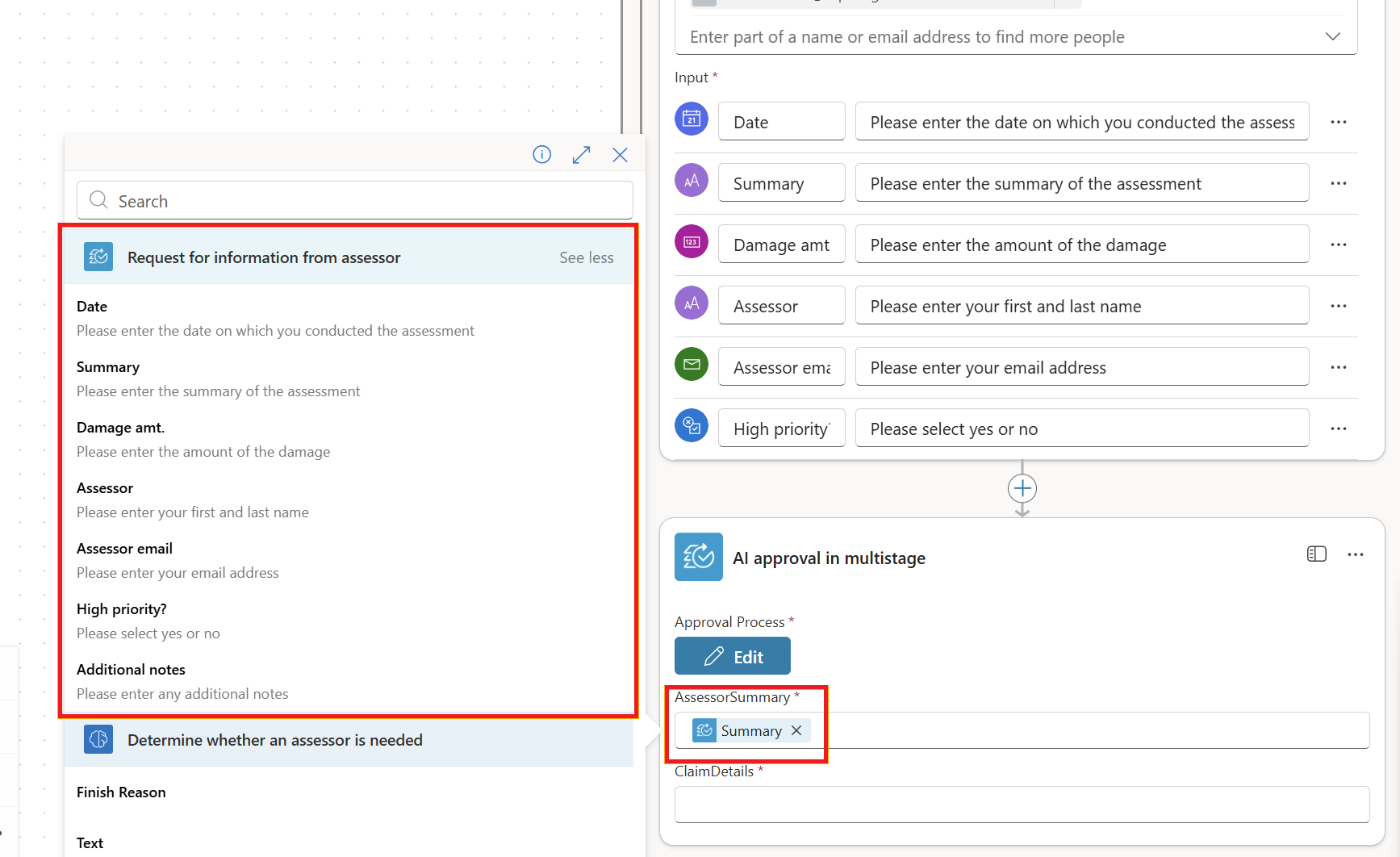
När en människa under körning svarar på denna begäran fylls parametrarna automatiskt i med värdena från sändningen.
Kör och testa information om förfrågningar i ditt agentflöde
Nu har du lagt till åtgärden Begär information i agentflödet. Nu är det dags att testa den. Här är ett utdrag av ett flöde för godkännande av krav med begäran om information markerad. Vi använder det här flödet i demonstrationssyfte.
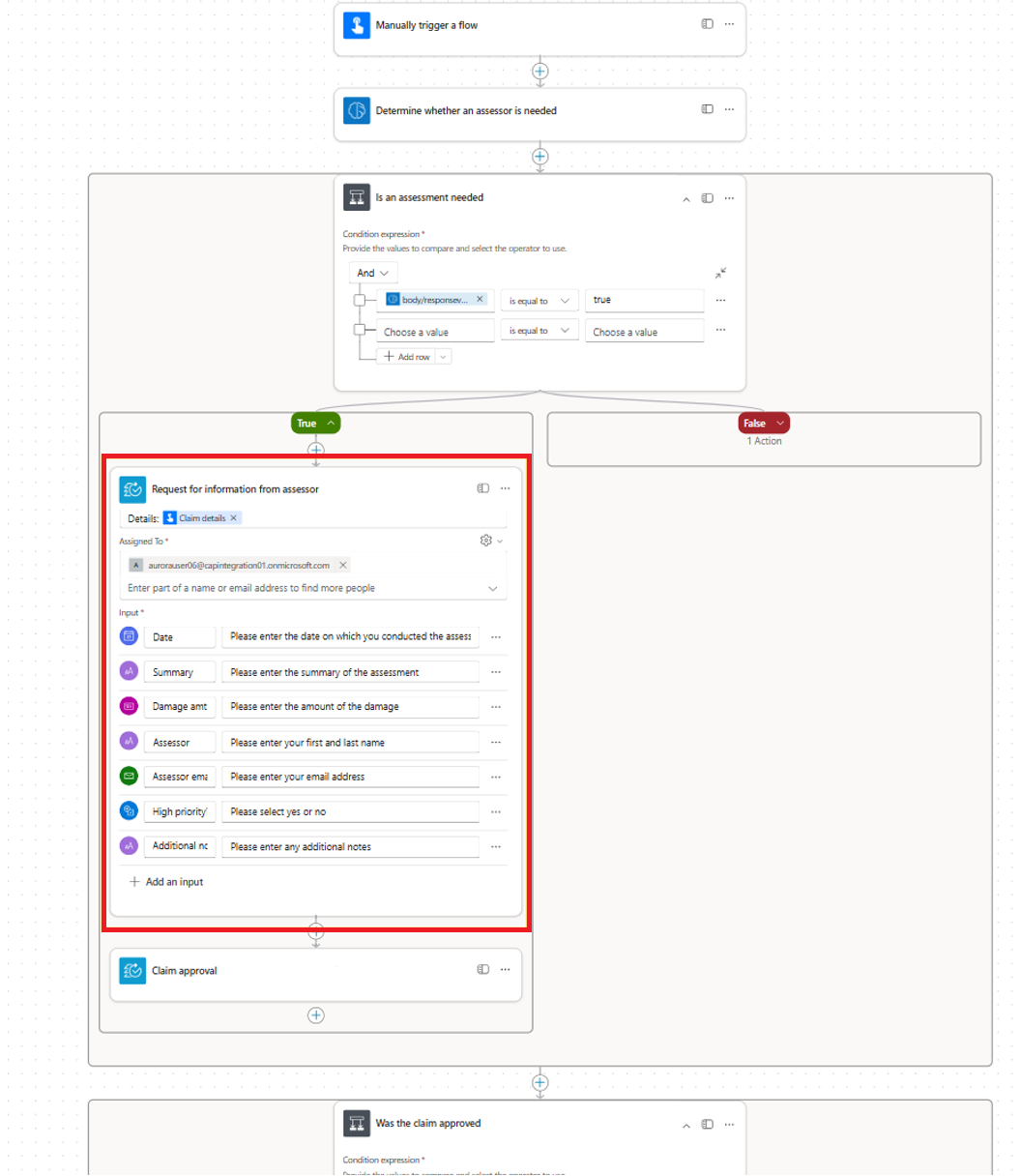
Om du vill testa att köra agentflödet eller arbetsflödet med åtgärden för information om begäran följer du dessa steg:
Spara och publicera agentflödet.
Välj Testa för att testköra flödet.
Flödet körs. När flödet når begärandeinformationsåtgärden pausar det körningen och skickar begäran till de tilldelade människorna via e-post via Outlook.
Följande bilder visar relationen mellan begärandekonfigurationerna i agentflödesdesignern och e-postmeddelandet som tas emot av granskaren. Observera att de indata som anges i agentflödesdesignern i den första bilden motsvarar de indata som begärs i e-postmeddelandet enligt den andra bilden.
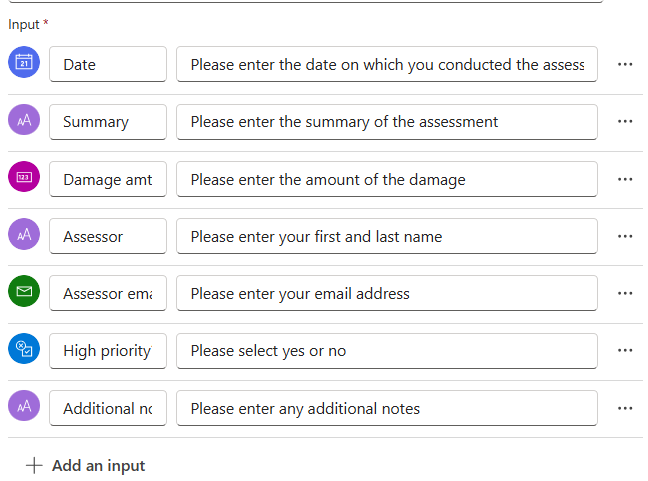
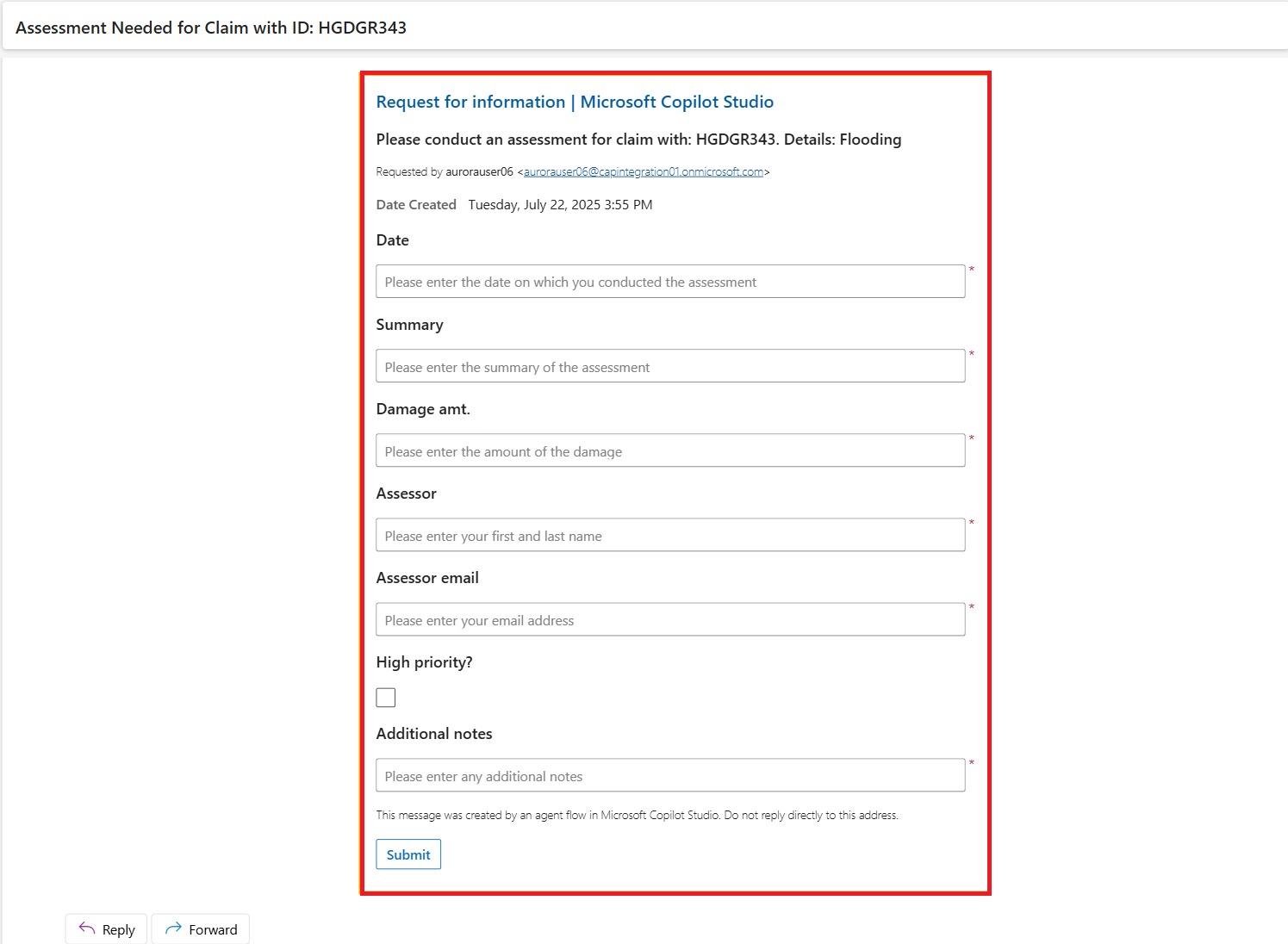
Inom Outlook anger granskaren svaren på vart och ett av dessa fält och väljer sedan Submit.
När granskaren har skickat svaren återupptar flödet körningen och fortsätter med de återstående åtgärderna. Som tidigare beskrivits kan svarsdata användas i efterföljande åtgärder i hela flödet.
Note
Eftersom begäranden skickas via Outlook kan begäranden skickas till användare som befinner sig utanför miljön där agentflödet skapades.
Mer information om indata
Du har viss flexibilitet när det gäller att konfigurera dina indata. Här är några sätt att göra indata mer flexibla:
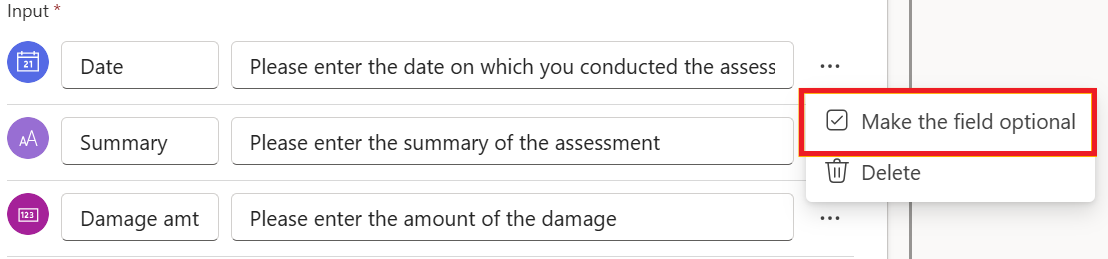
Gör vissa indata valfria (alla indatatyper): När du skickar begäranden om information kanske du vill göra vissa fält valfria. I designern markerar du de tre prickarna (...) bredvid inmatningen du lagt till och väljer Gör fältet valfritt. När den här begäran skickas är indata valfria för den tilldelade.
Platshållartext (alla indatatyper): Du kan anpassa platshållartexten som den tilldelade ser när han eller hon får en begäran. Använd detta för att ge ytterligare information om eller tips på hur fältet ska fyllas i.
Om du vill göra det i designern väljer du fältet bredvid namnfältet för indata och anpassar platshållartexten. När den tilldelade mottagaren tar emot en begäran visas motsvarande platshållartext i varje fält. I bilden som följer visas till exempel: Ange det datum då du utförde utvärderingen.


Alternativ för enkelval (textindata): För textindata kan du ange fördefinierade alternativ för tilldelade. De här alternativen kan konfigureras som enkelval, vilket kräver att den tilldelade mottagaren väljer ett alternativ i listan.
I designern markerar du de tre prickarna (...) bredvid textinmatningen och lägger sedan till en rullgardinsmeny med alternativ.
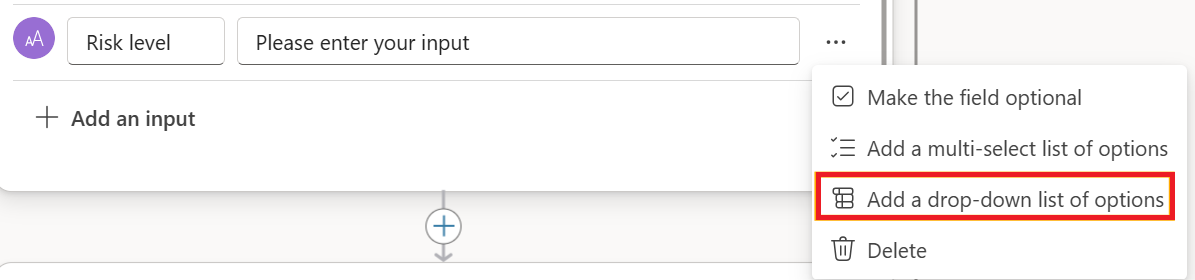
Lägg till de alternativ som du vill att den tilldelade mottagaren ska välja mellan.
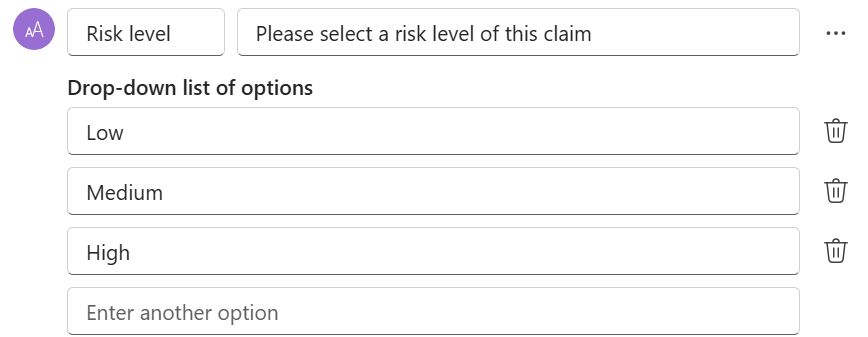
När denna begäran skickas kan den tilldelande välja ett av alternativen i listan.
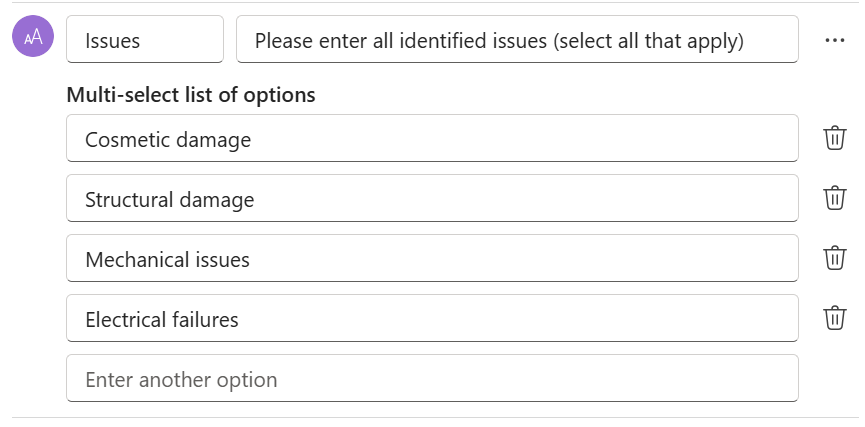
Alternativ för flerval (textindata): För textindata kan du också ange fördefinierade alternativ som gör det möjligt för tilldelningar att välja flera alternativ. Med flera val kan den tilldelade personen välja mer än ett alternativ från den tillgängliga listan.
I designern markerar du de tre prickarna (...) bredvid textinmatningen och lägger sedan till en flervalslista med alternativ.
Kända problemområden
Ibland kan en åtgärd för att begära information returnera utdata inlindade i dubbla klamrer ({{ }}) när du refererar till parametrar i ditt flöde. För att undvika detta problem, se till att inmatningsnamn konfigureras utan mellanslag.